
Chaque fois que LedgerPort synchronise un enregistrement, il crée une entrée de journal. Ces journaux sont votre principal outil pour comprendre ce qui a été synchronisé, ce qui a échoué et pourquoi. Ce guide vous explique où les trouver, ce que chaque colonne signifie et comment affiner votre recherche lorsque vous recherchez un problème spécifique.
Trouver votre journal d'audit
Via le tableau de bord LedgerPort
- Connectez-vous à app.ledgerport.com.
- Dans la barre latérale gauche, cliquez sur Journal d'audit.
Vous verrez une liste de toutes les activités de synchronisation pour votre entreprise actuelle, triées avec les entrées les plus récentes en haut.
Dans l'application Shopify
- Accédez à l'application LedgerPort installée.
- Vous pouvez maintenant cliquer sur Journaux d'audit. De cette façon, vous pouvez vérifier l'état de synchronisation de chaque produit.
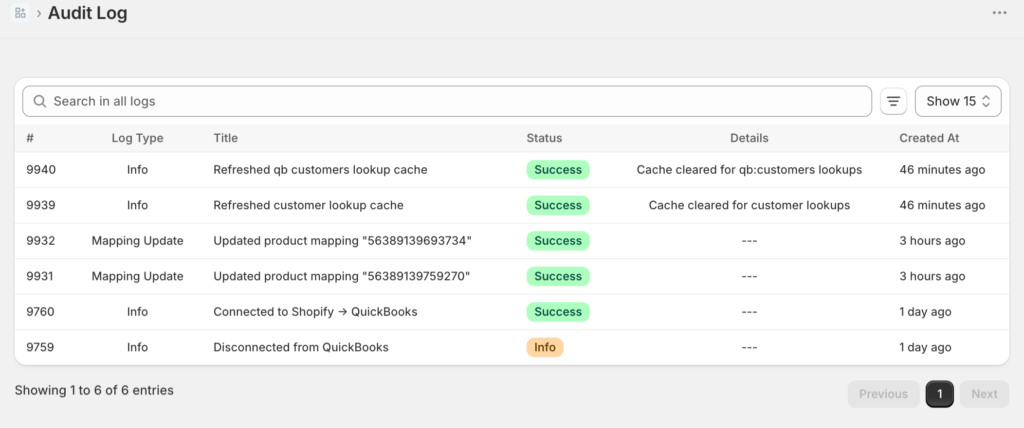
Comprendre les colonnes du journal
Chaque ligne de votre journal d'audit représente une tentative de synchronisation pour un enregistrement. Voici ce que chaque colonne vous indique :
Type d'entité : quel type d'enregistrement a été synchronisé. Les types courants incluent Commande, Produit, Client, Paiement et Résumé quotidien.
Statut : le résultat de la tentative de synchronisation :
- Synchronisé – l'enregistrement a été envoyé avec succès à QuickBooks.
- Erreur – la synchronisation a échoué. La ligne inclura une raison d'erreur.
- En attente – l'enregistrement est dans la file d'attente et n'a pas encore été traité.
- En attente – l'enregistrement attend qu'une condition de déclenchement de synchronisation soit remplie (telle qu'un paiement ou un statut de fulfillment spécifique).
Date : quand la tentative de synchronisation a été effectuée.
Référence : le numéro de commande Shopify, le nom du produit ou le nom du client associé à l'enregistrement.
Détails de l'erreur : visible sur les lignes d'erreur. Cette colonne montre la raison de l'échec de la synchronisation. Cliquez sur la ligne pour l'agrandir et voir le message d'erreur complet.
Filtrer vos journaux
Lorsque vous avez un grand nombre d'entrées de journal, le filtrage vous aide à trouver rapidement ce que vous cherchez.
Filtrer par statut
Utilisez le filtre Statut pour afficher uniquement les erreurs, uniquement les synchronisations réussies ou uniquement les enregistrements en attente.
- En haut de la page Journal d'audit, cliquez sur le menu déroulant Statut.
- Sélectionnez Erreur pour voir uniquement les enregistrements échoués.
- La liste sera mise à jour immédiatement.
C'est le moyen le plus rapide de vérifier les erreurs quotidiennes : filtrez sur Erreur et vous verrez tout ce qui nécessite une attention.
Filtrer par type d'entité
Utilisez le filtre Type d'entité pour affiner les journaux à un type d'enregistrement spécifique, tel que les commandes uniquement ou les produits uniquement.
- Cliquez sur le menu déroulant Type d'entité.
- Sélectionnez le type que vous souhaitez examiner (Commande, Produit, Client, Paiement, Résumé quotidien, etc.).
Ceci est utile pour le dépannage d'une catégorie spécifique. Par exemple, si un client signale que sa commande n'est pas dans QuickBooks, filtrez sur Commandes et recherchez son numéro de commande.
Filtrer par plage de dates
Utilisez le filtre Date pour vous concentrer sur une fenêtre de temps spécifique.
- Cliquez sur le filtre Date.
- Définissez une date de début et une date de fin.
- Les journaux n'afficheront que les entrées dans cette plage.
Ceci est particulièrement utile après une interruption de connexion — définissez la plage de dates pour couvrir la période où la connexion était interrompue afin de trouver tous les enregistrements qui doivent être resynchronisés.
Recherche dans les journaux
Si vous recherchez une commande ou un client spécifique, utilisez la barre de recherche en haut de la page du journal d'audit.
- Cliquez sur la barre de Recherche.
- Tapez le numéro de commande Shopify, le nom du produit ou le nom du client.
- Les entrées correspondantes apparaîtront au fur et à mesure de votre saisie.
Lecture d'un message d'erreur
Lorsqu'une synchronisation échoue, le message d'erreur dans le journal vous indique précisément ce qui s'est mal passé. Pour le lire :
- Trouvez la ligne avec un statut Erreur.
- Cliquez n'importe où sur la ligne pour l'agrandir.
- Lisez le champ Détails de l'erreur. Cela décrira la cause, telle que « Client introuvable dans QuickBooks » ou « Produit non mappé ».
La plupart des messages d'erreur correspondent directement à une solution. Voir Erreurs de synchronisation courantes et comment les corriger pour une liste complète des erreurs et de leurs solutions.
Resynchronisation des enregistrements échoués
Après avoir corrigé une erreur, vous pouvez renvoyer les enregistrements affectés sans attendre la prochaine synchronisation automatique.
- Dans le menu latéral gauche, cliquez sur Synchronisation manuelle.
- Sélectionnez le type d'entité (Commandes, Produits, Clients, etc.).
- Filtrez ou recherchez pour trouver les enregistrements qui ont échoué.
- Sélectionnez-les et cliquez sur Synchroniser la sélection.
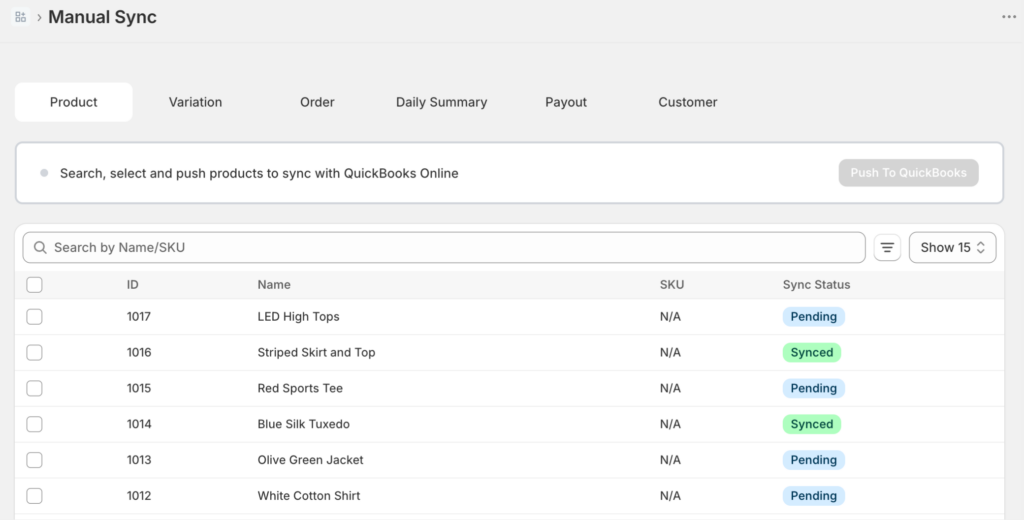
Rétention des journaux par plan
La durée pendant laquelle vos journaux sont disponibles dépend de votre plan.
| Forfait | Rétention des journaux |
|---|---|
| Gratuit | 7 jours |
| Croissance | 30 jours |
| Évoluer | 90 jours |
| Entreprise | Illimité |
| Agence | 90 jours |
Si vous devez enquêter sur un problème qui se situe en dehors de votre fenêtre de rétention, vous ne pourrez pas trouver ces entrées de journal dans LedgerPort. Pour conserver les journaux plus longtemps, mettez à niveau votre plan depuis Facturation.
Astuce : Si vous êtes sur le plan Growth et que vous avez souvent besoin de consulter des données datant de plus de 30 jours, Scale (79 $/mois) étend la rétention des journaux à 90 jours et débloque également une fréquence de synchronisation plus rapide (toutes les 15 minutes contre toutes les 60 minutes).
Si vous rencontrez des problèmes, contactez-nous et notre équipe de support sera ravie de vous aider.
