
Dans LedgerPort, une Entreprise représente un magasin Shopify associé à une entreprise QuickBooks Online. Si vous gérez plusieurs magasins, des comptes clients, ou si vous devez séparer différentes entités, vous pouvez ajouter plusieurs entreprises sous un seul compte LedgerPort.
Le nombre d'entreprises que vous pouvez gérer simultanément dépend de votre forfait.
| Forfait | Entreprises incluses |
|---|---|
| Gratuit | 1 |
| Croissance | 1 |
| Évoluer | 3 |
| Entreprise | 10 |
| Agence | Illimité |
Changer d'entreprise
Si vous avez configuré plus d'une entreprise, vous pouvez passer de l'une à l'autre à tout moment sans vous déconnecter.
- Cliquez sur le nom de l'Entreprise dans le coin supérieur gauche du tableau de bord. Cela ouvre le sélecteur d'entreprise.
- Vous verrez une liste de toutes les entreprises de votre compte.
- Cliquez sur l'entreprise à laquelle vous souhaitez passer.
LedgerPort chargera le tableau de bord, les connexions, les journaux de synchronisation et les paramètres de cette entreprise. Chaque entreprise est totalement isolée – les modifications apportées dans une entreprise n'affectent pas les autres.
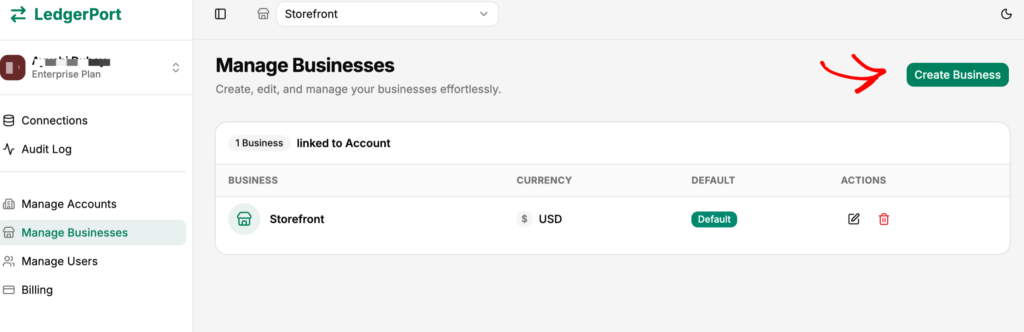
Ajouter une nouvelle entreprise
- Cliquez sur le nom de l'Entreprise dans le coin supérieur gauche pour ouvrir le sélecteur d'entreprise.
- Cliquez sur Ajouter une entreprise.
- Entrez un nom d'Entreprise, sélectionnez une Devise et choisissez un Fuseau horaire.
- Cliquez sur Créer une entreprise.
Une fois créée, vous serez dirigé vers la nouvelle entreprise. De là, connectez son magasin Shopify et son compte QuickBooks en suivant les mêmes étapes que pour la première configuration. Consultez Démarrer avec LedgerPort si vous avez besoin d'un rappel.
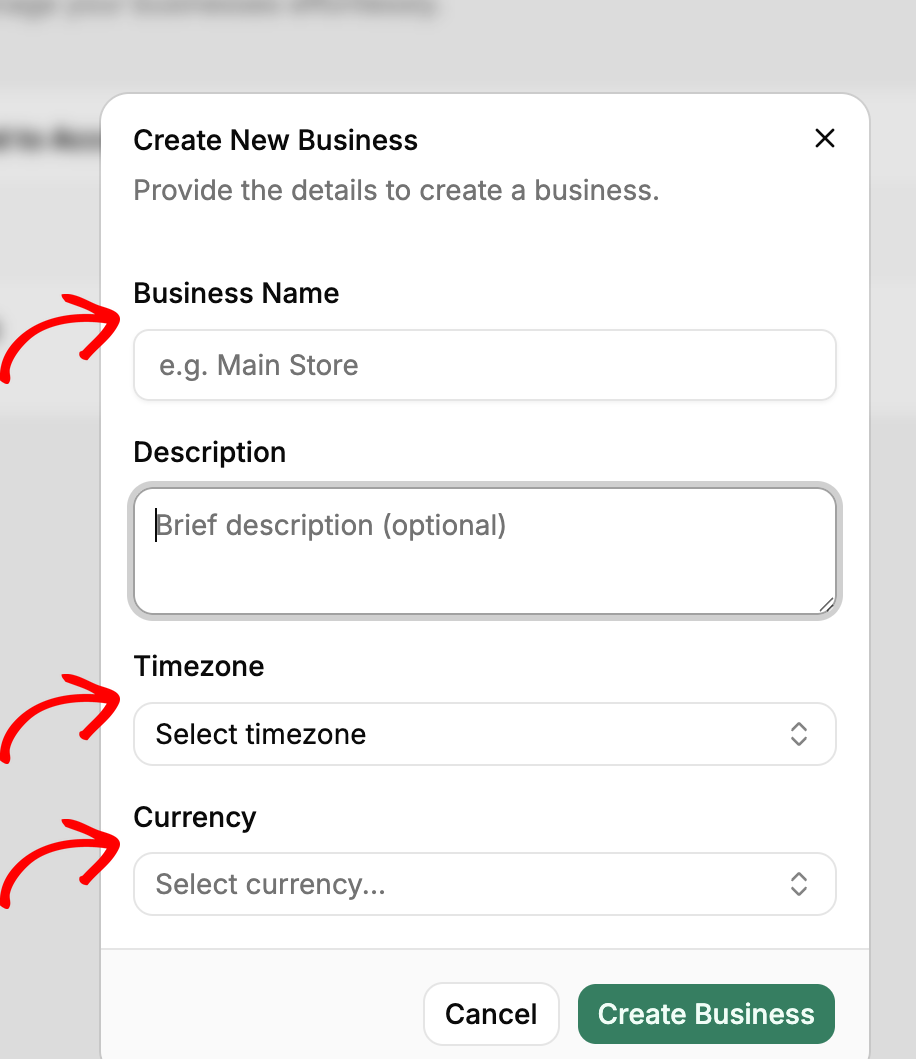
En forfait Croissance ou Gratuit ? Ces forfaits prennent en charge une entreprise. Pour en ajouter une deuxième, passez au forfait Échelle (79 $/mois) depuis la section Facturation.
Renommer une entreprise
- Accédez aux Paramètres depuis la barre latérale gauche.
- Cliquez sur l'onglet Entreprise.
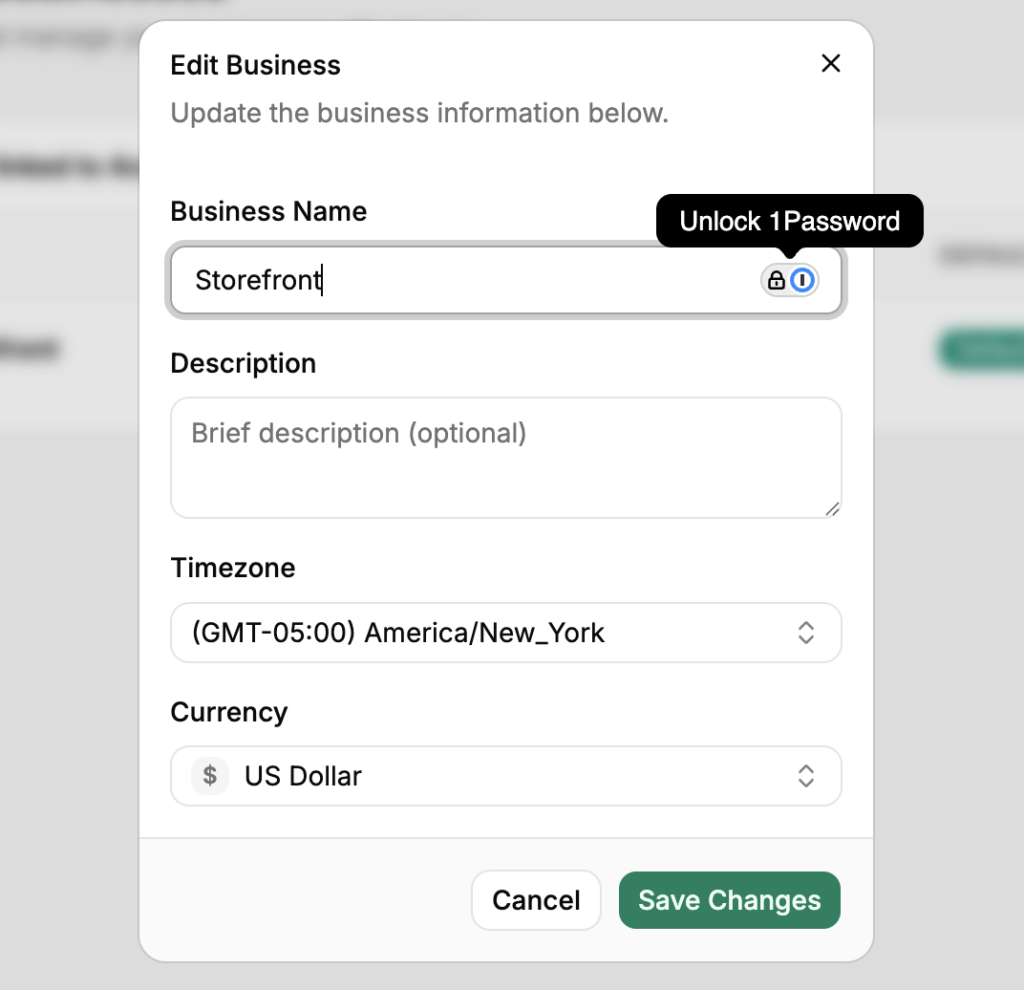
- Mettez à jour le champ Nom de l'entreprise.
- Cliquez sur Enregistrer.
Supprimer une entreprise
- Accédez aux Paramètres depuis la barre latérale gauche.
- Cliquez sur l'onglet Entreprise.
- Faites défiler vers le bas et cliquez sur Supprimer l'entreprise.
- Confirmez la suppression lorsque vous y êtes invité.
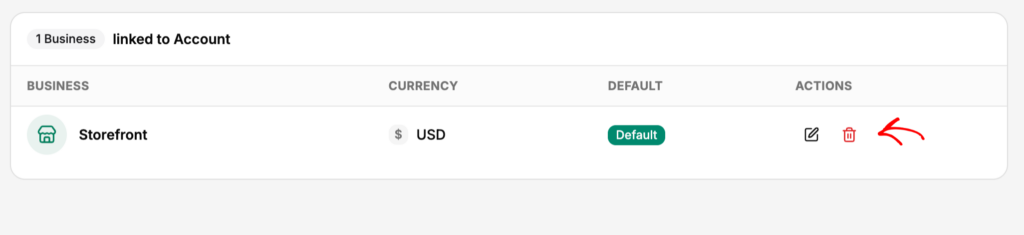
La suppression d'une entreprise supprime tout son historique de synchronisation, ses journaux, ses mappages et sa configuration. Ceci ne peut pas être annulé. Votre magasin Shopify et votre compte QuickBooks ne sont pas affectés – seule la connexion et les données LedgerPort sont supprimées.
Avant de supprimer, assurez-vous que tous les enregistrements dont vous avez besoin sont sauvegardés dans QuickBooks. Les journaux de synchronisation et les données de mappage ne sont pas récupérables après la suppression.
Si vous rencontrez des problèmes, contactez-nous et notre équipe de support sera ravie de vous aider.
