
La synchronisation automatique gère la plupart de vos synchronisations quotidiennes, mais il y a des situations où vous devez pousser des commandes spécifiques vers QuickBooks vous-même. La synchronisation manuelle vous permet de sélectionner des commandes individuelles ou un lot de commandes et de les envoyer à la demande, sans attendre la prochaine synchronisation planifiée.
Raisons courantes d'utiliser la synchronisation manuelle :
- Votre connexion QuickBooks était interrompue pendant une période et des commandes se sont accumulées pendant ce temps.
- Vous avez modifié vos déclencheurs ou votre configuration de synchronisation et vous souhaitez resynchroniser les commandes qui ont été précédemment ignorées.
- Une commande n'a pas pu être synchronisée automatiquement et vous souhaitez réessayer après avoir corrigé l'erreur.
- Vous êtes sur le plan Gratuit, où toutes les synchronisations sont manuelles.
- Vous souhaitez synchroniser une commande spécifique immédiatement sans attendre la prochaine fenêtre de synchronisation automatique.
Synchronisation manuelle des commandes
- Dans le menu latéral gauche, cliquez sur Synchronisation manuelle.
- Cliquez sur Commandes.
- Vous verrez une liste de commandes disponibles à synchroniser. Par défaut, cela affiche les commandes qui n'ont pas encore été synchronisées.
- Sélectionnez les commandes que vous souhaitez synchroniser. Vous pouvez cocher des cases individuelles ou utiliser Tout sélectionner pour choisir toutes les commandes de la page actuelle.
- Cliquez sur Synchroniser la sélection.
- LedgerPort mettra en file d'attente les commandes sélectionnées et commencera à les synchroniser. Un indicateur de progression apparaîtra pendant l'exécution de la synchronisation.
- Une fois terminé, le statut de chaque commande sera mis à jour. Les commandes synchronisées avec succès afficheront Synchronisé. Celles qui ont échoué afficheront Erreur avec une raison.
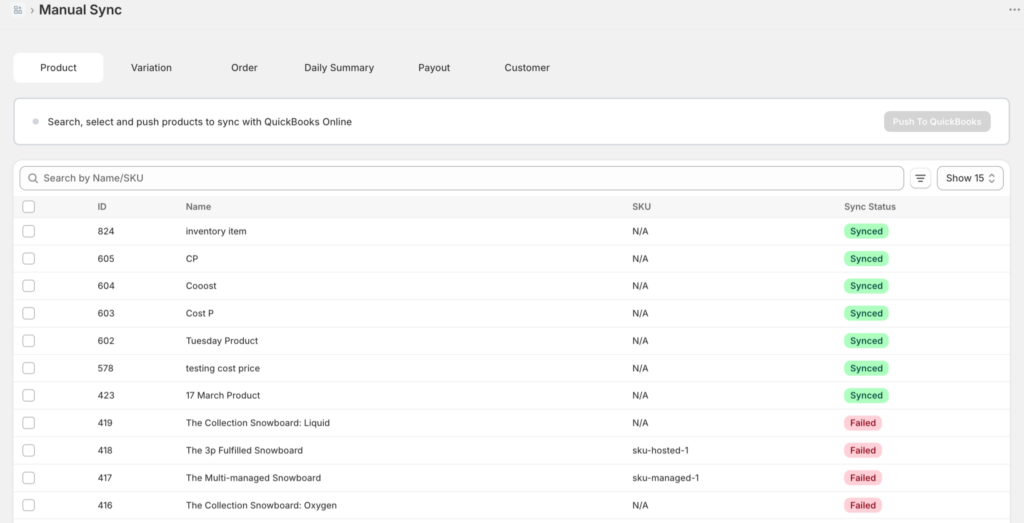
Filtrage des commandes avant synchronisation
Si vous avez un grand nombre de commandes à trier, utilisez les filtres en haut de la page Synchronisation manuelle pour affiner la liste.
Par plage de dates : définissez une date de début et de fin pour afficher uniquement les commandes passées pendant cette période. Utile après une panne de connexion lorsque vous devez trouver tout ce qui a été manqué pendant une période spécifique.
Par statut : filtrez par statut de synchronisation pour afficher uniquement les commandes non synchronisées, uniquement les erreurs ou toutes les commandes.
Par recherche : tapez un numéro de commande ou un nom de client pour trouver un enregistrement spécifique.
Resynchronisation d'une commande déjà synchronisée
Si une commande a déjà été synchronisée mais que quelque chose a changé (par exemple, vous avez mis à jour la configuration de synchronisation, corrigé une erreur de mappage ou la transaction d'origine dans QuickBooks a été supprimée), vous devrez peut-être la forcer à nouveau.
- Sur la page Commandes de synchronisation manuelle, utilisez le filtre Statut et sélectionnez Synchronisé pour afficher les commandes précédemment synchronisées.
- Trouvez la commande que vous souhaitez resynchroniser.
- Sélectionnez-la et cliquez sur Synchroniser la sélection.
LedgerPort tentera de créer une nouvelle transaction dans QuickBooks pour cette commande. Si la transaction d'origine existe toujours dans QuickBooks, cela peut créer un doublon. Vérifiez QuickBooks d'abord et supprimez la transaction d'origine avant de resynchroniser si vous souhaitez un résultat propre.
Synchronisation d'un lot après une panne de connexion
Si votre connexion QuickBooks a été interrompue pendant une période et qu'un arriéré de commandes s'est accumulé, voici le moyen le plus rapide de les rattraper :
- Allez dans Synchronisation manuelle » Commandes.
- Définissez le filtre Plage de dates pour couvrir la période pendant laquelle la connexion était inactive.
- Filtrer par Statut : Non synchronisé pour afficher uniquement les commandes qui n'ont pas abouti.
- Cliquez sur Tout sélectionner pour tout sélectionner sur la page.
- Cliquez sur Synchroniser la sélection et laissez-le s'exécuter.
- Une fois terminé, consultez les Journaux de synchronisation pour confirmer que tout a abouti et traiter les erreurs éventuelles.
Pour les lots importants, la synchronisation peut prendre quelques minutes. Si vous atteignez une limite de débit QuickBooks lors d'un lot important, LedgerPort retentera automatiquement. Consultez Erreurs de synchronisation courantes et comment les résoudre si vous voyez des erreurs de limite de débit dans vos journaux.
Synchronisation manuelle sur le plan gratuit
Si vous êtes sur le plan Gratuit, la synchronisation automatique n'est pas disponible. Chaque commande doit être synchronisée manuellement en suivant les étapes ci-dessus. La synchronisation manuelle est disponible sur tous les plans sans restrictions, vous pouvez donc pousser n'importe quelle commande à tout moment.
Si vous vous retrouvez à synchroniser manuellement des commandes tous les jours et que vous préférez que LedgerPort s'en charge automatiquement, le plan Croissance (29 $/mois) active la synchronisation automatique toutes les 60 minutes. Mettez à niveau depuis Facturation dans votre tableau de bord LedgerPort ou Shopify.
Si vous rencontrez des problèmes, contactez-nous et notre équipe de support sera ravie de vous aider.
