
LedgerPort connecte votre boutique Shopify à QuickBooks Online et les maintient synchronisés. Les commandes, produits, clients, stocks et paiements circulent automatiquement, de sorte que vos livres restent à jour sans que vous ayez à les toucher.
Voici comment vous pouvez commencer :
- Accédez au tableau de bord LedgerPort.
- Cliquez sur Commencer et choisissez S'inscrire.
- Entrez votre nom, votre adresse e-mail, votre mot de passe et le nom de votre entreprise. Ou cliquez sur Continuer avec Google si vous préférez vous connecter avec votre compte Google.
Si vous vous êtes inscrit par e-mail, vérifiez votre boîte de réception pour un code de vérification. Entrez le code sur l'écran suivant pour confirmer votre adresse e-mail.
2. Configuration de votre première entreprise
Dans LedgerPort, une entreprise représente une boutique Shopify associée à une entreprise QuickBooks. Il vous sera demandé d'entrer votre entreprise dès votre inscription. Sauf si vous vous inscrivez via Shopify, auquel cas votre entreprise sera créée automatiquement.
- Après vous être connecté, vous pouvez accéder à Gérer l'entreprise
- Mettez à jour le Nom de l'entreprise, sélectionnez votre Devise et choisissez votre Fuseau horaire.
- Cliquez sur Enregistrer les modifications.
Remarque : Vous pouvez ajouter d'autres entreprises plus tard depuis le menu du compte. Le nombre que vous pouvez gérer à la fois dépend de votre forfait.
3. Connexion à QuickBooks Online
LedgerPort se connecte à QuickBooks via OAuth, ce qui signifie que vous l'autorisez directement dans QuickBooks. Votre mot de passe n'est jamais partagé avec LedgerPort.
- Dans la barre latérale gauche, cliquez sur Connexions.
- Sous QuickBooks Online, cliquez sur Connecter QuickBooks.
- Vous serez redirigé vers QuickBooks. Connectez-vous et cliquez sur Autoriser pour accorder l'accès à LedgerPort.
- Une fois autorisé, vous serez ramené à LedgerPort et votre statut de connexion s'affichera comme Connecté.
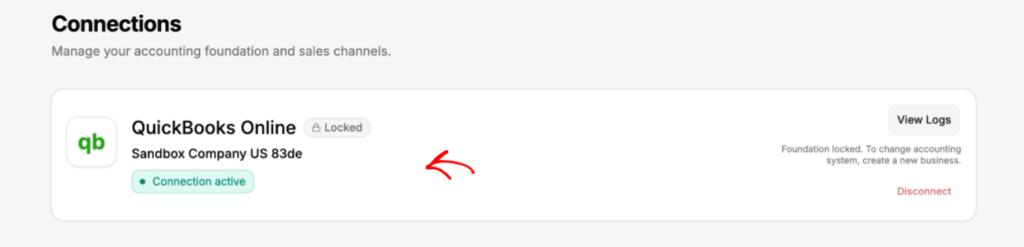
Important : Une fois qu'une plateforme comptable est connectée, elle ne peut pas être modifiée ultérieurement. Assurez-vous de connecter la bonne entreprise QuickBooks avant de continuer.
4. Connectez votre boutique Shopify
Si vous avez installé LedgerPort depuis l'App Store Shopify, votre boutique est déjà connectée. Passez à l'étape 5. Si vous vous êtes inscrit depuis le tableau de bord LedgerPort, suivez les étapes ci-dessous.
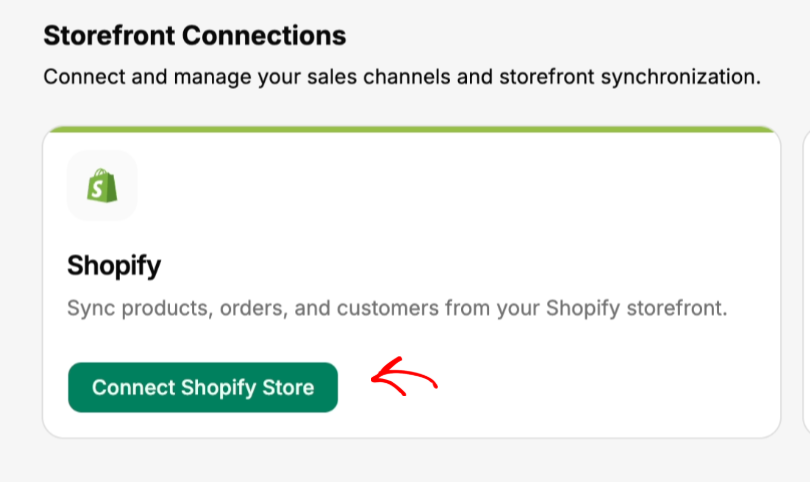
- Dans la barre latérale gauche, cliquez sur Connexions.
- Sous Shopify, cliquez sur Connecter la boutique Shopify.
- Entrez l'URL de votre boutique Shopify (par exemple, votre-boutique.myshopify.com) et cliquez sur Connecter.
- Vous serez redirigé vers Shopify pour autoriser la connexion. Cliquez sur Installer l'application pour confirmer.
- Une fois autorisé, vous reviendrez sur LedgerPort et le statut de votre boutique indiquera Connecté.
5. Complétez la liste de configuration
Une fois les deux plateformes connectées, le tableau de bord LedgerPort affiche une courte liste de configuration.
- Cliquez sur Tableau de bord dans la barre latérale gauche.
- Vous verrez trois éléments dans la liste : Connecter votre boutique, Connecter QuickBooks et Activer la synchronisation automatique.
- Pour activer la synchronisation automatique, cliquez sur Activer la synchronisation automatique dans la liste, ou allez dans Configuration de la synchronisation » Général et activez le bouton Synchronisation automatique.
- Une fois les trois éléments cochés, vous êtes prêt à lancer votre première synchronisation depuis le tableau de bord Shopify.
Si vous rencontrez des problèmes, contactez-nous et notre équipe de support sera ravie de vous aider.
