
Par défaut, LedgerPort ne synchronise pas chaque commande au moment où elle apparaît dans Shopify. Il attend qu'une commande atteigne un état de paiement ou de fulfillment spécifique avant de la pousser vers QuickBooks. Ces conditions sont appelées déclencheurs de synchronisation, et vous contrôlez exactement ceux qui s'appliquent à votre boutique.
Définir correctement vos déclencheurs signifie que les commandes arrivent dans QuickBooks au bon moment, avec le bon statut, et sans le bruit des transactions en attente ou annulées que vous ne souhaitez pas enregistrer.
Avant de commencer
- Les déclencheurs de synchronisation s'appliquent uniquement à la synchronisation automatique. Sur le plan Gratuit, la synchronisation automatique n'est pas disponible. Si vous êtes sur le plan Gratuit, les commandes ne seront synchronisées que lorsque vous les pousserez manuellement.
- La synchronisation automatique est disponible à partir du plan Croissance (29 $/mois) et supérieur. Pour l'activer, mettez à niveau depuis Facturation, puis activez la Synchronisation Automatique dans la section Configuration de la Synchronisation » Général de votre application intégrée à Shopify.
Où configurer les déclencheurs de synchronisation
- Dans le menu latéral gauche, cliquez sur Configuration de la synchronisation.
- Cliquez sur l'onglet Commandes.
- Faites défiler jusqu'à la section Déclencheurs de synchronisation.
Vous trouverez ici deux ensembles de conditions : les statuts de paiement et les statuts de fulfillment. Une commande doit correspondre à au moins un statut sélectionné dans chaque groupe avant que LedgerPort ne la synchronise automatiquement.
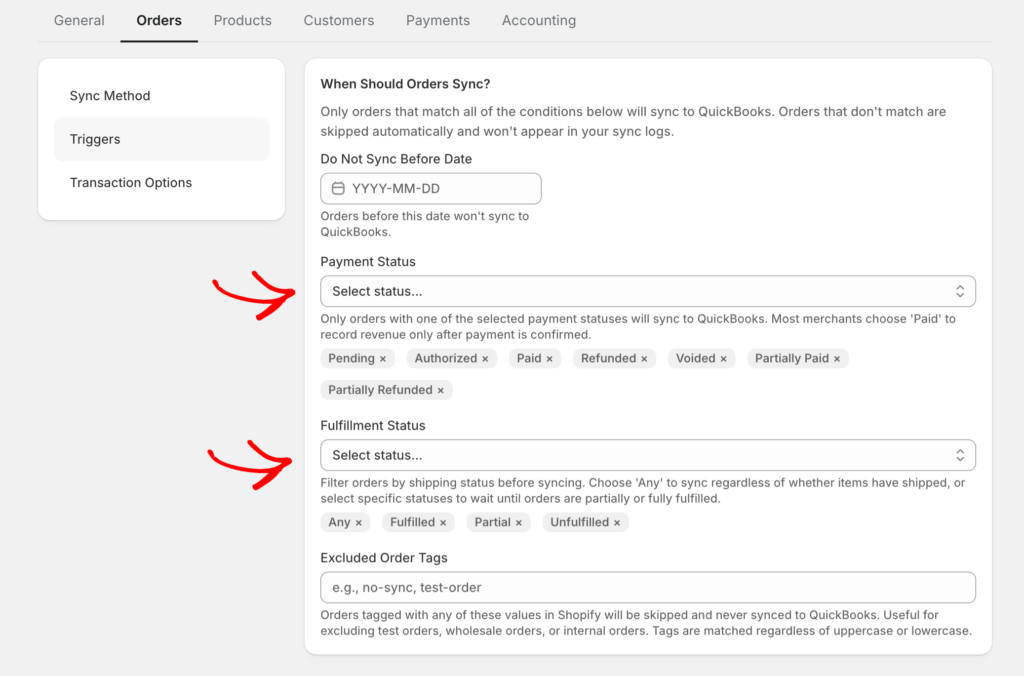
Déclencheurs de statut de paiement
Les statuts de paiement indiquent à LedgerPort quand considérer qu'une commande est financièrement prête à être enregistrée dans QuickBooks. Vous pouvez activer ou désactiver n'importe lequel des statuts suivants :
Payé : la commande a été entièrement payée. C'est le déclencheur recommandé pour la plupart des boutiques. Il garantit que seules les transactions complétées parviennent à QuickBooks.
Autorisé : le paiement a été autorisé mais pas encore capturé. Utilisez ceci si vous capturez les paiements manuellement et souhaitez que les commandes soient dans QuickBooks avant la capture.
Partiellement Payé : le client a payé une partie du montant total de la commande. Utile pour les boutiques qui acceptent des acomptes ou des paiements échelonnés.
En attente : le paiement est en cours mais pas encore confirmé. L'activation de ce statut poussera les commandes vers QuickBooks avant que vous ne sachiez si le paiement a réussi. À utiliser avec prudence.
Remboursé : la commande a été entièrement remboursée. Activez ceci uniquement si vous souhaitez que les commandes remboursées créent des transactions dans QuickBooks plutôt que d'être exclues.
Partiellement Remboursé : une partie de la commande a été remboursée. Si vous gérez des remboursements partiels et souhaitez qu'ils soient reflétés immédiatement dans QuickBooks, activez ceci.
Recommandation pour la plupart des boutiques : Activez uniquement Payé. Cela maintient votre QuickBooks propre et garantit que seules les transactions réussies sont enregistrées.
Déclencheurs de statut de fulfillment
Les statuts de fulfillment indiquent à LedgerPort où une commande doit se trouver dans le flux de travail d'expédition avant d'être synchronisée. Vous pouvez activer ou désactiver :
Fulfillé : tous les articles de la commande ont été expédiés ou marqués comme fulfillés. Utilisez ceci si vous souhaitez que les commandes soient dans QuickBooks uniquement après leur expédition.
Partiellement Fulfillé : certains, mais pas tous les articles, ont été fulfillés. Utile pour les boutiques qui expédient les commandes en plusieurs colis.
Non honoré : la commande n’a pas encore été expédiée. Activez ceci si vous souhaitez que les commandes soient synchronisées dès leur passage, sans attendre la prise en charge.
Recommandation pour la plupart des magasins : Activez Non honoré et Honoré. Cela couvre la gamme complète des états de commande que vous souhaiterez généralement dans QuickBooks, sans avoir à attendre l'expédition pour qu'une commande soit enregistrée.
Gestion des commandes annulées
Les commandes annulées sont exclues de la synchronisation par défaut. C'est le réglage recommandé pour la plupart des magasins, car les commandes annulées représentent des transactions annulées qui ne devraient pas apparaître comme revenus dans QuickBooks.
Si vous avez un flux de travail spécifique qui nécessite la synchronisation des commandes annulées, vous pouvez l'activer dans la même section des déclencheurs de synchronisation. La plupart des magasins devraient laisser ce paramètre désactivé.
Comment les déclencheurs fonctionnent ensemble
Un déclencheur de statut de paiement et un déclencheur de statut de prise en charge doivent être satisfaits avant qu'une commande ne soit synchronisée automatiquement.
Par exemple, si votre déclencheur de paiement est défini sur Payé et votre déclencheur de prise en charge sur Non honoré, une commande sera synchronisée dès qu'elle sera payée, qu'elle ait été expédiée ou non. Si vous définissez la prise en charge sur Honoré à la place, la commande ne sera synchronisée qu'après avoir été marquée comme honorée dans Shopify, même si le paiement a été capturé plus tôt.
Pensez au flux de travail de votre magasin et définissez les déclencheurs pour qu'ils correspondent au moment où une commande est réellement prête à être enregistrée comme vente dans vos livres.
Enregistrement de vos modifications
- Après avoir sélectionné vos conditions de déclenchement, cliquez sur Enregistrer en bas de l'onglet Commandes.
- Les modifications s'appliquent aux nouvelles synchronisations à venir. Les commandes déjà en attente seront réévaluées par rapport aux déclencheurs mis à jour lors du prochain cycle de synchronisation.
Si vous rencontrez des problèmes, contactez-nous et notre équipe de support sera ravie de vous aider.
