

- 1Comment fonctionnent réellement les versements Shopify
- 2Ce que voit QuickBooks
- 3Aucun des deux systèmes n'a tort
- 4Ce qui résout réellement l'écart
- 5Enregistrez les revenus lorsque l'argent bouge, pas lorsque les commandes apparaissent
- 6Les remboursements que vous n'avez jamais synchronisés
- 7Trouvez les commandes qui ne sont jamais arrivées
Tous les lundis matins, la même chose se produit.
Vous consultez votre compte bancaire. Le versement Shopify est arrivé — 4 312,87 $. Vous ouvrez QuickBooks. Vos ventes du week-end affichent 4 891,00 $. Vous fixez les deux chiffres un instant. Vous ouvrez Shopify pour vérifier. Les chiffres sont toujours différents.
Cela fait deux ans que vous faites cela. Vous avez interrogé votre comptable. Vous avez cherché sur Google. Vous avez interrogé votre expert-comptable, qui vous a dit de simplement rapprocher la différence manuellement. Vous le faites, chaque mois, et le mois suivant, l'écart est différent. Parfois, c'est 200 $. Parfois, c'est 900 $. Un trimestre, c'était plus de 3 000 $ et vous ne pouvez toujours pas expliquer où cela est passé.
Voici le truc : rien n'est faux.
Ni avec Shopify. Ni avec QuickBooks. Ni avec vous. L'écart que vous fixez n'est pas une erreur — c'est une incompatibilité structurelle entre deux systèmes qui pensent tous deux vous dire la vérité. Et ils le font.
Comment fonctionnent réellement les versements Shopify
Shopify n'est pas un système comptable. C'est une plateforme de commerce électronique avec un processeur de paiement intégré, et l'argent qu'elle envoie à votre banque reflète cela.
Lorsque Shopify dépose de l'argent sur votre compte, il ne vous envoie pas vos ventes brutes. Il vous envoie ce qui reste après avoir déduit tout ce qui lui est dû :
- Frais de transaction (frais de traitement Shopify Payments — généralement 2,4–2,9 % + 0,30 $ par transaction)
- Remboursements émis pendant la période de versement
- Déductions de rétrofacturation et retenues de litige
- Retenues de réserve (courant pour les nouveaux magasins ou les magasins présentant un risque élevé de litige)
- Frais d'application facturés via Shopify
Shopify regroupe tout cela sur une période glissante de 1 à 3 jours ouvrables, net tout, et vous envoie un seul chiffre. Ce chiffre est exact. C'est exactement ce que vous avez gagné, moins exactement ce qui était dû. Le calcul est correct.
Mais il s'agit du chiffre d'affaires brut moins cinq catégories de déductions différentes, regroupées en une seule ligne, couvrant les transactions de plusieurs jours — et votre relevé bancaire n'affiche aucun détail.
UN VRAI DÉTAIL DES VERSEMENTS
Les deux chiffres — 4 891 $ et 4 312,87 $ — sont tout à fait corrects. Mais votre banque ne vous en montre qu'un seul.
Ce que voit QuickBooks
QuickBooks Online est un système comptable. Il enregistre les revenus au moment de la vente — le montant brut payé par le client. Il ne connaît pas automatiquement la structure des frais de Shopify, le moment de vos remboursements, ou le fait qu'un versement couvre plusieurs jours.
Si vous saisissez manuellement les données Shopify dans QuickBooks, vous êtes soit :
A) Saisissez le montant brut des ventes — auquel cas vos revenus semblent corrects, mais votre solde de trésorerie ne correspond jamais à vos dépôts bancaires, et vous devinez manuellement où sont passés les frais.
B) En train de saisir le montant du dépôt — auquel cas votre trésorerie correspond, mais votre chiffre d'affaires est sous-évalué de chaque frais, remboursement et ajustement déduit du paiement.
Aucune des deux options n'est correcte. Les deux sont ce que les gens font lorsqu'ils n'ont pas de couche de traduction.
Votre comptable ne fait pas d'erreur. Votre expert-comptable ne manque rien d'évident. Les deux systèmes parlent des langues différentes, et vous avez essayé de traduire entre eux à la main.
Aucun des deux systèmes n'a tort
C'est la partie qui déroute les gens lorsqu'ils l'entendent pour la première fois, car cela ressemble à une non-réponse.
Shopify a raison de vous envoyer un paiement net. C'est ce que font les processeurs de paiement — ils gèrent le flux d'argent, déduisent leurs frais et vous envoient ce qui reste.
QuickBooks a raison d'enregistrer le chiffre d'affaires brut. C'est ce que font les systèmes comptables — ils suivent ce que les clients ont payé, car c'est ce dont vous avez besoin pour la précision du compte de résultat, la déclaration fiscale et la compréhension de vos performances réelles.
Le problème n'est pas que l'un d'eux vous mente. Le problème est qu'ils résolvent des problèmes différents à des niveaux différents de la transaction — et rien au milieu ne fait le lien entre eux.
SHOPIFY VOIT
Paiement net : 4 312,87 $
Ventes brutes moins les frais, les remboursements et les ajustements — précis pour la trésorerie.
QUICKBOOKS A BESOIN
Chiffre d'affaires brut : 4 891,00 $ + déductions détaillées
Chaque composant mappé au bon compte — précis pour le compte de résultat et les impôts.
Ce dont vous avez besoin, ce n'est pas d'une meilleure façon de rapprocher manuellement l'écart. Ce dont vous avez besoin, c'est de quelque chose qui parle les deux langues : qui prend la vente brute de Shopify, mappe chaque déduction de frais au bon compte de dépenses dans QuickBooks, fait correspondre le paiement aux bonnes transactions et comble l'écart automatiquement.
Ce qui résout réellement l'écart
Il existe deux façons de combler l'écart de paiement.
La réconciliation manuelle consiste à exporter votre rapport de paiement Shopify, à vérifier chaque transaction et à saisir chaque élément — frais, remboursements, ajustements — comme des lignes distinctes dans QuickBooks. Effectuée correctement, elle prend 3 à 5 heures par mois. Effectuée rapidement, elle produit de nouvelles erreurs. La plupart des propriétaires de boutiques dans la fourchette de revenus de 1 à 5 millions de dollars passent entre 30 et 60 heures par an sur ce problème et ont toujours des livres qui ne sont pas entièrement propres. Si vous allez le faire à la main, la méthode étape par étape complète se trouve dans notre guide pour réconcilier les paiements Shopify dans QuickBooks.
Rapprochement automatisé signifie utiliser un outil qui fait le travail de traduction pour vous : il extrait chaque paiement de Shopify, le décompose en ses composants (ventes brutes, frais de transaction, remboursements, ajustements), mappe chacun au bon compte QuickBooks, et enregistre automatiquement les écritures de journal.
LedgerPort fait cela chaque jour, sans intervention. Votre paiement arrive sur votre compte bancaire, et au moment où vous ouvrez QuickBooks, l'écriture est déjà là — ventilée dans les bons comptes, rapprochée de la bonne période, prête à être examinée par votre expert-comptable.
L'écart que vous passiez des heures à ne pas tout à fait combler ? Il se comble automatiquement. L'explication que vous ne pouviez jamais donner à votre expert-comptable ? Elle se trouve dans l'écriture.
Enregistrez les revenus lorsque l'argent bouge, pas lorsque les commandes apparaissent
Une partie de l'écart de paiement est purement une question de calendrier. Si votre outil de synchronisation enregistre une commande au moment où elle apparaît dans Shopify — pendant que le paiement est encore en attente ou autorisé — QuickBooks affiche des revenus avant qu'aucun paiement n'existe. Les livres d'opérations devancent l'argent, et l'écart semble plus important qu'il ne l'est.
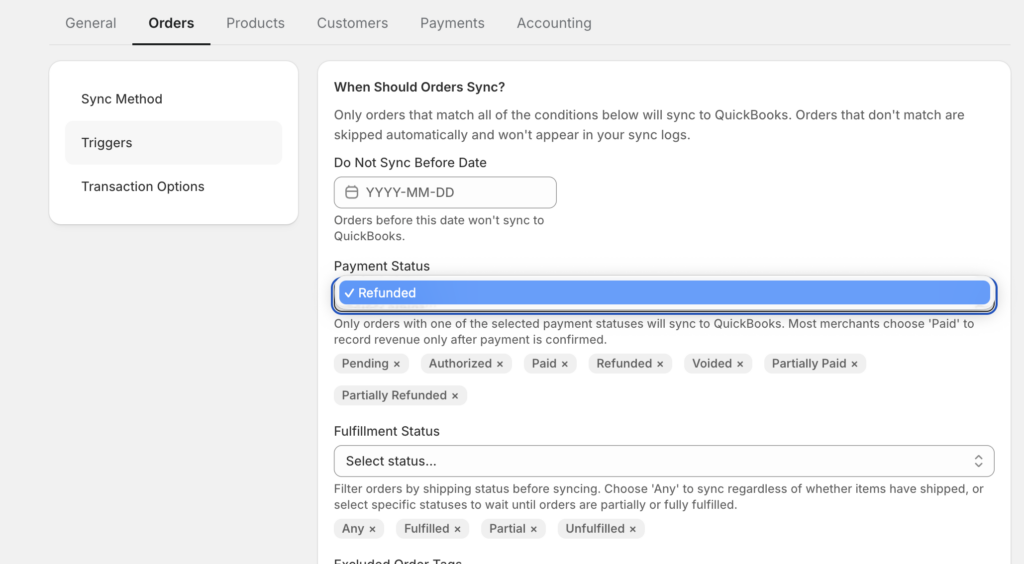
Dans LedgerPort, le moment où les revenus sont enregistrés est un paramètre. Sous Configuration de la synchronisation » Commandes » Déclencheurs de synchronisation, vous choisissez lequel des six statuts de paiement qualifie une commande pour la synchronisation — Payé, Autorisé, Payé partiellement, En attente, Remboursé, Remboursé partiellement — ainsi que trois statuts de traitement. Une commande n'est synchronisée que lorsqu'elle satisfait une condition de chaque groupe.

La recommandation officielle pour la plupart des boutiques : Payé uniquement, avec Non traité et Traité cochés — de sorte que QuickBooks enregistre les revenus au moment où l'argent bouge réellement, quel que soit l'état de l'expédition. La documentation signale « En attente » comme « à utiliser avec prudence » pour exactement la raison ci-dessus, et les commandes annulées sont exclues par défaut, de sorte que les annulations n'apparaissent jamais comme des revenus.
Avec les déclencheurs « Payé uniquement », tout dans vos livres représente de l'argent encaissé. C'est la condition préalable pour qu'un paiement corresponde en premier lieu.
Les remboursements que vous n'avez jamais synchronisés
Voici une version classique de l'inadéquation : un client est remboursé, Shopify déduit ce remboursement du paiement, et QuickBooks affiche toujours la vente complète — car le remboursement n'a jamais été synchronisé. Aucune erreur, aucun avertissement. Les livres d'opérations s'éloignent simplement silencieusement de la banque.
La solution consiste en deux cases à cocher. Dans Configuration de la synchronisation » Commandes » Déclencheurs de synchronisation, cochez Remboursé et Remboursé partiellement. Si aucune des deux n'est cochée, les remboursements sont silencieusement exclus de la synchronisation — c'est pourquoi cette catégorie d'inadéquation est si persistante pour les boutiques qui ont configuré leur intégration une fois et ne l'ont jamais revue.
Une fois activée, un remboursement synchronisé crée un véritable document comptable dans QuickBooks : un Reçu de Remboursement pour les commandes synchronisées en tant que Reçus de Vente, ou une Note de Crédit pour les commandes synchronisées en tant que Factures — lié à la transaction d'origine, avec la taxe et les frais d'expédition détaillés comme lignes séparées pour correspondre exactement à Shopify. Les remboursements partiels génèrent un document uniquement pour le montant remboursé ; la vente d'origine reste inchangée.
Une mise en garde : la commande d'origine doit déjà être dans QuickBooks, car le remboursement s'y attache. Mais c'est là toute l'exigence. Deux cases à cocher éliminent une catégorie entière d'écarts de paiement.
Trouvez les commandes qui ne sont jamais arrivées
La troisième source cachée d'écarts : les commandes qui ont complètement échoué lors de la synchronisation. Un produit non mappé, un champ de facturation manquant, une connexion QuickBooks expirée — chacun de ces éléments laisse un trou dans les revenus de QuickBooks qu'aucun paiement ne peut rapprocher, car la vente n'y est tout simplement pas.
Ce qui importe, c'est que ces échecs soient nommés, pas silencieux. Chaque tentative de synchronisation dans LedgerPort obtient un statut — Synchronisé, Erreur, En attente, ou En attente — et filtrer le journal d'audit sur Statut = Erreur est une vérification de 30 secondes qui révèle tout ce qui nécessite une attention. Les erreurs sont accompagnées de raisons : « Produit non mappé », « Champ obligatoire manquant », ou le « Connexion non saine » du jeton expiré — qui, selon la documentation, est l'erreur de synchronisation la plus courante.

La mesure de récupération est courte : corrigez la cause, sélectionnez les enregistrements échoués dans Synchronisation Manuelle, cliquez sur Synchroniser la Sélection. Les enregistrements échoués ne sont jamais perdus, et si QuickBooks limite le débit d'une grosse poussée, les nouvelles tentatives se font automatiquement.
Combler l'écart de paiement est en partie structurel — effacer les comptes, mapper les frais — et en partie complet. La complétude est un clic de filtre.
L'ironie de toute cette situation est que vous avez passé deux ans à être convaincu que quelque chose était cassé. Les calculs de Shopify étaient faux, ou QuickBooks était décalé, ou votre comptable a manqué quelque chose, ou vous faisiez quelque chose de mal.
Ce n'était pas le cas. Ni pour vous, ni pour eux.
Les deux systèmes faisaient leur travail correctement tout le temps. Il vous manquait juste quelque chose pour les connecter.
Découvrez comment LedgerPort connecte Shopify et QuickBooks →
