

- 1Pourquoi la plupart des tutoriels de rapprochement Shopify ne fonctionnent pas
- 2Comment rapprocher manuellement les paiements Shopify dans QuickBooks — Pas à pas
- 3Étape 1 : Extraire le bon rapport de Shopify
- 4Étape 2 : Comprendre ce que signifie chaque ligne
- 5Étape 3 : Configurer les comptes dans QuickBooks
- 6Étape 4 : Construire l'écriture de journal
- 7Étape 5 : Faire correspondre le dépôt bancaire
- 8Étape 6 : Vérifier que le compte de compensation est à zéro
- 9Là où la méthode manuelle échoue
- 10Les calculs de volume
- 11Remboursements qui chevauchent les paiements
- 12Contestations et ajustements
- 13Plusieurs processeurs de paiement
- 14Paiements qui s'étendent sur deux périodes
- 15La méthode automatisée : à quoi devrait ressembler le rapprochement
- 16Manuel vs. Automatisé : La comparaison
- 17À quoi ressemble la fin du mois une fois configuré
Chaque tutoriel sur la façon de rapprocher les paiements Shopify dans QuickBooks enseigne une méthode légèrement différente. Celui-ci enseigne la méthode complète — et est honnête sur l'endroit exact où elle cesse de fonctionner.
Il est 21h40 un jeudi soir et vous avez trois onglets ouverts : un rapport de paiement Shopify, un écran d'écriture de journal QuickBooks et un tutoriel intitulé quelque chose comme « Rapprocher Shopify en 5 étapes faciles ». C'est le troisième tutoriel que vous essayez ce trimestre. Le premier vous a dit d'enregistrer les dépôts comme revenus. Le second vous a dit d'importer les commandes une par une. Celui-ci veut que vous construisiez d'abord une feuille de calcul.
Chaque méthode est différente. Aucune d'entre elles ne vous a jamais laissé avec des livres qui correspondent réellement — le compte de compensation n'atteint jamais tout à fait zéro, ou les frais finissent dans le mauvais mois, ou un remboursement apparaît deux fois. Vous le corrigez donc, vous vous promettez de trouver la « bonne » façon le mois prochain, et vous fermez l'ordinateur portable.
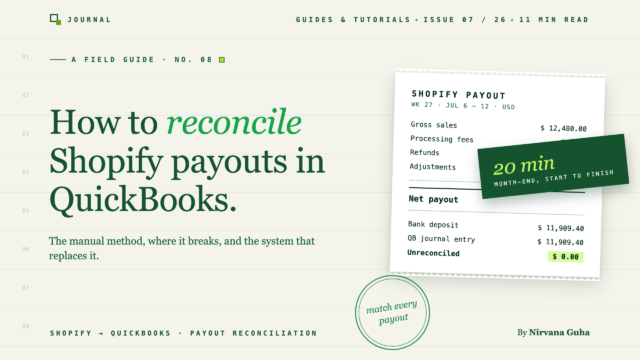
Voici ce que cet article fait différemment. Premièrement, il enseigne complètement la méthode manuelle correcte — le rapport exact, ce que chaque ligne signifie, et l'écriture de journal précise, afin que vous compreniez ce que fait réellement le rapprochement. Ensuite, il vous montre où cette méthode échoue, à quel volume, et pourquoi. Et ensuite, il vous montre à quoi ressemble le processus lorsque le travail de traduction est automatisé et que le rapprochement devient une vérification de 20 minutes au lieu d'un projet médico-légal mensuel.
Pourquoi la plupart des tutoriels de rapprochement Shopify ne fonctionnent pas
La raison pour laquelle « comment rapprocher les paiements Shopify dans QuickBooks » est une recherche si contestée est que la plupart des tutoriels résolvent le mauvais problème. Ils traitent le rapprochement comme une tâche de saisie de données : faire entrer les chiffres Shopify dans QuickBooks d'une manière ou d'une autre, puis faire correspondre le dépôt bancaire.
Mais le dépôt n'a jamais été le problème. Le problème, c'est la traduction.
Shopify vous verse un montant net unique : ventes brutes, moins les remboursements, moins les frais de traitement, plus ou moins les ajustements, regroupés sur plusieurs jours de commandes. QuickBooks, et votre déclaration de revenus, ont besoin des composantes brutes : revenus, frais en tant que dépenses, remboursements en tant que revenus négatifs, taxe de vente en tant que passif. Un versement est un fichier compressé. Le rapprochement est l'acte de le décompresser correctement. (Si vous voulez l'anatomie complète expliquant pourquoi les chiffres ne correspondent jamais d'eux-mêmes, nous avons détaillé cela dans Pourquoi votre versement Shopify ne correspond jamais à ce qu'indique QuickBooks.)
Les tutoriels qui sautent la décompression — « catégorisez simplement le dépôt comme Ventes » — produisent des livres comptables qui sous-estiment les revenus, cachent vos frais et indiquent mal la taxe de vente. Les tutoriels qui la sur-optimisent — en important chaque commande individuelle — produisent un fichier QuickBooks avec 40 000 transactions et aucun moyen clair de faire correspondre un dépôt groupé avec celles-ci.
Ce qui nous amène à la conviction qui maintient les propriétaires de boutiques bloqués au tutoriel numéro quatre : « Il doit exister une méthode manuelle qui fonctionne, si je suis juste assez prudent et méticuleux. »
C'est le mensonge — mais ce n'est qu'un demi-mensonge. Il existe une méthode manuelle correcte. Elle fonctionne. Vous devriez l'apprendre, car c'est le seul moyen de comprendre véritablement vos propres livres comptables. Ce qui n'est pas vrai, c'est que la prudence la rend évolutive. La méthode qui suit est précise quel que soit le volume ; elle n'est pratique qu'à faible volume. Nous tracerons cette ligne précisément dans la partie 2.
D'abord, la méthode.
Comment rapprocher manuellement les paiements Shopify dans QuickBooks — Pas à pas
Ceci est le tutoriel complet de rapprochement Shopify QuickBooks, sans raccourcis. Nous allons rapprocher un versement réel (avec des chiffres fictifs) de bout en bout.
Étape 1 : Extraire le bon rapport de Shopify
Dans l'administration Shopify, allez dans Finances → Versements. Vous verrez une liste de versements avec des dates et des montants nets. Cliquez sur le versement spécifique que vous rapprochez, puis utilisez Exporter pour télécharger le fichier CSV des transactions de versement.
[IMAGE : Administration Shopify, écran Finances → Versements avec une seule ligne de versement mise en surbrillance et le bouton Exporter entouré]
Ceci est plus important que cela n'en a l'air. N'utilisez pas les rapports généraux de Ventes ou de Synthèse des Finances pour ce travail — ceux-ci sont organisés par date de commande. Le rapport de versement est organisé par décaissement, et c'est le seul rapport dont le total correspond au dépôt qui est arrivé sur votre compte bancaire. Le rapprochement vit ou meurt en utilisant le rapport qui correspond à l'argent.
Étape 2 : Comprendre ce que signifie chaque ligne
Chaque versement résume quatre types de transactions :
- Frais — les montants bruts payés par les clients, y compris le prix du produit, l'expédition et la taxe de vente collectée. Ce n'est pas votre revenu en soi ; c'est le revenu plus les choses que vous devez (taxe) plus les choses pour lesquelles vous avez facturé (expédition).
- Remboursements — argent retourné aux clients pendant cette période de versement, quelle que soit la date de la commande d'origine. Souvenez-vous de cette clause. Elle va causer des problèmes plus tard.
- Frais — les frais de traitement de Shopify Payments (le pourcentage par transaction plus le montant fixe).
- Ajustements — rétrofacturations, frais de rétrofacturation, réserves et corrections.
Charges − Remboursements − Frais ± Ajustements = le dépôt net. Notre exemple de paiement :
| Ligne de paiement | Montant |
|---|---|
| Charges (brutes) | $4,600.00 |
| Remboursements | −180,00 $ |
| Frais | −148,14 $ |
| Ajustements | $0.00 |
| Paiement net (dépôt bancaire) | $4,271.86 |
Sur ces 4 600 $ de frais, l'exportation détaille : ventes de produits 4 120,00 $, frais d'expédition collectés 230,00 $, taxes de vente collectées 250,00 $.
Étape 3 : Configurer les comptes dans QuickBooks
Vous avez besoin de six comptes. La plupart des fichiers QuickBooks en ont déjà quatre :
- Virements Shopify Payments — créez celui-ci. Type : Banque (ou Autre actif circulant). C'est une zone tampon représentant l'argent que Shopify a collecté en votre nom mais pas encore déposé. Ce compte est toute l'astuce : c'est ce qui permet à l'activité brute et aux dépôts nets de coexister sans se contredire.
- Ventes — Shopify (Revenu)
- Revenus d'expédition (Revenu)
- Taxes de vente à payer (Autre passif circulant)
- Remboursements et Remises (Revenu, compte de contrepartie — ou compte de remises/retours)
- Frais de commerçant — Shopify (Dépense)
[IMAGE: Plan comptable QuickBooks montrant les six comptes, avec le nouveau compte Virements Shopify Payments mis en surbrillance]
Étape 4 : Construire l'écriture de journal
C'est le cœur de la méthode — l'écriture de journal Shopify Payout QuickBooks que la plupart des tutoriels survolent. Dans QuickBooks : + Nouveau → Écriture de journal, datée du jour du paiement. Ensuite :
| Compte | Débit | Crédit |
|---|---|---|
| Virements Shopify Payments | $4,271.86 | |
| Frais de commerçant — Shopify | $148.14 | |
| Remboursements et Remises | $180.00 | |
| Ventes — Shopify | $4,120.00 | |
| Revenus d'expédition | $230.00 | |
| Taxe de vente à payer | $250.00 | |
| Totaux | $4,600.00 | $4,600.00 |
Lisez ce que fait cette écriture, car elle est vraiment élégante : le revenu est enregistré au brut (4 120 $ + 230 $), la taxe que vous avez collectée est mise de côté en tant que passif au lieu d'augmenter le revenu, les frais apparaissent comme une dépense réelle que vous pouvez voir et déduire, les remboursements réduisent le revenu sans effacer la vente d'origine — et le compte de compensation enregistre le montant net, qui est exactement ce qui va arriver à la banque.
Les débits doivent être égaux aux crédits. S'ils ne le sont pas, vous avez mal lu une ligne dans l'exportation — généralement un remboursement ou un ajustement. Ne forcez pas l'équilibre avec une ligne d'arrondi ; trouvez ce qui manque.
[IMAGE: Écriture de journal QuickBooks complétée correspondant au tableau ci-dessus, avec la ligne des totaux équilibrés visible]
Étape 5 : Faire correspondre le dépôt bancaire
Ouvrez votre relevé bancaire. Il y a un dépôt — quelque chose comme « SHOPIFY *PAYOUT » pour 4 271,86 $. Enregistrez-le comme un virement de Virements Shopify Payments vers votre compte chèque (ou utilisez la fonction « Faire correspondre » si QuickBooks le fait automatiquement).
Pas un revenu. Jamais un revenu. Le revenu a déjà été enregistré — au brut, correctement — à l'étape 4. Le dépôt n'est que le mouvement physique de l'argent.
Étape 6 : Vérifier que le compte de compensation est à zéro
Ouvrez le registre des virements Shopify Payments. Après l'étape 4 (+4 271,86 $ entrés) et l'étape 5 (−4 271,86 $ sortis), le solde de ce paiement doit être exactement zéro. Ce zéro est le but : c'est la preuve que ce que Shopify a dit avoir envoyé, ce que vous avez enregistré et ce que la banque a reçu sont le même chiffre.
Si le compte de compensation présente un solde résiduel, quelque chose en amont est erroné — et ce compte le révèle. C'est une fonctionnalité. Un compte de compensation qui ne se solde jamais est votre système d'alerte précoce.
C'est la méthode complète pour un versement. Cette même structure est également la base pour enregistrer correctement les ventes quotidiennes — la pièce complémentaire, Comment enregistrer les ventes Shopify dans QuickBooks Online, couvre cet aspect du grand livre.
Passons maintenant à la partie honnête.
Là où la méthode manuelle échoue
La méthode ci-dessus est correcte. C'est exactement là que « correct » et « réalisable » divergent.
Les calculs de volume
Shopify Payments effectue des versements selon un calendrier glissant — pour la plupart des magasins américains, cela signifie un versement presque tous les jours ouvrables. Disons 21 par mois. Si chacun prend 10 à 15 minutes quand rien n'est inhabituel (exporter, lire, construire l'entrée de six lignes, rapprocher, vérifier), cela fait 4 à 5 heures par mois quand tout se passe parfaitement. Cela se passe rarement parfaitement. À plus de 500 commandes par mois, le temps de rapprochement réel se rapproche de 6 à 8 heures une fois que vous comptez les investigations.
Remboursements qui chevauchent les paiements
Souvenez-vous de la clause de l'étape 2 : les remboursements apparaissent dans la fenêtre de versement lorsqu'ils sont *émis*, et non lorsque la commande d'origine a été payée. Ainsi, un client achète dans le versement n° 113 et se fait rembourser dans le versement n° 121. Le versement n° 121 contient maintenant une ligne négative sans vente correspondante dans le même lot. Les remboursements partiels sont pires — un remboursement de 37,50 $ contre une commande de 95 $, où Shopify retourne ses frais de pourcentage mais pas la partie fixe. Chacun est un petit projet de recherche.
Contestations et ajustements
Un litige retire le montant contesté *plus* des frais de litige (généralement 15 $) d'un versement, des mois après la vente. Si vous gagnez le litige, l'argent revient dans un autre versement. Cela fait trois entrées sur trois périodes pour une seule transaction — et aucune d'entre elles n'est étiquetée d'une manière que QuickBooks comprend.
Les mécanismes complets — le cycle de vie des litiges, les provisions et les écritures pour les deux issues — se trouvent dans notre guide de la comptabilité des rétrofacturations.
Plusieurs processeurs de paiement
Le rapport de versement couvre uniquement Shopify Payments. Si les clients paient également via PayPal, Klarna ou Amazon Pay, chaque processeur effectue des lots selon son propre calendrier, dépose séparément et facture des frais différents. Vous exécutez maintenant toute cette méthode en six étapes trois ou quatre fois en parallèle, avec un compte de compensation pour chacun.
Paiements qui s'étendent sur deux périodes
Un versement déposé le 1er août contient des commandes du 28 au 30 juillet. Enregistrez l'intégralité de l'entrée à la date du dépôt et les revenus de juillet sont sous-estimés, ceux d'août sont surestimés. Pour les magasins en base de caisse, c'est tolérable. En comptabilité d'exercice — où les prêteurs, la planification fiscale et tout expert-comptable sérieux vous orienteront — chaque versement de fin de mois doit être réparti sur plusieurs périodes. Manuellement.
Aucun de ces éléments n'indique que vous faites quelque chose de mal. Ce sont des problèmes structurels. C'est le moment de renoncer définitivement au mensonge : au-delà de quelques centaines de commandes par mois, le rapprochement manuel des versements n'est pas un problème de compétence que vous pouvez résoudre en étant plus prudent. C'est une responsabilité mensuelle à votre nom. Et ces cinq-là ne sont que ceux que vous rencontrerez en premier — Erreurs de synchronisation courantes et comment les corriger répertorie l'ensemble complet des modes d'échec que toute automatisation doit gérer, des produits non mappés aux entrées dupliquées.
La méthode automatisée : à quoi devrait ressembler le rapprochement
Voici la reformulation. Tout ce que vous venez d'apprendre — le compte de compensation, la traduction du brut au net, l'écriture de journal équilibrée — n'est pas jeté lorsque vous automatisez. C'est exactement ce qu'un outil de synchronisation approprié construit pour vous. La méthode automatisée n'est pas une méthode différente. C'est la même méthode, exécutée par un logiciel qui lit chaque commande, remboursement, frais et ajustement directement depuis Shopify.
La configuration elle-même comporte quatre étapes :
- Connecter QuickBooks Online. Depuis l'écran Connexions de LedgerPort, autorisez QuickBooks — quelques clics, et le lien est actif. Démarrer avec LedgerPort vous guide à travers chaque écran.
- Connecter votre boutique Shopify. Installez depuis l'App Store Shopify ou connectez-vous depuis le tableau de bord LedgerPort ; la connexion est vérifiée immédiatement.
- Choisir le résumé quotidien comme méthode de synchronisation. Une écriture de journal par jour, agrégeant chaque commande dans la structure exacte que vous avez construite à l'étape 4 ci-dessus — et c'est un menu déroulant, pas un projet de configuration. Comprendre les méthodes de synchronisation des commandes compare les cinq méthodes.
- Les journaux de paiement apparaissent. À partir de maintenant, chaque paiement génère automatiquement sa propre écriture équilibrée. Le seul travail restant est la correspondance avec le relevé bancaire.

Voici à quoi ressemble une configuration correcte de rapprochement automatisé des paiements Shopify dans QuickBooks :
- Écritures de journal par paiement, générées automatiquement. Pour chaque paiement, l'outil publie la même structure que vous avez construite à l'étape 4 — ventes brutes, expédition, taxe de vente à payer, frais en tant que dépense, remboursements en tant que contre-revenu, net vers le compte de compensation. Ouvrez-en une et elle se lit comme l'écriture que vous avez faite à la main, car c'est cette écriture.
- Le compte de compensation, maintenu pour vous. Chaque écriture de paiement y aboutit ; chaque dépôt bancaire en sort. Les cas limites qui vous mangent vos soirées — remboursements inter-paiements, frais de litige, corrections de frais — sont catégorisés à partir des données de transaction de Shopify au lieu d'être rétro-conçus à partir d'un CSV.
- Le rapprochement devient une mise en correspondance, pas un calcul. Lorsque le dépôt arrive dans votre flux bancaire, QuickBooks trouve une écriture du même montant déjà en attente. Vous cliquez sur Mettre en correspondance. La fin du mois est une vérification : le compte de compensation est-il à zéro ? Il l'est, et vous pouvez le prouver.
Mais pourquoi le compte de compensation automatisé atteint-il zéro, alors que le manuel dérivait constamment ? Déclencheurs de synchronisation. LedgerPort n'enregistre pas une commande au moment où elle apparaît dans Shopify — il attend que la commande atteigne le statut de paiement que vous choisissez, et le réglage recommandé pour la plupart des magasins est Payé uniquement. Cela signifie que chaque entrée qui atteint le compte de compensation représente de l'argent que Shopify a réellement capturé. Les paiements en attente, les commandes autorisées mais jamais capturées et les commandes annulées (exclues par défaut) n'y entrent jamais, de sorte que la correspondance entre le paiement et la compensation n'est pas une chasse au bruit fantôme — les entrées ont été pré-filtrées pour correspondre à ce que Shopify paiera réellement. Et quand quelque chose échoue, cela échoue bruyamment : chaque échec reçoit une erreur nommée — un jeton QuickBooks expiré est documenté comme le plus courant, avec des produits non mappés et des champs obligatoires manquants juste derrière — QuickBooks limite les taux lors des grandes poussées, retente automatiquement, et chaque enregistrement échoué reste re-poussable. Rien ne disparaît silencieusement entre Shopify et vos livres.

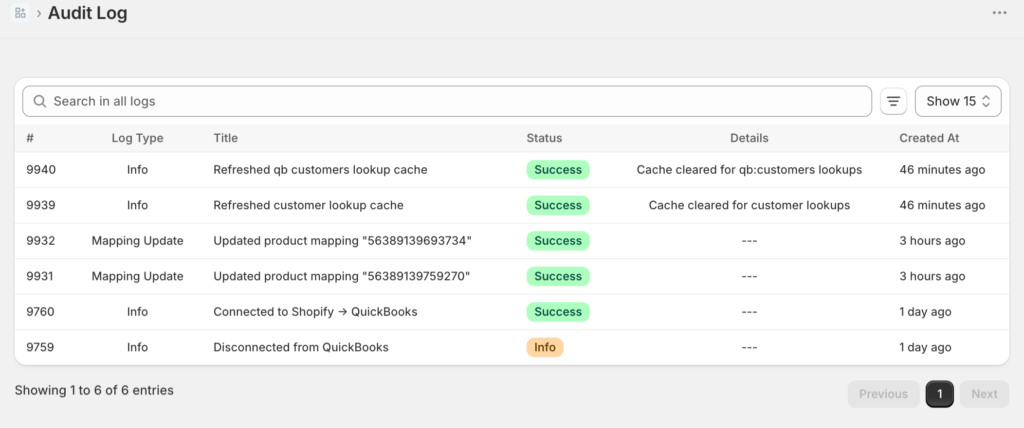
Et la vérification a un endroit : chaque enregistrement synchronisé — chaque paiement, commande et remboursement — obtient une entrée de journal avec son statut et, s'il a échoué, la raison. C'est le journal d'audit, et c'est la différence entre un outil qui déverse des données dans QuickBooks et un que vous pouvez réellement vérifier. Si quelque chose a besoin d'un coup de pouce — disons, une commande qui a échoué sur un produit non mappé — vous corrigez le mappage et resynchronisez juste cette commande, aucun ticket de support requis.
C'est la catégorie d'outils parfois appelée synchronisation de paiement ou connecteur de comptabilité e-commerce. LedgerPort est notre version — il connecte Shopify (y compris Shopify Plus) et WooCommerce à QuickBooks Online, et la fonctionnalité de rapprochement fait précisément le travail de traduction décrit ci-dessus.
Deux notes honnêtes, car elles comptent. La configuration n'est pas nulle : la connexion prend environ 15 minutes, et vous devriez passer quelques minutes supplémentaires à examiner le mappage des comptes afin que les ventes, les frais et les taxes atterrissent dans vos comptes de résultat, pas dans un compte générique. Et les niveaux de plan diffèrent — le plan gratuit synchronise jusqu'à 30 commandes par mois avec une synchronisation à la demande, tandis que les journaux de paiement automatisés et la gestion des frais se trouvent sur le niveau Scale. La page de tarification contient la ventilation complète. Si vous traitez 500 à 5 000 commandes par mois, vous êtes bien au-delà du point où les mathématiques favorisent l'outil.
Manuel vs. Automatisé : La comparaison
| Méthode manuelle | Méthode automatisée | |
|---|---|---|
| Temps de configuration | ~1 heure (comptes + apprentissage de la saisie) | ~15 minutes pour se connecter, plus une révision du mappage |
| Temps mensuel | 4–8 heures pour 500–2 000 commandes/mois ; augmente avec le volume | ~20 minutes de vérification |
| Taux d'erreur | Augmente avec le volume — le timing des remboursements, les rétrofacturations et les divisions de période sont les coupables habituels | Presque zéro sur la traduction ; les erreurs apparaissent visiblement dans le compte de compensation |
| Plusieurs processeurs | Un processus manuel parallèle par passerelle | Géré par passerelle, même structure |
| Scalabilité | Casse quelque part entre 300 et 1 000 commandes/mois | Mêmes 20 minutes à 500 ou 50 000 commandes |
À quoi ressemble la fin du mois une fois configuré
Voici la configuration, et voici votre nouveau mois.
Vous ouvrez QuickBooks le premier du mois. Le relevé bancaire affiche 21 dépôts Shopify ; chacun a déjà une écriture de journal correspondante en attente. Faites correspondre, faites correspondre, faites correspondre. Vous ouvrez le compte de compensation : zéro. Vous exécutez le compte de résultat : les frais sont sur leur propre ligne, les revenus sont bruts, la taxe de vente se trouve sur le compte de passif où votre expert-comptable s'attend à la trouver. Vous vérifiez un paiement par rapport à Shopify — il correspond à la virgule près, y compris ce remboursement partiel ennuyeux du 14.
Vingt minutes. Terminé. L'empilement de onglets du jeudi soir — le rapport de paiement, l'écran d'écriture de journal, le tutoriel numéro quatre — ne fait tout simplement plus partie de votre mois. Non pas parce que vous êtes devenu plus prudent, mais parce que la partie prudente a été automatisée.
Deux procédures maintiennent cet état. La première est le rituel de fin de mois lui-même : ouvrez le journal d'audit, filtrez le Statut sur Erreur, corrigez les erreurs, puis resynchronisez en bloc les enregistrements corrigés. Lorsque tout est marqué comme Synchronisé, la clôture est vérifiée — le clic sur le filtre prend environ trente secondes, et la plupart des mois, c'est tout ce qu'il faut.
La seconde est le scénario que les tutoriels évitent : la connexion QuickBooks se coupe et personne ne s'en rend compte pendant trois jours. La récupération est une recette documentée, pas une reconstruction CSV. Allez à Synchronisation manuelle » Commandes, définissez la plage de dates sur la fenêtre de panne, définissez le Statut sur Non synchronisé, cliquez sur Tout sélectionner, puis sur Synchroniser la sélection, et vérifiez dans le journal que tout est arrivé. Minutes de travail, même pour de grands lots — les limites de débit de QuickBooks lors de poussées importantes sont retentées automatiquement, vous n'avez donc pas à surveiller la file d'attente.

Le flux de travail correspond-il à un temps réel ? Les cabinets comptables qui l'utilisent pour les magasins de leurs clients déclarent économiser en moyenne 12 heures supplémentaires par client par mois en rapprochement, selon les données des cabinets partenaires de LedgerPort. C'est à l'échelle d'un cabinet — pour un seul magasin, ce sont vos samedis soirs retrouvés.
Vous connaissez maintenant la méthode manuelle complète — les six comptes, l'écriture équilibrée, la vérification à zéro. Cette connaissance vous permet de *vérifier* un système automatisé au lieu d'en faire aveuglément confiance. Alors sautez les 21 écritures de journal créées manuellement le mois prochain et conservez l'étape de vérification : connectez votre boutique Shopify à LedgerPort gratuitement →. Le plan gratuit ne coûte rien, et chaque plan payant bénéficie d'une garantie de remboursement de 14 jours — si votre compte de compensation ne se solde pas à zéro, vous serez remboursé intégralement, sans poser de questions.
