
La page Configuration de synchronisation contrôle la manière dont LedgerPort traite et publie vos données WooCommerce dans QuickBooks Online. Nous les avons organisées en sept onglets : Général, Commandes, Produits, Clients, Paiements, Taxes et Divers.
Accédez à LedgerPort » Configuration de synchronisation pour ouvrir la page.

Enregistrement des modifications
- 1. Cliquez sur Enregistrer les modifications pour appliquer vos modifications. Elles prennent effet immédiatement pour toutes les synchronisations futures.
- 2. Cliquez sur Annuler pour rétablir vos modifications à l'état précédemment enregistré.
La Barre d'enregistrement n'apparaît que lorsque vous avez des modifications non enregistrées – elle n'est pas visible sur la page autrement.
Onglet Général
L'onglet Général contient deux cartes : Entités de synchronisation automatique et Contrôle de synchronisation et synchronisation historique.
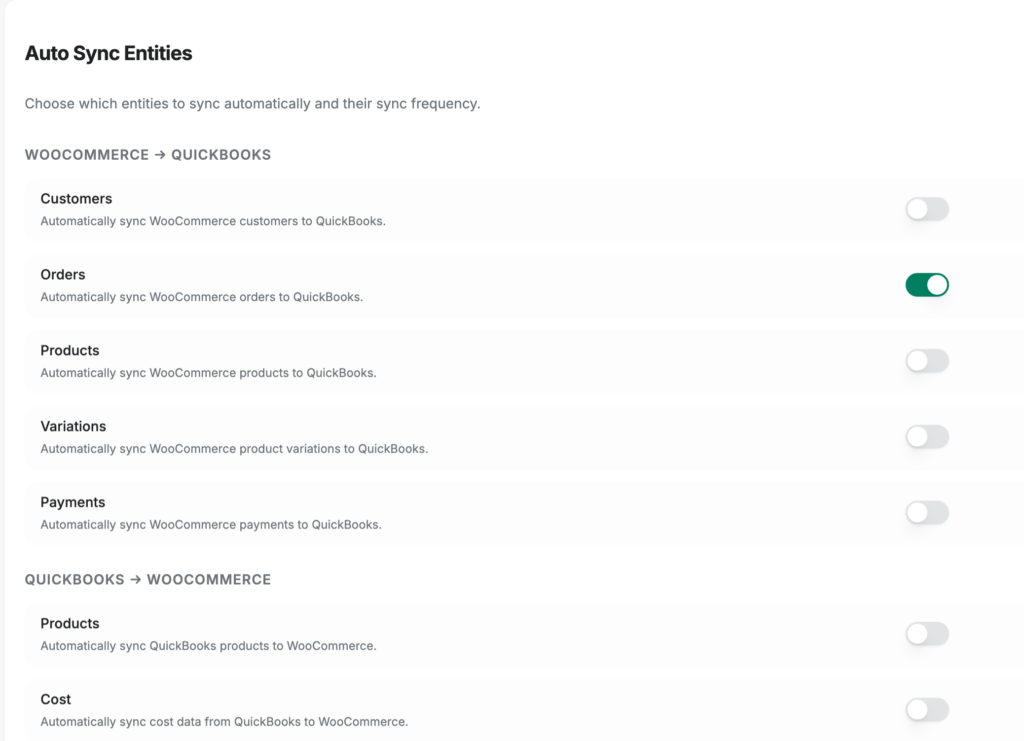
Entités de synchronisation automatique
Contrôle les types de données inclus dans chaque direction de synchronisation.
WooCommerce vers QuickBooks :
| Entité | Ce qu'elle contrôle |
|---|---|
| Clients | Synchroniser automatiquement les clients WooCommerce vers QuickBooks |
| Commandes | Synchroniser automatiquement les commandes WooCommerce vers QuickBooks |
| Produits | Synchroniser automatiquement les produits WooCommerce vers QuickBooks |
| Variations | Synchroniser automatiquement les variations de produits WooCommerce vers QuickBooks |
| Paiements | Synchroniser automatiquement les paiements WooCommerce vers QuickBooks |
QuickBooks vers WooCommerce :
| Entité | Ce qu'elle contrôle |
|---|---|
| Produits | Synchroniser automatiquement les produits QuickBooks vers WooCommerce |
| Coût | Synchroniser automatiquement les données de coût de QuickBooks vers WooCommerce |
| Inventaire | Synchroniser automatiquement les niveaux de stock de QuickBooks vers WooCommerce |
| Tarifs | Synchroniser automatiquement les prix de QuickBooks vers WooCommerce |
Contrôle de synchronisation et synchronisation historique
| Méthode de synchronisation | Ce que ça fait |
|---|---|
| Synchronisation automatique | Activez la synchronisation automatique entre WooCommerce et QuickBooks. Si désactivé, les synchronisations doivent être déclenchées manuellement depuis la page Synchronisation manuelle. |
| Fréquence de synchronisation | À quelle fréquence la synchronisation automatique s'exécute. Des fréquences plus basses peuvent nécessiter un plan de niveau supérieur. |
| Synchronisation historique | Activez l'importation des données WooCommerce passées dans QuickBooks. |
| Date de début | Visible lorsque la synchronisation historique est activée. Seules les données créées à cette date ou après seront importées. |
Onglet Commandes
L'onglet Commandes contient cinq cartes : Méthode de synchronisation, Déclencheurs et filtrage de synchronisation, Options de transaction, Expédition et Remises.
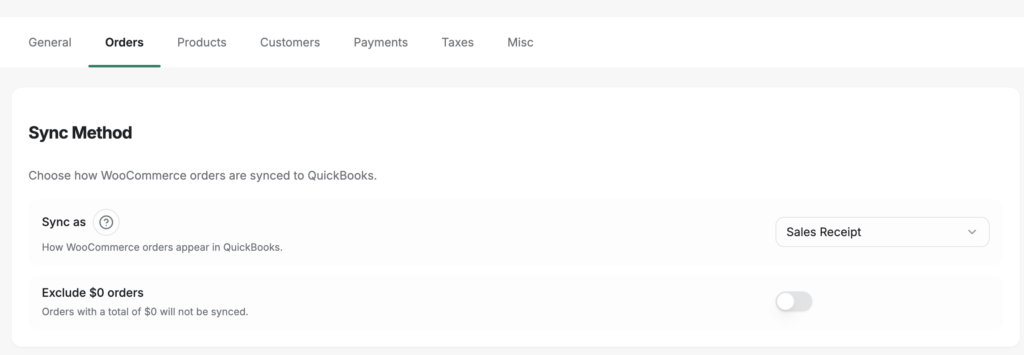
Méthode de synchronisation
| Méthode de synchronisation | Ce que ça fait |
|---|---|
| Synchroniser en tant que | Comment les commandes WooCommerce apparaissent dans QuickBooks. Reçu de vente est préférable pour les commandes payées. Facture est pour les commandes nécessitant un paiement. Devis est pour les estimations. |
| Exclure les commandes de 0 $ | Les commandes d'un total de 0 $ ne seront pas synchronisées avec QuickBooks. |
Déclencheurs et filtrage de synchronisation
| Méthode de synchronisation | Ce que ça fait |
|---|---|
| Statuts de commande de synchronisation automatique | Quels statuts de commande WooCommerce déclenchent une synchronisation (En cours, Terminé, En attente, En attente, Annulé, Remboursé, Échec). Une commande est synchronisée lorsqu'elle passe à l'un des statuts sélectionnés. |
| Ne pas synchroniser avant la date | Les commandes passées avant cette date seront ignorées. |
| Ne pas synchroniser avant l'ID de commande | Les commandes avec un ID inférieur à cette valeur seront ignorées. |
| Annuler les commandes QB pour les commandes annulées | Lorsqu'une commande WooCommerce est annulée, annulez la transaction QuickBooks correspondante. Seules les commandes déjà synchronisées avec QuickBooks sont annulées – les commandes annulées avant la synchronisation sont ignorées. |
Options de transaction
Options de transaction contient quatre sous-sections.
Numérotation et dates
| Méthode de synchronisation | Ce que ça fait |
|---|---|
| Source de la numérotation | Utilisez le numéro de commande WooCommerce ou laissez QuickBooks numéroter automatiquement la transaction. |
| Source de la date | Quelle date utiliser pour la transaction QuickBooks : Date de commande, Date de paiement, Date d'achèvement ou Date de synchronisation. |
| Délai de paiement (jours) | Nombre de jours après la date de transaction à définir comme date d'échéance (pour les factures). |
| Utiliser la date de commande pour la date de service | Utilisez la date de commande WooCommerce comme date de service sur les lignes de produits QuickBooks. |
Notes et descriptions
| Méthode de synchronisation | Ce que ça fait |
|---|---|
| Destination des notes de commande | Où les notes de commande WooCommerce apparaissent dans QuickBooks : Aucune, Mémo client, Note privée ou Ligne de produit. |
| Inclure la méthode d'expédition dans les notes | Ajoutez la méthode d'expédition WooCommerce aux notes de commande. |
| Source de la description de la ligne de produit | Quel texte utiliser pour les descriptions des lignes de produits QuickBooks : Nom du produit WooCommerce, Description du produit WooCommerce, Description du produit QuickBooks ou Aucune. |
| Inclure les métadonnées personnalisées de la ligne de commande | Ajoutez les champs de métadonnées personnalisés des articles de commande WooCommerce aux descriptions des lignes de produits. |
| Utiliser la description de la 1ère ligne pour la note privée | Utilisez la description de la première ligne de produit comme note privée QuickBooks. |
Paiement et facturation
| Méthode de synchronisation | Ce que ça fait |
|---|---|
| Source du numéro de référence du paiement | Utilisez le numéro de commande WooCommerce ou l'ID de transaction de la passerelle de paiement comme numéro de référence de paiement QuickBooks. |
| Source de l'adresse de facturation | Utilisez l'adresse de facturation de la commande ou l'adresse de facturation du client QB sur la transaction QuickBooks. |
| Utiliser l'adresse de facturation QB existante | Conservez l'adresse de facturation stockée dans QuickBooks au lieu de la remplacer par l'adresse de facturation de la commande. |
Options de facture
Ces paramètres s'appliquent lorsque Synchroniser tel quel est défini sur Facture.
| Méthode de synchronisation | Ce que ça fait |
|---|---|
| Statut d'impression | Définissez le statut d'impression sur la facture QuickBooks : Non défini, Besoin d'imprimer ou Impression terminée. |
| File d'attente pour QuickBooks à envoyer plus tard | Marquez la facture dans QuickBooks comme prête à être envoyée. Vous devrez envoyer manuellement les factures mises en file d'attente par lots depuis QuickBooks. |
| Autoriser le paiement en ligne | Activez le paiement par carte de crédit et ACH sur les factures QuickBooks. |
| Utiliser le message client par défaut | Inclure le message client par défaut de QuickBooks sur les factures. |
Expédition
| Méthode de synchronisation | Ce que ça fait |
|---|---|
| Synchroniser l'expédition en tant qu'article de ligne | Ajoutez les frais d'expédition en tant qu'article de ligne distinct dans la transaction QuickBooks. |
| Produit d'expédition | L'article de produit/service QuickBooks à utiliser pour l'article de ligne d'expédition. Seuls les produits de Service et Non-inventaire sont affichés. |
| Ignorer la ligne d'expédition de 0 $ | N'ajoutez pas d'article de ligne d'expédition lorsque les frais d'expédition sont de 0 $. |
Réductions
| Méthode de synchronisation | Ce que ça fait |
|---|---|
| Méthode de synchronisation des réductions | Comment les réductions sont enregistrées dans QuickBooks : Prix réduit dans l'article de ligne réduit le prix de chaque article de ligne, ou Article de ligne séparé ajoute un article de ligne de réduction négative. |
| Produit de l'article de réduction | Le produit QuickBooks à utiliser pour l'article de ligne de réduction. Visible uniquement lorsque la méthode de synchronisation des réductions est définie sur Article de ligne séparé. |
| Appliquer la réduction avant la taxe de vente | Appliquez les réductions avant que la taxe de vente ne soit calculée. |
Onglet Produits
L'onglet Produits contrôle la façon dont les produits WooCommerce sont créés, mis en correspondance et synchronisés dans QuickBooks.
Synchronisation des champs
| Méthode de synchronisation | Ce que ça fait |
|---|---|
| Synchroniser le coût | Synchronisez le coût du produit de WooCommerce vers QuickBooks. |
| Synchroniser le prix | Synchronisez le prix du produit. |
| Synchroniser la description | Synchronisez la description du produit. |
| Synchroniser les images | Synchroniser les images des produits. |
| Synchroniser le type de produit vers la catégorie | Mapper le type de produit WooCommerce à la catégorie de produit QuickBooks. |
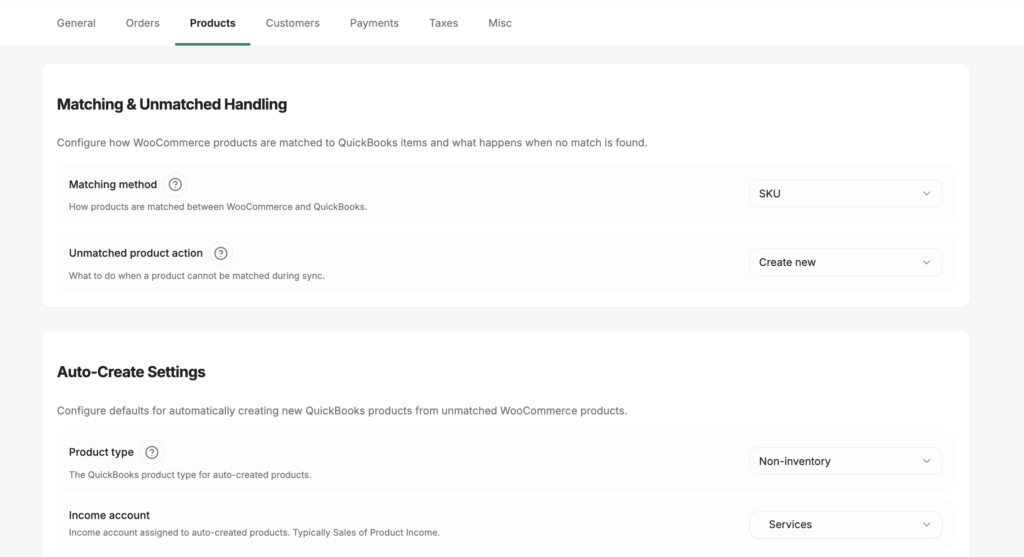
Gestion des correspondances et des non-correspondances
| Méthode de synchronisation | Ce que ça fait |
|---|---|
| Méthode de correspondance | Faire correspondre les produits WooCommerce aux articles QuickBooks par SKU ou par Nom. |
| Gestion des non-correspondances | Que faire lorsqu'aucune correspondance QuickBooks n'est trouvée : Créer un nouvel article automatiquement, utiliser un produit générique comme solution de repli, ou Attendre et enregistrer une erreur jusqu'à ce que le produit soit mappé manuellement. |
| Produit générique | L'article QuickBooks utilisé pour tous les produits non correspondants (lorsque la gestion des non-correspondances = Produit générique). |
| Utiliser la description de l'article | Utiliser la description de l'article WooCommerce pour les produits non correspondants au lieu du nom du produit. |
Paramètres de création automatique
Appliqué lorsque la gestion des non-correspondances est définie sur Créer.
| Méthode de synchronisation | Ce que ça fait |
|---|---|
| Type de produit | Créer de nouveaux articles QuickBooks en tant que Non-inventorié, Inventorié ou Service. |
| Compte d'actif | Le compte d'actif QuickBooks pour les produits de type Inventaire. |
| Compte de revenus | Le compte de revenus QuickBooks à attribuer aux nouveaux produits. |
| Compte de dépenses | Le compte de dépenses QuickBooks à attribuer aux nouveaux produits. |
| Code fiscal par défaut | Le code fiscal QuickBooks appliqué aux produits nouvellement créés. |
Inventaire et variations
| Méthode de synchronisation | Ce que ça fait |
|---|---|
| Date de début de l'inventaire | Synchroniser uniquement les données d'inventaire créées à cette date ou après. |
| Compte d'ajustement des stocks | Le compte QuickBooks utilisé pour les entrées d'ajustement des stocks. |
| Afficher les champs QuickBooks dans les variations | Affichez les champs de mappage QuickBooks sur les écrans de modification des variations de produits variables WooCommerce. |
Synchronisation de la description
Contrôle la manière dont les noms et descriptions de produits sont traduits entre WooCommerce et QuickBooks.
WooCommerce vers QuickBooks :
| Champ | Options source |
|---|---|
| Nom du produit | Nom du produit WooCommerce, description du produit WooCommerce, ou description du produit QuickBooks |
| Description du produit | Nom du produit WooCommerce, description du produit WooCommerce, ou description du produit QuickBooks |
| Description d'achat | Nom du produit WooCommerce, description du produit WooCommerce, ou description du produit QuickBooks |
QuickBooks vers WooCommerce :
| Champ | Options source |
|---|---|
| Nom du produit | Nom du produit QuickBooks, description du produit QuickBooks, ou SKU du produit QuickBooks |
Onglet Clients
L'onglet Clients contrôle la manière dont les clients WooCommerce sont mis en correspondance ou créés dans QuickBooks.

Stratégie client
| Méthode de synchronisation | Ce que ça fait |
|---|---|
| Type de stratégie | Individuel : chaque client WooCommerce est synchronisé en tant que client QuickBooks distinct. Générique : toutes les commandes sont publiées sur un client QuickBooks générique unique. |
| Client générique | Le client QuickBooks à utiliser pour toutes les commandes (lorsque la stratégie = Générique). |
Correspondance des clients
| Méthode de synchronisation | Ce que ça fait |
|---|---|
| Méthode de correspondance | Faire correspondre les clients par adresse e-mail ou par nom. |
| Méthode de secours | Méthode de correspondance secondaire si la méthode principale ne trouve pas de correspondance. |
| Créer si non trouvé | Crée automatiquement un nouveau client QuickBooks lorsqu'aucune correspondance n'est trouvée. |
| Utiliser le nom d'affichage pour la correspondance | Utilisez le nom d'affichage du client WooCommerce lors de la mise en correspondance. |
| Remplacer par la société d'expédition | Utilisez le nom de la société d'expédition pour identifier le client dans QuickBooks. |
| Remplacer par la société de facturation | Utilisez le nom de la société de facturation. |
| Remplacer par le prénom/nom de famille de facturation | Utilisez le prénom et le nom de facturation au lieu du nom du compte. |
Paramètres de création automatique
Appliqué lorsqu'un nouveau client est créé dans QuickBooks.
| Méthode de synchronisation | Ce que ça fait |
|---|---|
| Format du nom d'affichage | Le format utilisé pour construire le nom d'affichage du client QuickBooks. |
| Conditions par défaut | Conditions de paiement attribuées aux nouveaux clients QuickBooks créés. |
| Mode de paiement par défaut | Le mode de paiement QuickBooks attribué aux nouveaux clients. |
| Ajouter l'ID utilisateur en cas de doublons | Lorsqu'un conflit de nom existe, ajoutez l'ID utilisateur WooCommerce pour rendre le nom d'affichage unique. |
Options client supplémentaires
| Méthode de synchronisation | Ce que ça fait |
|---|---|
| Utiliser l'e-mail du client QuickBooks | Utilisez l'adresse e-mail stockée dans QuickBooks plutôt que l'e-mail de facturation de la commande. |
| Utiliser l'adresse de facturation du client QuickBooks | Utilisez l'adresse de facturation stockée dans QuickBooks plutôt que l'adresse de facturation de la commande. |
Onglet Paiements
L'onglet Paiements fait correspondre vos passerelles de paiement WooCommerce à des comptes de règlement et des méthodes de paiement QuickBooks.

LedgerPort détecte les passerelles de paiement actives sur votre boutique WooCommerce et les liste ici. Pour chaque passerelle, vous pouvez configurer :
| Méthode de synchronisation | Ce que ça fait |
|---|---|
| Activé | Inclure les transactions de cette passerelle dans la synchronisation. |
| Remboursement activé | Synchroniser les remboursements traités via cette passerelle. |
| Compte de règlement | Le compte bancaire ou de règlement QuickBooks où les paiements de cette passerelle sont déposés. |
| Mode de paiement | Le mode de paiement QuickBooks à attribuer aux transactions de cette passerelle. |
| Numérotation des remboursements – préfixe | Texte ajouté avant le numéro de référence du remboursement dans QuickBooks. |
| Numérotation des remboursements – suffixe | Texte ajouté après le numéro de référence du remboursement. |
| Utiliser l'ID de remboursement WooCommerce | Utilisez l'ID de remboursement WooCommerce comme numéro de référence QuickBooks au lieu d'un format de préfixe/suffixe personnalisé. |
Un Compte de compensation par défaut peut être défini comme solution de repli pour toute passerelle n'ayant pas son propre compte de compensation configuré.
Onglet Taxes
L'onglet Taxes configure la manière dont les montants de taxe WooCommerce sont représentés dans les transactions QuickBooks.

Arrondi des taxes
| Méthode de synchronisation | Ce que ça fait |
|---|---|
| Activer l'arrondi des taxes | Ajoutez une ligne d'ajustement d'arrondi pour corriger les différences de centimes entre les calculs de taxes WooCommerce et QuickBooks. |
| Produit d'arrondi | L'article produit/service QuickBooks utilisé pour la ligne d'ajustement d'arrondi. |
Taxe par ligne
| Méthode de synchronisation | Ce que ça fait |
|---|---|
| Activer la taxe par ligne | Synchronisez les taxes WooCommerce comme une ligne dédiée sur la transaction QuickBooks plutôt que de vous fier au calcul natif des taxes de QuickBooks. |
| Description | L'étiquette affichée sur la ligne de taxe dans QuickBooks. |
| Compte de taxe | Le compte de passif QuickBooks où les montants de taxe sont enregistrés. |
| Produit de taxe | L'article produit/service QuickBooks utilisé pour la ligne de taxe. |
Onglet Divers
L'onglet Divers contient les paramètres de journalisation de débogage. Ceux-ci sont particulièrement utiles lors du dépannage des problèmes de synchronisation avec le support LedgerPort.
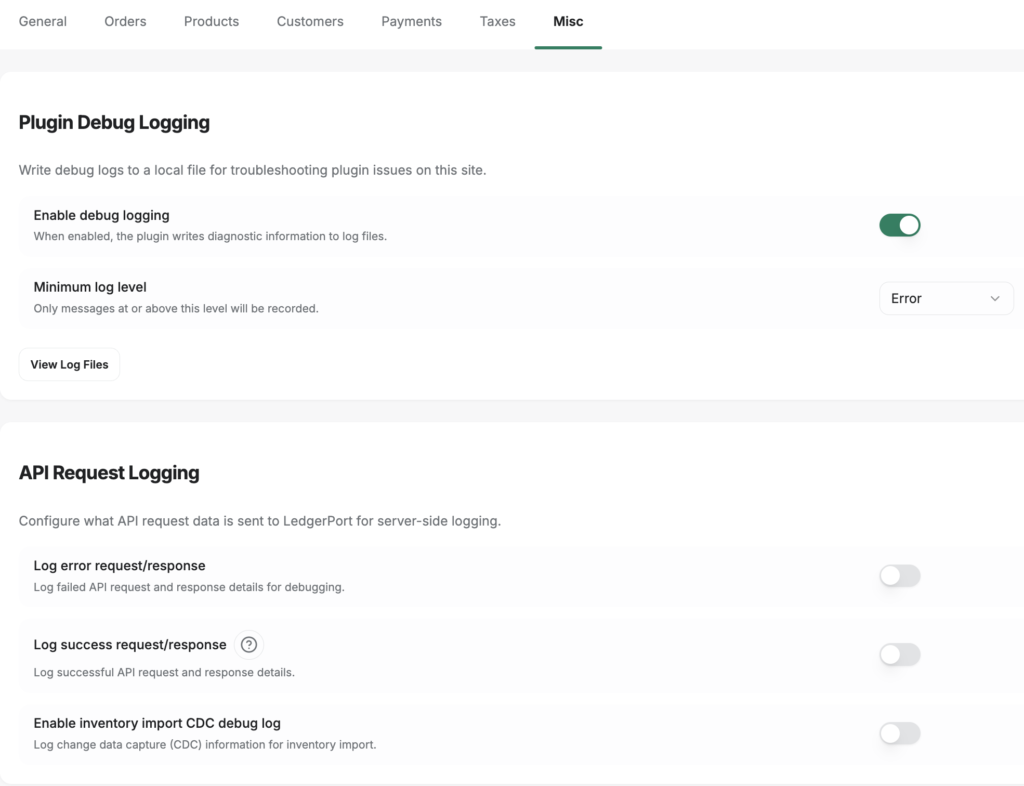
| Méthode de synchronisation | Ce que ça fait |
|---|---|
| Journaliser la requête/réponse d'erreur | Écrivez la charge utile complète de la requête et de la réponse de l'API dans le journal de débogage lorsqu'une erreur de synchronisation se produit. |
| Journaliser la requête/réponse de succès | Écrivez la charge utile complète de la requête et de la réponse de l'API dans le journal de débogage pour les synchronisations réussies. Activez ceci temporairement uniquement, car cela génère un volume de journal élevé. |
| Activer le journal de débogage CDC d'importation d'inventaire | Écrivez des informations de diagnostic supplémentaires pour les opérations de synchronisation d'inventaire. |
Les entrées du journal de débogage peuvent être consultées dans LedgerPort » Journaux de débogage. Consultez Journaux d'audit et dépannages dans LedgerPort pour obtenir des conseils.
Questions fréquemment posées
Dois-je configurer chaque onglet avant de synchroniser ? Non. LedgerPort est livré avec des paramètres par défaut raisonnables sur chaque onglet. La plupart des boutiques peuvent commencer à synchroniser après avoir terminé la connexion et les mappages sans toucher à la configuration de synchronisation. Examinez les paramètres les plus pertinents pour votre configuration comptable – en particulier les commandes, les clients et les paiements – et ajustez-les si nécessaire.
Les modifications apportées à la configuration de synchronisation s'appliquent-elles aux données historiques ? Non. Les modifications s'appliquent uniquement aux futures synchronisations. Les transactions déjà publiées dans QuickBooks ne sont pas mises à jour rétroactivement.
Que signifie « plan limité » pour certains paramètres ? Certains paramètres, tels que des fréquences de synchronisation plus basses, ne sont disponibles que sur les plans LedgerPort de niveau supérieur. Si un paramètre affiche une icône de mise à niveau, il nécessite une mise à niveau du plan pour être déverrouillé. Visitez la page Connexion pour afficher et mettre à niveau votre plan.
Quelle est la différence entre la configuration de synchronisation et les correspondances ? La configuration de synchronisation contrôle la manière dont les données sont traitées et traduites dans QuickBooks (méthode de synchronisation, types d’entités, paramètres de date, etc.). Les correspondances contrôlent quels produits, clients et comptes WooCommerce spécifiques correspondent à quelles entités QuickBooks spécifiques. Les deux doivent être configurés pour une configuration complète.
J’ai apporté des modifications mais je n’ai pas vu la barre d’enregistrement. Que s’est-il passé ? La barre d’enregistrement n’apparaît que lorsqu’il y a des modifications non enregistrées. Si elle a disparu, soit vos modifications ont été enregistrées avec succès, soit vous avez cliqué sur Ignorer. Vérifiez si les paramètres de l’onglet reflètent les valeurs que vous souhaitiez.
Si vous rencontrez des problèmes, n'hésitez pas à nous contacter en cliquant ici. Notre équipe de support pourra vous aider.
