
LedgerPort connecte votre boutique WooCommerce à QuickBooks Online (QBO) et les maintient synchronisés automatiquement. Lorsqu'une commande est passée, mise à jour ou terminée dans WooCommerce, LedgerPort envoie ces données à votre entreprise QuickBooks en temps réel – pas d'exportations manuelles, pas de téléchargements CSV, pas de saisie de données en double.
Ce guide explique ce que fait LedgerPort, ce dont vous avez besoin avant de l'installer, et à quoi ressemble le processus d'installation du début à la fin.
Ce que fait LedgerPort
LedgerPort écoute votre boutique WooCommerce à l'aide de webhooks et transmet les données à QuickBooks Online via la plateforme SaaS LedgerPort. Les données suivantes sont synchronisées :
| Données WooCommerce | Direction de la synchronisation |
|---|---|
| Commandes (créées, mises à jour, supprimées) | WooCommerce – QuickBooks Online |
| Produits (créés, mis à jour, supprimés) | WooCommerce – QuickBooks Online |
| Variations de produits | WooCommerce – QuickBooks Online |
| Clients (créés, mis à jour, supprimés) | WooCommerce – QuickBooks Online |
| Remboursements | WooCommerce – QuickBooks Online |
La synchronisation se fait automatiquement en temps réel au fur et à mesure que les événements se produisent dans WooCommerce. Vous pouvez également déclencher une synchronisation manuelle à tout moment depuis le menu d'administration de LedgerPort.
Comment ça marche
LedgerPort est un système en deux parties :
- Le plugin WordPress – installé sur votre boutique WooCommerce. Il provisionne les identifiants API WooCommerce et les webhooks, et agit comme le pont entre votre boutique et la plateforme LedgerPort.
- La plateforme SaaS LedgerPort – hébergée sur app.ledgerport.com. C'est ici que votre connexion QuickBooks Online est gérée, que vos correspondances de compte sont stockées, que la logique de synchronisation s'exécute et que vos journaux d'audit sont conservés.
Le plugin gère tout ce qui se passe du côté de WordPress. La plateforme SaaS gère le côté QuickBooks. Vous gérez les deux depuis le menu d'administration de LedgerPort dans WordPress.
Prérequis
Avant d'installer LedgerPort, confirmez que votre environnement répond aux exigences suivantes :
| Exigence | Minimum |
|---|---|
| WordPress | 6.0 ou plus récent |
| PHP | 8.0 ou plus récent |
| WooCommerce | Installé et actif (toute version récente) |
| HTTPS | Requis – votre site doit utiliser le SSL |
| Compte LedgerPort | Compte actif sur ledgerport.com |
| QuickBooks Online | Entreprise QBO active liée à votre compte LedgerPort |
HTTPS est requis. LedgerPort ne vous permettra pas de terminer le flux de connexion sur un site qui n'utilise pas SSL/HTTPS. Si votre site est uniquement en HTTP, activez le SSL avant de continuer. La plupart des fournisseurs d'hébergement offrent le SSL gratuit via Let's Encrypt.
La devise doit correspondre. La devise de votre boutique WooCommerce et la devise de base de votre entreprise QuickBooks Online doivent être identiques. LedgerPort ne convertit pas les devises. En cas de discordance, la connexion ne s'activera pas.
Le menu d'administration LedgerPort
Une fois le plugin installé et connecté, ces pages sont disponibles sous le menu LedgerPort dans votre administration WordPress :
| Page | Ce qu'elle montre |
|---|---|
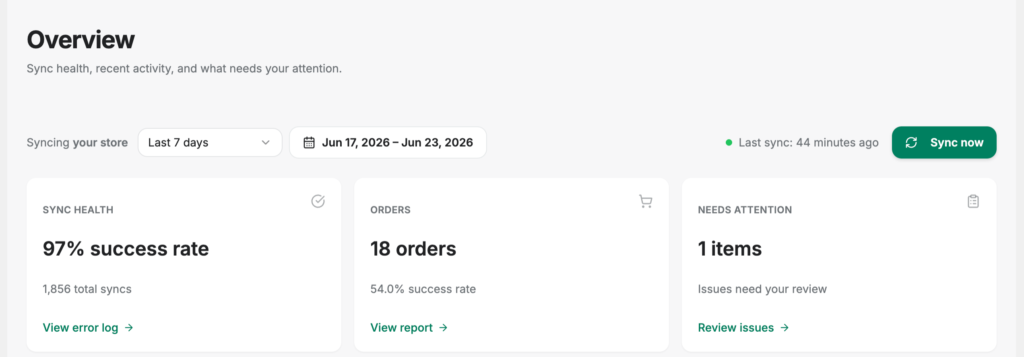
| Tableau de bord | État de la connexion, heure de la dernière synchronisation, erreurs récentes |
| Connexion | Détails de la connexion, compte QuickBooks, plan et utilisation, déconnexion |
| Correspondances | Faire correspondre les produits, clients et comptes WooCommerce aux entités QuickBooks |
| Synchronisation manuelle | Déclencher une synchronisation immédiate vers QuickBooks |
| Journaux d'audit | Historique complet des synchronisations avec filtrage par type, entité, état et date |
| Configuration de la synchronisation | Configurer ce qui est synchronisé et comment |
| Journaux de débogage | Journaux de diagnostic au niveau du plugin |

Aperçu de la configuration
La configuration de LedgerPort prend environ cinq minutes. Voici à quoi ressemble le processus :
- Installez le plugin LedgerPort sur votre site WordPress (depuis WordPress.org ou en téléchargeant le zip).
- Le plugin ouvre automatiquement l'Assistant de configuration après l'activation.
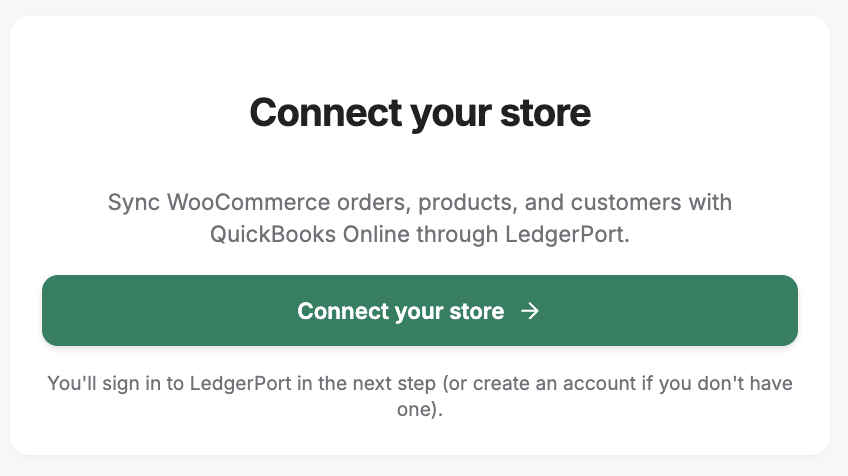
- Dans l'Assistant de configuration, cliquez sur Connecter pour démarrer le flux de connexion.
- Vous êtes redirigé vers app.ledgerport.com pour vous connecter et autoriser la connexion.
- Après autorisation, vous êtes redirigé vers votre site WordPress.
- LedgerPort crée automatiquement une clé API REST WooCommerce et enregistre les webhooks.
- La connexion est confirmée et vous arrivez sur le Tableau de bord.
- Configurez les correspondances de votre compte afin que les données WooCommerce correspondent correctement à votre plan comptable QuickBooks.
Questions fréquemment posées
LedgerPort est-il compatible avec HPOS (High Performance Order Storage) ? Oui. LedgerPort déclare une compatibilité totale avec le stockage haute performance des commandes (tables de commandes personnalisées) de WooCommerce. Aucune configuration supplémentaire n'est nécessaire.
Ai-je besoin d'un compte LedgerPort avant d'installer le plugin ? Oui. Vous aurez besoin d'un compte actif sur ledgerport.com pour finaliser la connexion. Vous pouvez créer un compte pendant l'installation si vous n'en avez pas.
Puis-je connecter plusieurs boutiques WooCommerce à un seul compte LedgerPort ? Cela dépend de votre forfait LedgerPort. Chaque boutique connectée compte comme une connexion. La limite de connexions de votre forfait est indiquée sur la page Connexion dans le menu d'administration.
LedgerPort prend-il en charge les abonnements WooCommerce ? LedgerPort synchronise les données standard des commandes et des clients WooCommerce. Les commandes de renouvellement d'abonnement sont synchronisées en tant que commandes normales lorsqu'elles sont créées dans WooCommerce.
Que se passe-t-il si mon site perd l'accès à Internet ou si l'API LedgerPort est temporairement indisponible ? LedgerPort utilise les webhooks de WooCommerce pour la synchronisation en temps réel. Si la livraison d'un webhook échoue, WooCommerce la retentera automatiquement. Vous pouvez également utiliser la page Synchronisation manuelle pour envoyer des données à la demande.
Si vous rencontrez des problèmes, n'hésitez pas à nous contacter en cliquant ici. Notre équipe de support pourra vous aider.
