
Ce guide couvre l'installation du plugin LedgerPort sur votre boutique WooCommerce et l'achèvement de la connexion à QuickBooks Online via l'Assistant de configuration.
Avant de commencer
- Votre site doit utiliser HTTPS. LedgerPort nécessite une connexion sécurisée et bloquera le flux de connexion sur les sites uniquement HTTP.
- WooCommerce doit être installé et actif. LedgerPort ne s'activera pas sans cela.
- Vous avez besoin d'un compte LedgerPort actif sur ledgerport.com. Si vous n'en avez pas, vous pouvez en créer un sur app.ledgerport.com.
- La devise de votre boutique WooCommerce doit correspondre à la devise de base de votre entreprise QuickBooks Online. LedgerPort ne convertit pas les devises et bloquera l'activation en cas de divergence.
Étape 1 : Installer le plugin
Option A : Installer depuis WordPress.org
- Dans votre administration WordPress, allez à Plugins » Ajouter un nouveau plugin.
- Recherchez LedgerPort.
- Cliquez sur Installer maintenant, puis sur Activer.
Option B : Télécharger le fichier zip
- Dans votre administration WordPress, allez à Plugins » Ajouter un nouveau plugin.
- Cliquez sur Téléverser un plugin.
- Sélectionnez le fichier
ledgerport.zipque vous avez téléchargé. - Cliquez sur Installer maintenant, puis sur Activer.
Après l'activation, LedgerPort vous redirigera automatiquement vers l'Assistant de configuration. Si vous n'êtes pas redirigé, allez à LedgerPort » Tableau de bord dans le menu d'administration et cliquez sur Configurer la connexion ou trouvez le lien de l'Assistant de configuration.
Étape 2 : Ouvrir l'Assistant de configuration
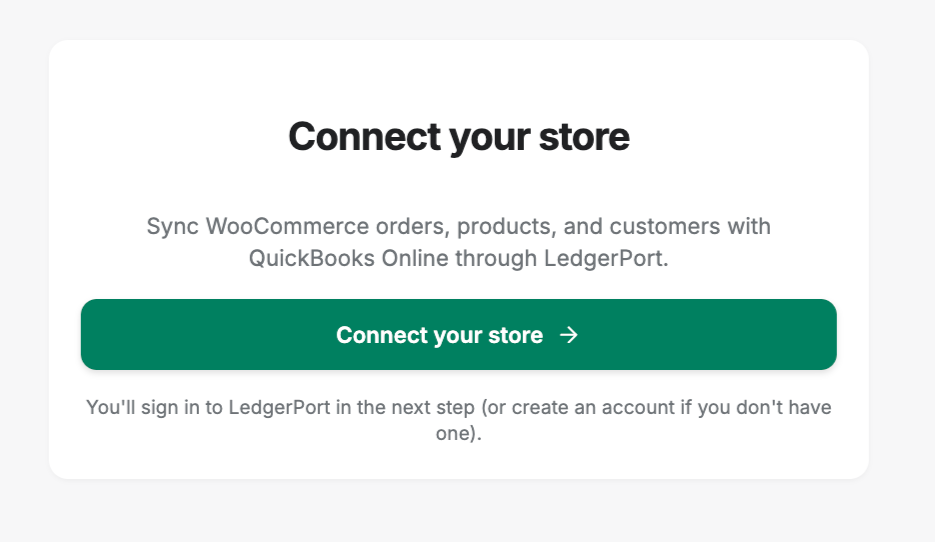
L'Assistant de configuration s'ouvre en superposition plein écran. Il vous guide dans la connexion de votre boutique à LedgerPort et l'autorisation d'accès à votre entreprise QuickBooks Online.
Cliquez sur Se connecter à LedgerPort pour commencer.
Étape 3 : Autoriser la connexion
Après avoir cliqué sur Se connecter, LedgerPort vous redirige vers app.ledgerport.com pour finaliser l'autorisation.
- Connectez-vous à votre compte LedgerPort (ou créez-en un nouveau).
- Sélectionnez le compte d'entreprise LedgerPort que vous souhaitez connecter à votre boutique WooCommerce.
- Cliquez sur Autoriser pour accorder à LedgerPort l'accès à votre boutique.
Vous êtes ensuite automatiquement redirigé vers votre site WordPress.
Étape 4 : Provisionnement de la connexion
Lorsque vous êtes redirigé, LedgerPort exécute automatiquement le flux d'approvisionnement en arrière-plan :

- Enregistre vos informations d'identification d'API en toute sécurité.
- Crée une clé d'API REST WooCommerce avec un accès en lecture.
- Enregistre les webhooks WooCommerce suivants pour envoyer des données en temps réel à LedgerPort :
| Sujet du webhook | Ce qu'il capture |
|---|---|
| commande.créée | Nouvelles commandes |
| commande.mise à jour | Modifications de commande (statut, articles, etc.) |
| commande.supprimée | Commandes supprimées |
| produit.créé | Nouveaux produits |
| produit.mis à jour | Modifications de produit |
| produit.supprimé | Produits supprimés |
| client.créé | Nouveaux clients |
| client.mis à jour | Modifications du profil client |
| client.supprimé | Clients supprimés |
| remboursement.créé | Remboursements de commande |
| produit_variation.créé / mis à jour / supprimé | Variantes de produits variables |
- Enregistre la connexion avec la plateforme LedgerPort.
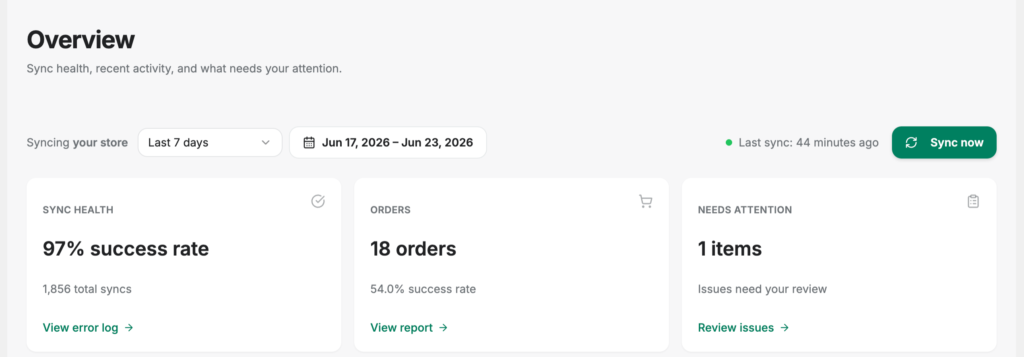
Si l'approvisionnement réussit, vous accédez au tableau de bord LedgerPort et la connexion est active.
Dépannage des erreurs de connexion
« Votre site n’utilise pas HTTPS » Votre site doit avoir le SSL activé. Contactez votre fournisseur d’hébergement pour activer HTTPS, puis revenez à l’Assistant de configuration et réessayez.
« Discordance de devise » Votre boutique WooCommerce est configurée avec une devise différente de celle de votre entreprise QuickBooks Online. Accédez à WooCommerce » Paramètres » Général et mettez à jour le champ Devise pour qu’il corresponde à la devise de base de votre entreprise QBO, puis reconnectez-vous.
« Nombre maximal de connexions atteint » Votre forfait LedgerPort a une limite sur le nombre de boutiques connectées. Connectez-vous à app.ledgerport.com, examinez votre forfait et mettez-le à niveau si nécessaire.
« Ce site est déjà connecté à un autre compte » L’URL de votre site est déjà enregistrée sous un autre compte LedgerPort. Si vous possédez ce compte, connectez-vous à app.ledgerport.com et déconnectez la connexion existante, puis reconnectez-vous. Si cela est inattendu, contactez le support LedgerPort.
Échec du provisionnement à mi-chemin LedgerPort utilise un rollback transactionnel. Si une étape de provisionnement échoue, toutes les étapes terminées (clés API, webhooks) sont automatiquement annulées afin que votre boutique WooCommerce ne soit pas laissée dans un état partiel. Revenez à l’Assistant de configuration et réessayez.
Déconnexion
Pour déconnecter votre boutique de LedgerPort :
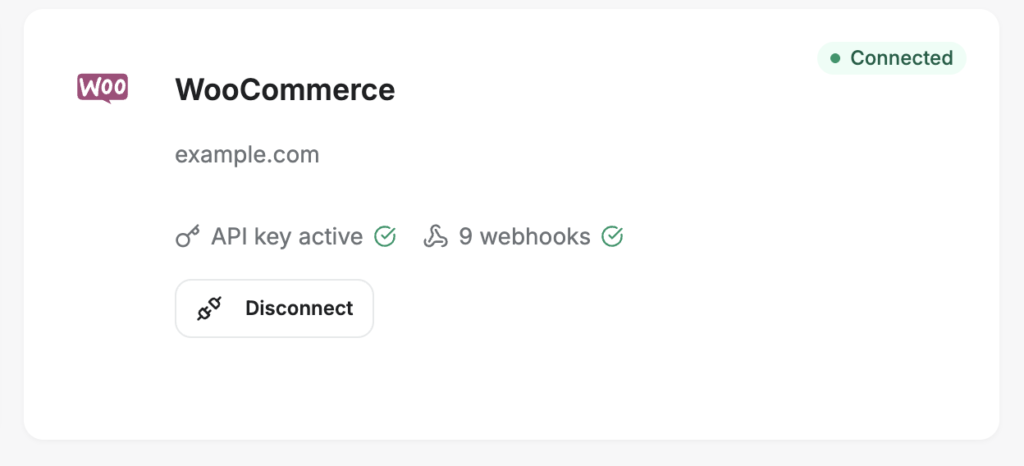
- Accédez à LedgerPort » Connexion.
- Cliquez sur Déconnecter.
- Confirmez la déconnexion.
LedgerPort va :
- Supprimer la clé API REST WooCommerce qu’il a créée.
- Supprimer tous les webhooks LedgerPort de WooCommerce.
- Notifier la plateforme LedgerPort afin que la connexion soit désactivée côté SaaS.
Votre boutique WooCommerce et vos commandes ne sont pas affectées. Seule la clé API et les webhooks spécifiques à LedgerPort sont supprimés.
Reconnexion
Pour vous reconnecter après une déconnexion, revenez à LedgerPort » Tableau de bord et cliquez sur le bouton de configuration ou de reconnexion pour relancer l’Assistant de configuration. Toutes les correspondances précédentes stockées dans LedgerPort sont conservées.
Questions fréquemment posées
Dois-je créer la clé API WooCommerce manuellement ? Non. LedgerPort crée et gère automatiquement la clé API REST WooCommerce pendant le flux de connexion. Vous n’avez rien à configurer dans WooCommerce » Paramètres » Avancé » REST API.
LedgerPort affectera-t-il mes webhooks WooCommerce existants ? LedgerPort crée et gère uniquement ses propres webhooks (nommés « LedgerPort – sujet »). Il ne modifie aucun webhook que vous avez créé vous-même.
Où mes informations d’identification sont-elles stockées ? Votre clé API LedgerPort et vos informations d’identification WooCommerce sont stockées dans la table des options WordPress, cryptées à l’aide d’AES-256-CBC avec les clés de sécurité de votre site WordPress.
Puis-je relancer l’Assistant de configuration sans me déconnecter ? Si vous êtes déjà connecté, l’Assistant de configuration reconnaîtra la connexion existante. Pour repartir de zéro, déconnectez-vous d’abord de la page Connexion, puis relancez l’assistant.
Quel rôle utilisateur WooCommerce est requis pour connecter LedgerPort ? Vous devez disposer de la capacité manage_woocommerce, qui est attribuée par défaut aux administrateurs WordPress et aux responsables de boutique WooCommerce.
Si vous rencontrez des problèmes, n'hésitez pas à nous contacter en cliquant ici. Notre équipe de support pourra vous aider.
