
Les mappages indiquent à LedgerPort comment traduire vos données WooCommerce en QuickBooks Online. Avant votre première synchronisation, vous devez mapper les entités WooCommerce – produits, clients, codes de taxe et modes de paiement – aux comptes ou articles correspondants dans votre entreprise QuickBooks.
Ce guide explique comment ouvrir la page Mappages, comment utiliser la fonction de mappage automatique, comment synchroniser les mappages de vos plateformes et comment ajuster manuellement les mappages individuels.
Avant de commencer
- LedgerPort doit être installé et connecté à la fois à WooCommerce et à QuickBooks Online. Consultez Installation de LedgerPort et Connexion à QuickBooks Online si vous ne vous êtes pas encore connecté.
- Votre plan comptable QuickBooks Online doit être configuré avec les comptes de revenus et de dépenses que vous souhaitez utiliser pour vos transactions WooCommerce. LedgerPort mappe vers des comptes QuickBooks existants – il n'en crée pas de nouveaux.
Ouverture de la page Mappages
- Dans votre administration WordPress, accédez à LedgerPort » Mappages.

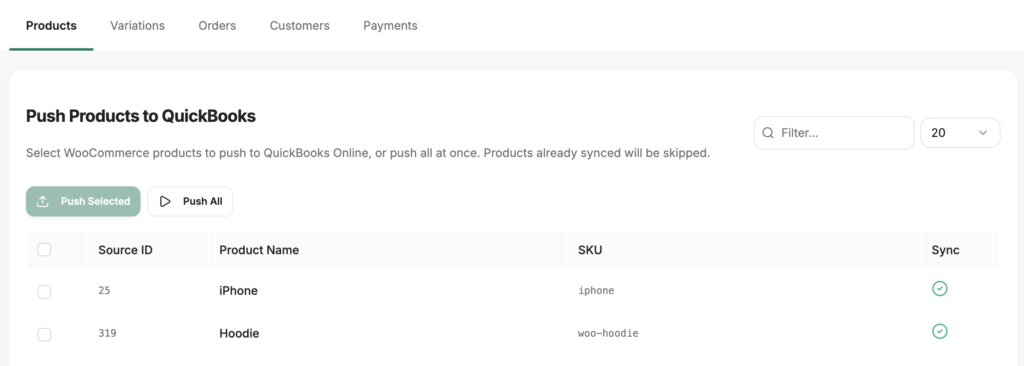
La page Mappages répertorie les entités WooCommerce qui doivent être mappées à QuickBooks. Les entités sont organisées par type. Vous pouvez filtrer par statut de mappage (mappé, non mappé, tous) et rechercher par nom.
Synchronisation des mappages depuis vos plateformes
Avant de configurer manuellement les mappages, exécutez une synchronisation pour importer les dernières entités de WooCommerce et QuickBooks dans LedgerPort. Cela garantit que tous vos produits, clients et comptes actuels sont disponibles pour le mappage.
- 1. Sur la page Mappages, cliquez sur le produit que vous devez utiliser pour mapper et Enregistrer les modifications.
- 2. LedgerPort récupère les dernières données de WooCommerce et QuickBooks Online.
- 3. Attendez la fin du mappage. Sur les boutiques avec de grands catalogues de produits, cela peut prendre une minute ou deux.

Exécutez une synchronisation chaque fois que vous ajoutez de nouveaux produits ou comptes sur l'une ou l'autre plateforme pour maintenir la liste de mappage à jour.
Utilisation du mappage automatique
Le mappage automatique tente de faire correspondre automatiquement les entités WooCommerce aux entités QuickBooks en fonction de la similarité des noms. C'est le moyen le plus rapide de configurer les mappages lors d'une nouvelle connexion.
- Sur la page Mappages, cliquez sur Mappage automatique.
- LedgerPort compare les noms des entités entre les deux plateformes et propose des correspondances.
- Examinez les mappages suggérés. Les entrées mappées automatiquement sont marquées afin que vous puissiez les confirmer ou les remplacer.

Le mappage automatique fonctionne mieux lorsque les noms de vos produits WooCommerce et les noms d'articles QuickBooks sont cohérents. Les entités qui ne peuvent pas être mises en correspondance automatiquement resteront non mappées et pourront être configurées manuellement.
Mappage manuel d'une entité
Pour les entités que le mappage automatique n'a pas mises en correspondance, ou pour corriger une suggestion de mappage automatique :
- Trouvez l'entité non mappée dans la liste.
- Cliquez sur la ligne de l'entité pour la développer (ou cliquez sur l'icône de modification).
- Dans le champ QuickBooks, sélectionnez le compte ou l'article QBO correspondant dans le menu déroulant.
- Cliquez sur Enregistrer.
Répétez l'opération pour chaque entité non mappée. Vous pouvez filtrer la liste pour n'afficher que les éléments non mappés afin de les traiter efficacement.
Mise à jour des mappages en masse
Pour mettre à jour plusieurs mappages à la fois :
- Sélectionnez dans le menu déroulant les produits que vous souhaitez mapper.
- Une fois tous sélectionnés, vous pouvez cliquer sur Enregistrer pour appliquer les modifications.
Que se passe-t-il si une entité n'est pas mappée
Si une commande WooCommerce arrive et contient une entité non mappée (comme un nouveau produit qui n'a pas encore été mappé), LedgerPort enregistrera une erreur de synchronisation dans les journaux d'audit. La commande ne sera pas publiée dans QuickBooks tant que le mappage ne sera pas résolu.
Pour résoudre ce problème :
- Allez à LedgerPort » Mappages et mappez l'entité manquante.
- Allez à LedgerPort » Synchronisation manuelle pour renvoyer les commandes affectées.
- Confirmez que les entrées apparaissent dans QuickBooks.
Questions fréquemment posées
Dois-je mapper chaque produit individuellement ? Oui, chaque produit ou catégorie de produits WooCommerce doit être mappé à un compte de revenus ou à un article de service QuickBooks. Si vous avez de nombreux produits, utilisez d'abord la fonction de mappage automatique pour traiter la majorité d'entre eux, puis traitez manuellement les éléments restants non mappés.
Que se passe-t-il si j'ajoute un nouveau produit dans WooCommerce après la configuration ? Les nouveaux produits ne sont pas automatiquement mappés. Lorsqu'un nouveau produit est créé dans WooCommerce, retournez à LedgerPort » Mappages, exécutez une synchronisation pour importer le nouveau produit, et mappez-le au compte QBO approprié.
Puis-je mapper plusieurs produits WooCommerce au même compte QuickBooks ? Oui. Plusieurs produits WooCommerce peuvent être mappés au même compte de revenus QuickBooks. C'est courant pour les magasins qui regroupent tous les revenus des produits dans un seul compte de ventes.
Que signifie si une entité apparaît comme Non mappée ? Non mappée signifie que LedgerPort ne sait pas quel compte ou article QuickBooks utiliser pour cette entité lors de la synchronisation des commandes. Les commandes contenant des entités non mappées enregistreront une erreur et ne seront pas publiées dans QuickBooks tant que le mappage ne sera pas défini.
Puis-je modifier un mappage après le début de la synchronisation ? Oui. Vous pouvez mettre à jour les mappages à tout moment. Les modifications s'appliquent aux synchronisations futures. Elles ne mettent pas à jour rétroactivement les transactions déjà publiées dans QuickBooks.
Si vous rencontrez des problèmes, n'hésitez pas à nous contacter en cliquant ici. Notre équipe de support pourra vous aider.
