
La page Synchronisation manuelle est intitulée Envoyer vers QuickBooks dans LedgerPort. C'est l'outil permettant de pousser les données historiques de WooCommerce vers QuickBooks Online à la demande, utile pour la configuration initiale, le rattrapage après une synchronisation manquée, ou la republication des enregistrements après avoir corrigé un problème de mappage.
Accédez à LedgerPort » Synchronisation manuelle pour ouvrir la page.

Le guide vous accompagne à travers les cinq catégories, pour chaque type d'entité : Produits, Variations, Commandes, Clients et Paiements.
Comment fonctionne la poussée
Vous pouvez pousser toutes les entités en même temps ou sélectionner des lignes spécifiques et ne pousser que celles-ci. Après avoir cliqué sur Pousser les sélectionnés ou Pousser tout, une fenêtre modale de progression s'ouvre immédiatement. Elle affiche les détails de la commande synchronisée ou non et la progression effectuée.

Icônes d'état de synchronisation
Chaque ligne dans chaque onglet affiche une icône d'état de synchronisation dans la colonne Synchronisation.
| Icône | Statut | Ce que cela signifie |
|---|---|---|
| Coche verte | Synchronisé | L'entité a été synchronisée avec succès vers QuickBooks |
| Horloge ambre | En attente | L'entité est en file d'attente ou en cours de traitement |
| X rouge | Échec | La dernière tentative de synchronisation pour cette entité a rencontré une erreur |
| Flèche grise | Ignoré | L'entité a été intentionnellement exclue (par exemple, filtrée par la configuration de synchronisation) |
| Pause ambre | En attente | L'entité est en attente et ne sera pas synchronisée tant que la mise en attente ne sera pas levée |
Onglet Produits

Le tableau des produits affiche : ID source, Nom du produit, SKU, Statut de synchronisation. Vous pouvez utiliser l'entrée Filtrer pour rechercher par nom de produit ou SKU. Cliquez sur Tout pousser pour mettre en file d'attente tous les produits de la page actuelle pour une poussée.
Onglet Variations
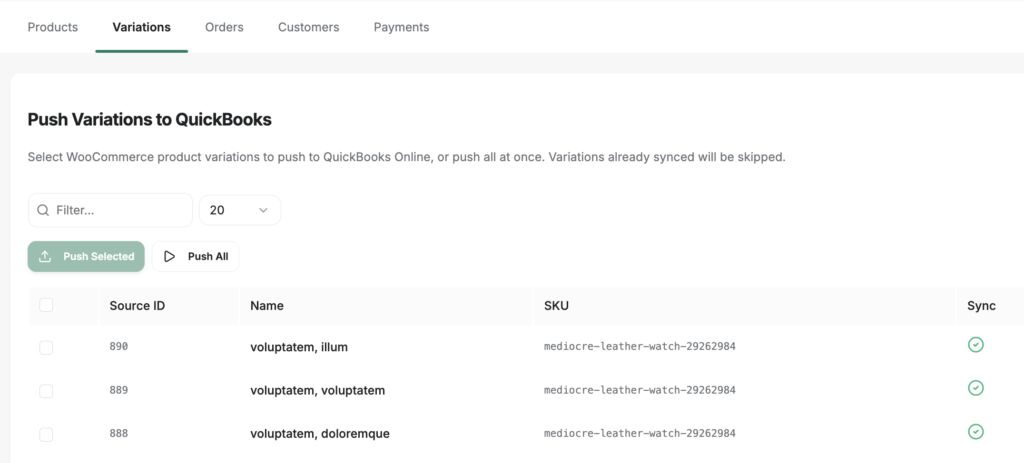
Vous pouvez sélectionner les variations de produits WooCommerce à pousser vers QuickBooks Online, ou tout pousser en même temps. Les variations déjà synchronisées seront ignorées.
Onglet Commandes

Vous pouvez sélectionner les commandes WooCommerce à pousser vers QuickBooks Online en tant que factures, ou tout pousser en même temps. Les commandes déjà synchronisées seront ignorées. La colonne Synchronisation peut être utilisée pour identifier quelles commandes dans un statut particulier n'ont pas encore été envoyées à QuickBooks.
Onglet Clients
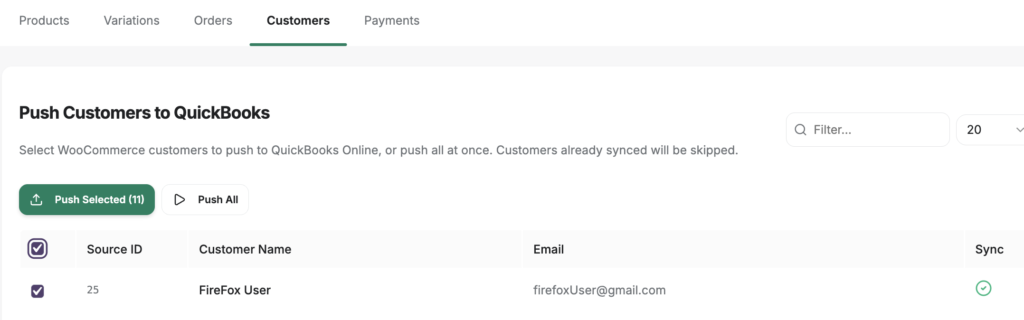
Vous pouvez à nouveau synchroniser ici un client à la fois ou tous ensemble à l'aide des cases à cocher.
Onglet Paiements

Pousser les paiements sélectionnés vers QuickBooks en tant qu'enregistrements de paiement liés à leurs factures.
L'onglet Paiements fonctionne légèrement différemment des autres : au lieu d'une recherche textuelle, il dispose de deux filtres déroulants : un pour la passerelle de paiement et un pour le statut de synchronisation. Cela vous permet de trouver rapidement, par exemple, tous les paiements Stripe qui n'ont pas encore été synchronisés.
Quand utiliser la synchronisation manuelle
Utilisez la page Synchronisation manuelle dans les situations suivantes :
- Importation historique initiale – Après avoir connecté LedgerPort pour la première fois, utilisez cette page pour pousser toutes les données WooCommerce existantes dans QuickBooks avant de passer à la synchronisation automatique.
- Après avoir corrigé les mappages de compte – Si les mappages étaient incomplets lors de votre synchronisation initiale, corrigez-les dans LedgerPort » Mappages, puis revenez ici pour repousser les enregistrements affectés.
- Après une synchronisation manquée – Si un webhook a échoué et qu'une commande ou un produit n'a pas été synchronisé automatiquement, poussez-le manuellement depuis l'onglet approprié.
- Après avoir corrigé une erreur de synchronisation – Trouvez l'entité échouée dans le tableau (recherchez l'icône rouge Échoué dans la colonne Synchronisation), cochez la ligne et poussez-la à nouveau après avoir résolu le problème sous-jacent.
Questions fréquemment posées
Est-ce que repousser va créer des doublons dans QuickBooks ? Les entités qui ont déjà un statut Synchronisé seront automatiquement ignorées. Si vous poussez un enregistrement qui a un statut Échoué, LedgerPort tentera de le créer ou de le mettre à jour dans QuickBooks plutôt que de créer un doublon.
Quelle est la différence entre Pousser sélectionné et Pousser tout ? Pousser sélectionné envoie uniquement les lignes que vous avez cochées sur la page actuelle. Pousser tout met en file d'attente chaque entité visible sur la page actuelle, quelle que soit la sélection. Aucun des boutons ne pousse sur toutes les pages à la fois — si vos données s'étendent sur plusieurs pages, travaillez page par page ou utilisez le sélecteur par page pour afficher plus de lignes avant de pousser.
J'ai poussé des enregistrements mais ils ne s'affichent pas dans QuickBooks. Que dois-je vérifier ? Après la fermeture de la fenêtre modale de poussée, allez dans LedgerPort » Journaux d'audit et filtrez par type d'entité et par une plage de dates récente. Recherchez les entrées Échouées et développez-les pour lire le message d'erreur. Les causes courantes incluent un produit non mappé, une méthode de paiement sans compte de compensation configuré, ou une erreur temporaire de l'API QuickBooks.
Puis-je pousser des données d'ici si la synchronisation automatique est désactivée dans la Configuration de la synchronisation ? Oui. La page Synchronisation manuelle fonctionne indépendamment du paramètre de synchronisation automatique. Vous pouvez pousser des données ici même si la synchronisation automatique est désactivée.
Le bouton Pousser tout est grisé. Pourquoi ? Pousser tout est désactivé lorsqu'il n'y a aucun élément sur la page actuelle (par exemple, après avoir filtré sur un terme qui ne renvoie aucun résultat) ou lorsqu'un travail de poussée est déjà en cours.
Si vous rencontrez des problèmes, n'hésitez pas à nous contacter en cliquant ici. Notre équipe de support pourra vous aider.
