


- 1Comptabilité multi-boutiques dans QuickBooks : un seul fichier ou deux ?
- 2La structure par boutique dans un seul fichier
- 31. Une classe ou un emplacement pour chaque boutique
- 42. Un compte de compensation par boutique, par passerelle
- 53. Lignes de frais par boutique
- 64. Une règle écrite pour les coûts partagés
- 7Les trois pièges qui mélangent à nouveau les livres
- 8Les pièges dans lesquels les outils refusent de vous laisser tomber
- 9Ce que la visibilité par boutique change réellement
- 10Où LedgerPort s'intègre
- 11La réunion en deux clics
La comptabilité multi-boutiques dans QuickBooks est décidée le jour où vous lancez la boutique n° 2 — la plupart des opérateurs le découvrent quatorze mois trop tard.
L'ordre du jour de la réunion de jeudi avec vous-même comporte un seul point : fermer la boutique n° 2, ou doubler vos efforts sur celle-ci.
Alors vous ouvrez QuickBooks pour obtenir la réponse. Le chiffre d'affaires total est en hausse. Les frais de transaction sont en hausse. Les dépenses publicitaires sont en forte hausse. Et rien de tout cela n'est rattaché à une boutique. Votre compte "Ventes" représente les deux marques mélangées en un seul chiffre. Votre compte de frais est un chiffre combiné. Vous ne pouvez pas, avec les données dont vous disposez, dire si la deuxième boutique a été rentable le trimestre dernier ou si elle a discrètement mangé la marge de la première boutique.
C'est la partie dont personne ne vous avertit lorsque vous lancez une deuxième vitrine — une nouvelle marque, une nouvelle région, ou une boutique WooCommerce à côté de votre boutique Shopify. La comptabilité ne double pas. Elle triple, car il y a maintenant un troisième travail : maintenir les deux boutiques séparées. Et si vous avez négligé ce travail, vous savez exactement pourquoi, car vous avez prononcé la même phrase que presque tout le monde dit : "Je vais simplement tout mettre dans les mêmes comptes QuickBooks et je séparerai plus tard quand j'en aurai besoin."
Le "plus tard" c'est maintenant. Et voici la vérité mécanique inconfortable sur la comptabilité multi-boutiques dans QuickBooks : les données mélangées ne peuvent pas être séparées rétroactivement. Quatorze mois de transactions sans étiquette de boutique n'attendent pas d'être triées — l'information n'a jamais été capturée. La décision importante est prise dès le premier jour, dans la structure. La bonne nouvelle est que la structure n'est pas compliquée. Elle repose sur quatre décisions, et cet article les détaille toutes.
Comptabilité multi-boutiques dans QuickBooks : un seul fichier ou deux ?
Avant les comptes de compensation, avant le mappage des frais, avant quoi que ce soit — la question structurelle : la boutique n° 2 se trouve-t-elle dans votre fichier QuickBooks existant ou dans un fichier séparé ?
La règle de décision est assez courte pour être mémorisée : l'entité juridique constitue la limite du fichier. La marque ou le canal est une classe ou un emplacement à l'intérieur du fichier.
| Votre configuration | Structure QuickBooks |
|---|---|
| Deux boutiques, une entité juridique (deux marques, ou Shopify + WooCommerce) | Un fichier QBO, avec une classe ou un emplacement par boutique |
| Deux boutiques, deux entités juridiques déclarant des impôts séparément | Deux fichiers QBO — sans exception |
| Société holding avec des filiales | Un fichier par entité ; consolidation au niveau du reporting |
Le raisonnement fonctionne dans les deux sens. Un fichier QuickBooks représente les livres comptables d'une entité fiscale. Si vous mélangez deux entités dans un seul fichier, vous ne pourrez produire les déclarations d'aucune des deux entités sans devoir démanteler le fichier — chaque transaction devient une question « à qui appartient ceci ? » au pire moment possible. Si vous divisez une entité sur deux fichiers, vous obtenez le problème inverse : pas de compte de résultat unique, pas de bilan unique, et une consolidation manuelle chaque fois que votre expert-comptable ou un prêteur demande une vue d'ensemble.
La plupart des opérateurs lisant ceci correspondent à la première catégorie : une SARL, deux points de vente. Si c'est votre cas, la réponse est un seul fichier avec un suivi par magasin — et le reste de cet article explique comment le construire.
Une condition préalable à mentionner : le suivi par classe et par emplacement nécessite QuickBooks Online Plus ou Avancé. Si vous utilisez Essentials, cette mise à niveau fait partie du coût réel du magasin n° 2. Budgétisez-la plutôt que d'essayer de la contourner — le contournement, c'est le mélange.
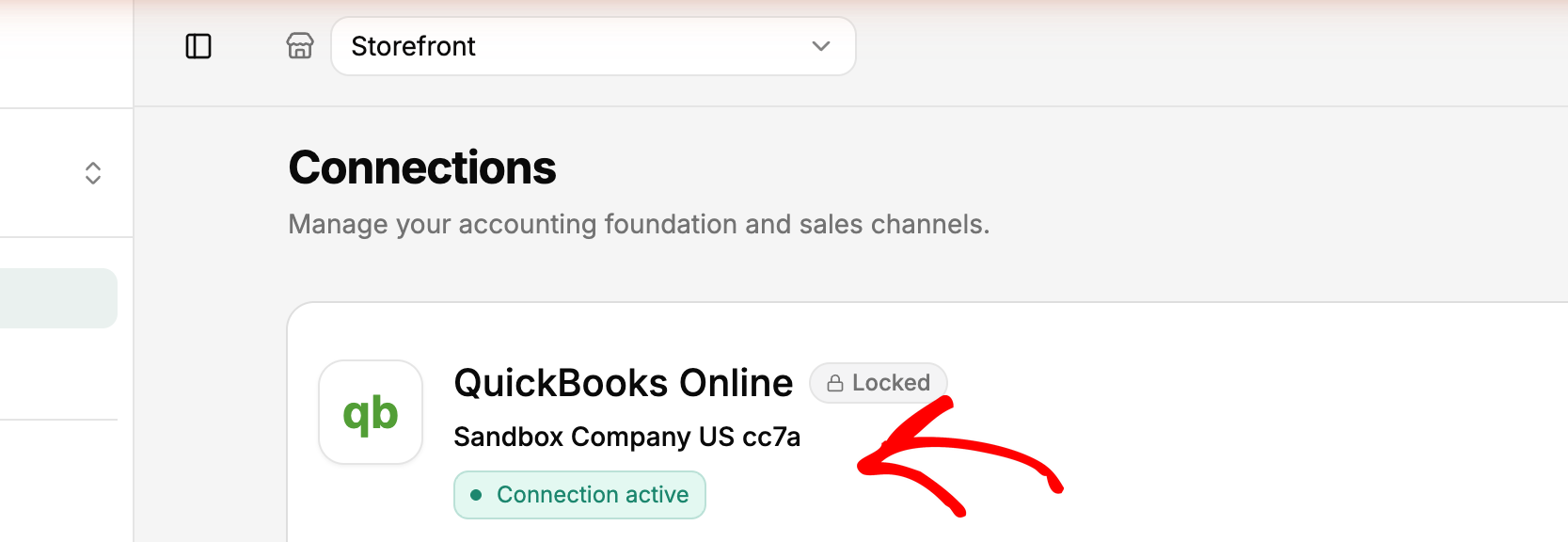
Et une échéance à mentionner : au moment où vous mettez en place l'outil de synchronisation, l'architecture devient irréversible. Dans LedgerPort, une entreprise lie un magasin à une seule entreprise QuickBooks, et une fois cette connexion autorisée, l'entreprise QBO ne peut jamais être remplacée par une autre ultérieurement. La question du fichier doit être réglée avant que quiconque ne clique sur Autoriser — et non réexaminée après que six mois de transactions aient été enregistrées.
Notez également ce que l'outil suppose : une entreprise QuickBooks par entreprise. « Deux fichiers, une connexion » est la configuration prise en charge nativement, et chaque entreprise est entièrement isolée — la documentation l'indique clairement : les modifications apportées dans une entreprise n'affectent pas une autre. Donc, si vos magasins sont des entités distinctes, la solution à deux fichiers n'est pas un compromis avec lequel vous vous battrez avec votre logiciel ; c'est la configuration par défaut sur laquelle le logiciel est construit.
La structure par boutique dans un seul fichier
Une comptabilité multi-magasins propre au sein d'un seul fichier QBO repose sur quatre éléments. Aucun d'eux n'est exotique. Tous doivent exister avant que les transactions ne soient enregistrées, pas après.
1. Une classe ou un emplacement pour chaque boutique
QuickBooks vous offre deux dimensions d'étiquetage. Emplacement applique une étiquette par transaction — ce qui correspond exactement à un point de vente, c'est donc généralement la solution la plus simple. Classe peut diviser des lignes individuelles au sein d'une transaction, ce qui la rend plus adaptée à des éléments tels que les catégories de produits. Une option par défaut judicieuse : utilisez Emplacement pour le magasin et gardez Classe en réserve pour une deuxième dimension que vous pourriez souhaiter plus tard.
Quelle que soit votre option, la règle est une couverture totale. Chaque reçu de vente, chaque frais, chaque remboursement reçoit une étiquette de magasin. Une transaction non étiquetée est une transaction qui retourne dans le mélange.
2. Un compte de compensation par boutique, par passerelle
Le processeur de paiement de chaque magasin dispose de son propre compte de compensation dans votre plan comptable : Compte de compensation Shopify Payments — Marque A, Compte de compensation Shopify Payments — Marque B, Compte de compensation Stripe — Magasin Woo. Les ventes affluent dans le compte de compensation du magasin ; les paiements en sortent vers la banque ; le compte revient à zéro lorsque tout est réconcilié.
Partagez un compte de compensation entre les magasins et vous perdez votre meilleur outil de diagnostic. Un compte de compensation qui ne revient pas à zéro vous indique qu'il y a un problème spécifique — mais seulement s'il appartient à un seul magasin. Mélangez deux magasins et une erreur dans la Marque A se cache indéfiniment dans le solde de la Marque B.
Si votre plan comptable est antérieur au magasin n°2, c'est le moment de le restructurer — notre modèle de plan comptable pour le e-commerce est la disposition initiale, et vous dupliquez les sections de compensation et de frais par magasin.
3. Lignes de frais par boutique
Mappez les frais pour qu'ils soient visibles par magasin — soit des comptes séparés (Frais de commerçant — Marque A), soit un compte de frais avec l'étiquette du magasin appliquée de manière cohérente.
Cela a plus d'importance qu'il n'y paraît. Le coût de traitement effectif diffère selon le magasin : différents mélanges de passerelles, différentes valeurs moyennes de commande, différents taux de remboursement. Si le taux de frais effectif de la Marque B est de 3,1 % tandis que celui de la Marque A est de 2,4 %, il s'agit d'un véritable écart de marge sur lequel vous pouvez agir — mais seulement si les frais n'ont jamais été mélangés.
4. Une règle écrite pour les coûts partagés
Deux magasins partagent des choses : un compte publicitaire, un contrat 3PL, votre propre salaire. Choisissez une base d'allocation — le partage des revenus est acceptable — enregistrez-la mensuellement avec une écriture de journal récurrente et notez la règle par écrit. Une allocation parfaite n'existe pas. Une allocation cohérente est ce qui rend le compte de résultat par magasin digne de confiance, et la cohérence ne survit que si la règle est documentée plutôt que redécidée chaque mois.
[IMAGE : Extrait du plan comptable montrant des sections parallèles par magasin — deux comptes de compensation et deux comptes de frais de commerçant, étiquetés Marque A et Marque B]
Si l'une de vos boutiques est WooCommerce, les données de ses commandes arrivent plus désordonnées que celles de Shopify — le guide de comptabilité WooCommerce couvre ces spécificités avant que vous n'intégriez ce magasin dans cette structure.
Les trois pièges qui mélangent à nouveau les livres
Même une configuration correcte se dégrade dans des endroits prévisibles. Trois d'entre eux expliquent la majeure partie des dégâts.
Transferts de stock inter-magasins. Le déplacement de stock de la Marque A vers la Marque B n'est pas une vente — vous êtes la même entité juridique. Enregistrez-le comme tel et la Marque A affiche des revenus qu'elle n'a jamais gagnés tandis que le coût des marchandises vendues de la Marque B est faussé. Transférez au coût avec une écriture de journal entre les comptes d'actifs de stock, sans aucune ligne de revenus. (Si vos magasins *sont* des entités distinctes, l'inverse s'applique : il s'agit d'une véritable vente inter-sociétés, à un prix défendable — une raison de plus pour que la décision de la limite de l'entité soit prise en premier.)
Dépenses publicitaires partagées. Un seul compte Meta finance les campagnes des deux boutiques, et le débit de la carte apparaît comme une dépense unique. Laissez-la non divisée et une boutique prend silencieusement en charge le coût d'acquisition de l'autre — généralement la boutique la plus ancienne subventionne la nouvelle, ce qui donne une meilleure image de cette dernière qu'elle ne le mérite. Une fois par mois, extrayez les dépenses par campagne et divisez la dépense par tag de boutique. Cela prend vingt minutes, et c'est la différence entre un compte de résultat par boutique et une fiction par boutique.
Une passerelle pour deux boutiques. Il est tentant d'utiliser le compte de paiement existant pour la caisse de la deuxième boutique. Ne le faites pas. Chaque versement contient désormais les commandes de deux boutiques, et il n'y a aucun moyen propre de diviser un dépôt une fois qu'il est arrivé. Un compte de passerelle par boutique. L'administration supplémentaire est négligeable par rapport à un relevé bancaire que vous ne pourrez jamais attribuer.
Les pièges dans lesquels les outils refusent de vous laisser tomber
Les livres comptables mélangés proviennent généralement d'une dérive des processus, et les outils de synchronisation ferment structurellement certains points de dérive. Deux garde-fous et un risque résiduel, tous nommés dans la documentation de LedgerPort.
Garde-fou un : une boutique ne peut pas être revendiquée deux fois. Essayez de connecter une vitrine déjà liée à un autre compte LedgerPort et la connexion échoue avec une erreur explicite — « Ce site est déjà connecté à un autre compte. » Cela bloque le risque multi-opérateurs où deux pipelines de synchronisation se battent silencieusement pour une seule vitrine, chacun écrivant sa propre version des livres.
Garde-fou deux : les limites de boutiques sont visibles, pas découvertes. Les décomptes de connexions sont basés sur le plan et affichés directement sur la page Connexions, donc « combien de boutiques cela couvre-t-il » n'est jamais un ticket de support — vous atteignez « Nombre maximum de connexions atteintes » à la limite, pas une synchronisation partielle silencieuse.
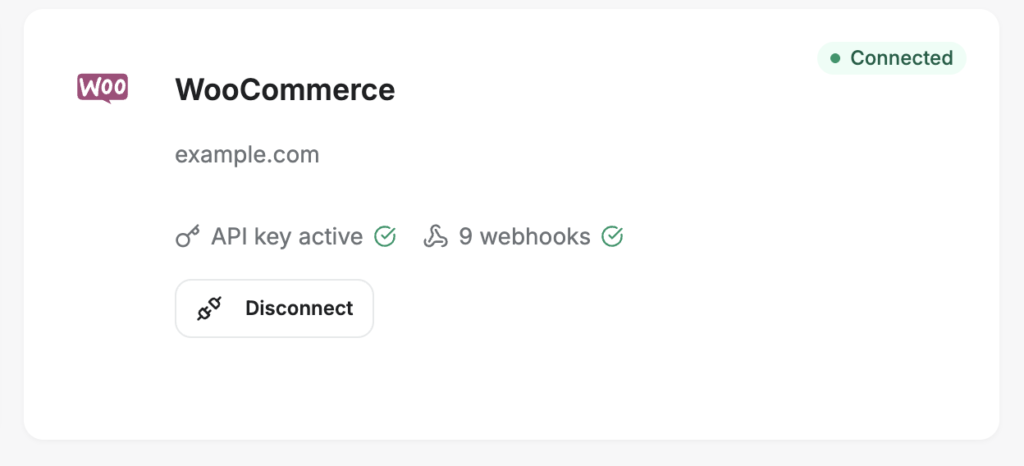
Le risque résiduel à connaître : Doublon dans QuickBooks. Lorsqu'une synchronisation manuelle et une synchronisation automatique se chevauchent sur la même commande, le même numéro de commande peut être enregistré deux fois. Cela se manifeste par une erreur nommée avec une solution documentée — vérifier dans QBO, supprimer le doublon, resynchroniser — plutôt que de se cacher dans vos revenus jusqu'à la réconciliation.
Ce que la visibilité par boutique change réellement
Revenons à la réunion de jeudi. Même question — arrêter ou doubler la mise — mais maintenant vous exécutez un compte de résultat par emplacement et la réponse se trouve dans deux colonnes.
Disons que la Marque B a généré 38 000 $ le mois dernier. Après ses propres frais, ses dépenses publicitaires allouées, son expédition, elle fonctionne à 4 % net tandis que la Marque A fonctionne à 12 % — maintenant vous savez que la deuxième boutique a un problème de marge d'une taille spécifique, et vous pouvez voir quelle ligne est le coupable. Ou les colonnes s'inversent : B est l'entreprise la plus rentable et le volume de A l'avait cachée, auquel cas arrêter B aurait été une erreur coûteuse commise avec des chiffres mélangés qui semblaient fiables.
C'est le véritable retour sur investissement de cette structure. Pas la propreté — la direction. Quel magasin reçoit les prochains 10 000 $ d'inventaire. Si les prix d'expédition de la marque B doivent changer. Ce que vous montrez à un prêteur qui demande les performances par magasin. Votre expert-comptable obtient un fichier propre au lieu d'une boîte à chaussures avec deux entreprises, et chacun de ces appels est basé sur des preuves.
La visibilité par magasin a une deuxième couche que la plupart des opérateurs manquent : la visibilité de la synchronisation par magasin. Dans LedgerPort, chaque entreprise conserve son propre journal d'audit — les types d'entités incluent les paiements et les résumés quotidiens, pas seulement les commandes — de sorte que le contrôle ponctuel avant la réunion est un filtre, pas une feuille de calcul : définissez le statut sur Non synchronisé ou Erreur par magasin, soixante secondes par vitrine, et vous savez que les livres de chaque magasin sont réellement à jour avant que quiconque n'ouvre le compte de résultat. Si un magasin n'est pas à jour, la récupération est la recette de panne des documents eux-mêmes : filtrez par plage de dates sur la fenêtre d'écart, tout sélectionner, synchroniser la sélection — par magasin, sans toucher aux magasins qui vont bien. Une note honnête : la conservation des journaux est hiérarchisée par plan (7, 30 ou 90 jours, jusqu'à illimité), donc une entreprise qui effectue des revues trimestrielles a besoin d'une des fenêtres les plus longues.

Où LedgerPort s'intègre
Tout ce qui précède est réalisable à la main. C'est aussi une discipline permanente : chaque commande, remboursement, paiement et frais, tagué au bon magasin et acheminé au bon compte de compensation, chaque jour, sur chaque vitrine. Le mode d'échec n'est pas l'ignorance — c'est un T4 chargé.
C'est le travail spécifique pour lequel l'automatisation de la synchronisation multi-magasins existe — que vous gériez la comptabilité pour plusieurs magasins Shopify ou un mélange Shopify-plus-WooCommerce. La synchronisation multi-magasins de LedgerPort connecte chaque vitrine Shopify ou WooCommerce au même fichier QuickBooks Online, et maintient les limites pour vous : chaque magasin obtient son propre compte de compensation, son propre mappage de frais, et sa propre étiquette de classe ou de localisation, avec les commandes, les remboursements, les paiements et les frais postés par magasin automatiquement.
À l'intérieur du tableau de bord, la limite est structurelle, pas une convention de nommage : chaque vitrine vit comme sa propre entreprise sous une seule connexion. Cliquez sur le nom de l'entreprise dans le coin supérieur gauche et le sélecteur liste chaque magasin du compte — chacun entièrement isolé, avec ses propres connexions, journaux de synchronisation, mappages et paramètres, de sorte que rien de la marque A ne déborde sur la marque B.
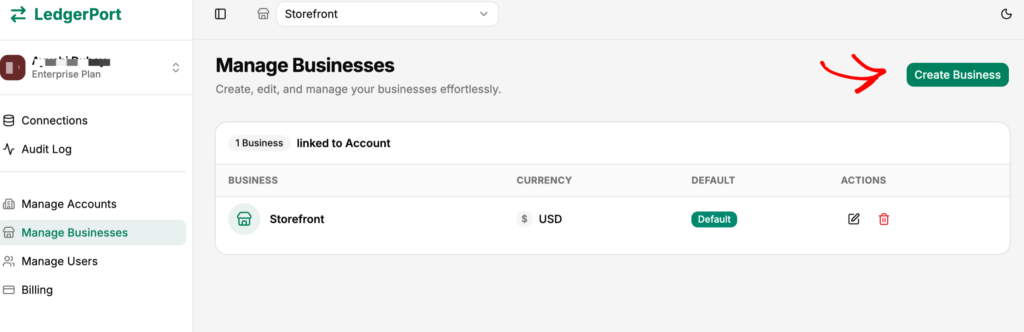
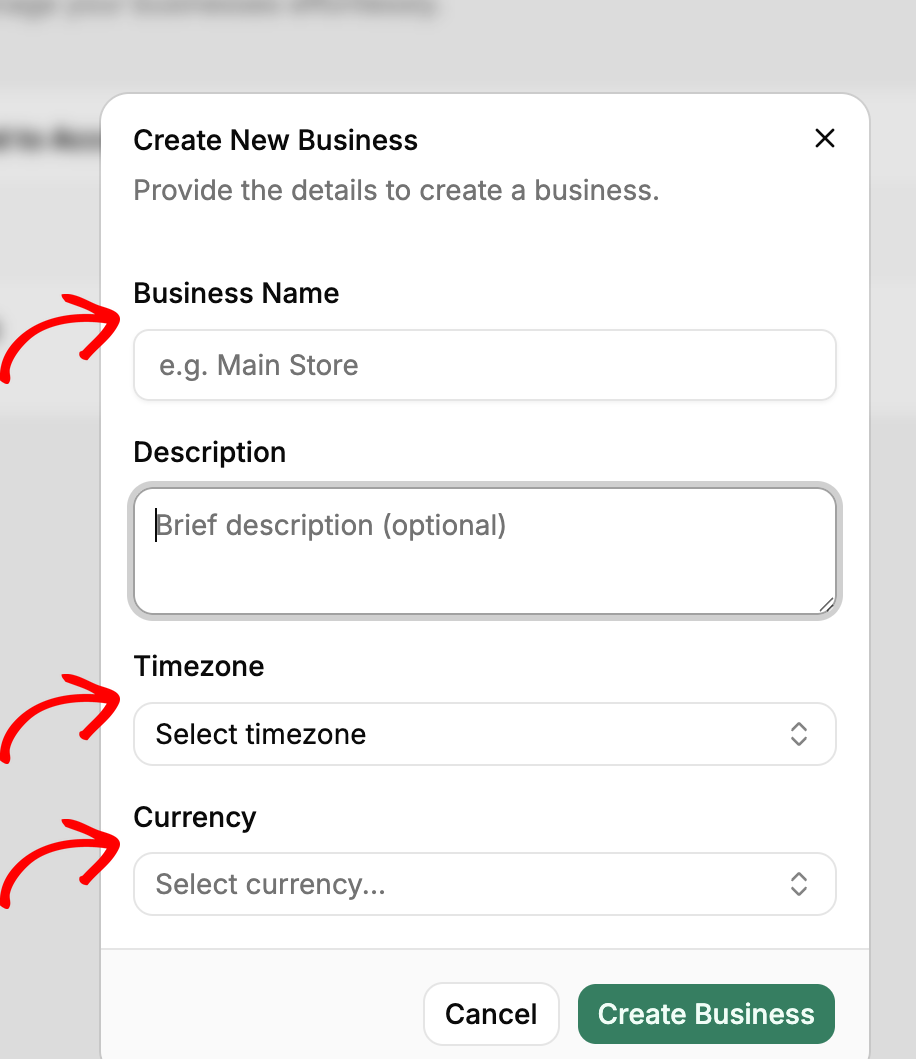
L'ajout du magasin n° 2 — ou n° 3 — nécessite un nom, une devise et un fuseau horaire. Ensuite, vous connectez ce magasin et sa société QuickBooks de la même manière que vous avez fait pour le premier.
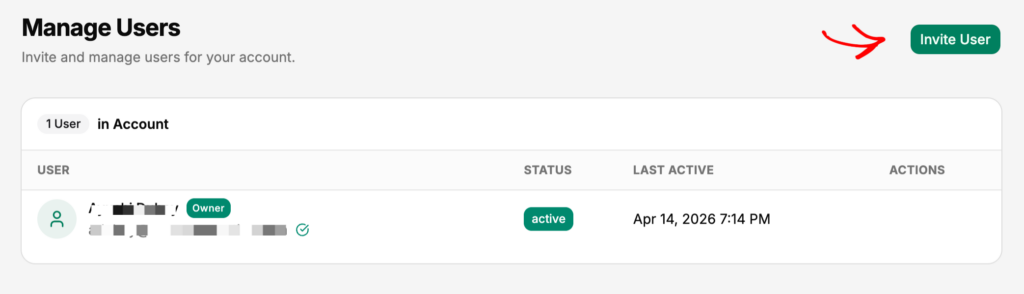
L'accès suit les mêmes limites. Les rôles sont définis par entreprise, vous pouvez donc inviter votre comptable dans les livres du Magasin A — où il pourra consulter les journaux de synchronisation et exécuter des synchronisations manuelles — sans qu'il voie jamais le Magasin B ou votre facturation. La répartition Admin/Membre est abordée dans Comment ajouter des membres d'équipe et gérer les rôles.
Pour les cabinets gérant des magasins clients : la même structure s'adapte au travail client — chaque vitrine de client est sa propre entreprise isolée sous la connexion de votre cabinet, avec un accès limité par rôle par client. Consultez le Programme Partenaire CPA et le Guide du Programme Partenaire CPA LedgerPort.
Vous gérez des magasins sur deux plateformes ? Le cas Shopify-plus-WooCommerce fonctionne de la même manière, à partir du même compte. Le magasin Shopify se connecte en environ 15 minutes — Démarrer avec LedgerPort décrit tout le processus — et le magasin WooCommerce s'installe en tant que plugin et se termine via un assistant de configuration, conformément à Installer LedgerPort dans un magasin WooCommerce et se connecter à QuickBooks Online. Les deux vitrines se synchronisent dans QuickBooks avec leurs propres limites intactes — pas de deuxième outil, pas de deuxième abonnement.
Concernant les tarifs : le forfait Scale (à partir de 67 $/mois, 5 000 commandes/mois) gère jusqu'à 3 vitrines avec synchronisation en temps réel et journaux de paiement et gestion des frais par magasin — ce qui couvre la plupart des opérateurs utilisant deux marques ou Shopify-plus-Woo. Enterprise (à partir de 169 $/mois) supprime les limites : magasins et commandes illimités, comptabilité des cartes-cadeaux et crédits en magasin, et un gestionnaire de compte dédié. La facturation annuelle permet d'économiser 15 %, et tout est couvert par une garantie de remboursement de 14 jours — remboursement à 100 %, sans poser de questions.
Limite honnête : LedgerPort ne décidera pas de votre règle d'allocation des coûts partagés ni n'enregistrera pas vos transferts de stock inter-magasins. Ces décisions vous appartiennent, ainsi qu'à votre comptable. Ce qu'il supprime, c'est la discipline quotidienne des transactions — la partie qui érode.
La réunion en deux clics
Au prochain trimestre, la réunion aura lieu à nouveau — cette fois, il s'agira de savoir si le magasin n° 3 est une bonne idée.
Vous ouvrez QuickBooks. Rapports. Compte de résultat par localisation. Deux clics. La marque B est à 9 % net et en hausse depuis que vous avez reconfiguré ses frais d'expédition en avril. La marque A est stable. La réunion dure quatre minutes, dont la plupart vous passez à vous demander quoi faire du reste de l'heure.
C'est la réunion stratégique la plus anticlimatique que vous ayez jamais eue. C'est le but.
Le mélangeur ne fonctionne que dans un sens — les données du magasin que vous ne séparez pas aujourd'hui sont le compte de résultat par magasin que vous ne pourrez pas extraire l'année prochaine. Si vous configurez le magasin n° 2 maintenant, ou si le magasin n° 2 est arrivé il y a quatorze mois et que les livres n'ont jamais été mis à jour, découvrez comment LedgerPort maintient automatiquement les livres de chaque magasin séparés, ou commencez gratuitement et connectez votre premier magasin en environ 15 minutes.
