
LedgerPort आपके Shopify स्टोर को QuickBooks Online से जोड़ता है और उन्हें सिंक में रखता है। ऑर्डर, उत्पाद, ग्राहक, इन्वेंट्री और भुगतान सभी स्वचालित रूप से प्रवाहित होते हैं, इसलिए आपकी किताबें आपके द्वारा उन्हें छुए बिना अद्यतित रहती हैं।
यहां बताया गया है कि आप कैसे शुरुआत कर सकते हैं –
- LedgerPort डैशबोर्ड पर जाएं।
- शुरू करें पर क्लिक करें और साइन अप चुनें।
- अपना नाम, ईमेल पता, पासवर्ड और व्यवसाय का नाम दर्ज करें। या यदि आप अपने Google खाते से साइन इन करना पसंद करते हैं तो Google के साथ जारी रखें पर क्लिक करें।
यदि आपने ईमेल से साइन अप किया है, तो सत्यापन कोड के लिए अपना इनबॉक्स जांचें। अपना ईमेल पता सत्यापित करने के लिए अगले स्क्रीन पर कोड दर्ज करें।
2. अपना पहला व्यवसाय सेट करना
LedgerPort में, एक व्यवसाय एक Shopify स्टोर का प्रतिनिधित्व करता है जो एक QuickBooks कंपनी के साथ जुड़ा हुआ है। साइन अप करते ही आपसे आपका व्यवसाय दर्ज करने के लिए कहा जाएगा। जब तक कि आप Shopify के माध्यम से साइन अप नहीं कर रहे हों, उस स्थिति में आपका व्यवसाय स्वचालित रूप से बन जाएगा।
- लॉग इन करने के बाद, आप व्यवसाय प्रबंधित करें पर जा सकते हैं
- Business Name अपडेट करें, अपना Currency चुनें, और अपना Timezone चुनें।
- Save Changes पर क्लिक करें।
Note: आप बाद में अकाउंट मेनू से और बिज़नेस जोड़ सकते हैं। आप एक बार में कितने बिज़नेस मैनेज कर सकते हैं, यह आपके प्लान पर निर्भर करता है।
3. QuickBooks Online कनेक्ट करें
LedgerPort OAuth का उपयोग करके QuickBooks से कनेक्ट होता है, जिसका मतलब है कि आप इसे सीधे QuickBooks के अंदर अधिकृत करते हैं। आपका पासवर्ड कभी भी LedgerPort के साथ साझा नहीं किया जाता है।
- बाईं ओर के साइडबार से, Connections पर क्लिक करें।
- QuickBooks Online के तहत, Connect QuickBooks पर क्लिक करें।
- आपको QuickBooks पर रीडायरेक्ट किया जाएगा। साइन इन करें और LedgerPort को एक्सेस देने के लिए Authorize पर क्लिक करें।
- अधिकृत होने के बाद, आपको LedgerPort पर वापस लाया जाएगा और आपकी कनेक्शन स्थिति Connected के रूप में दिखाई देगी।
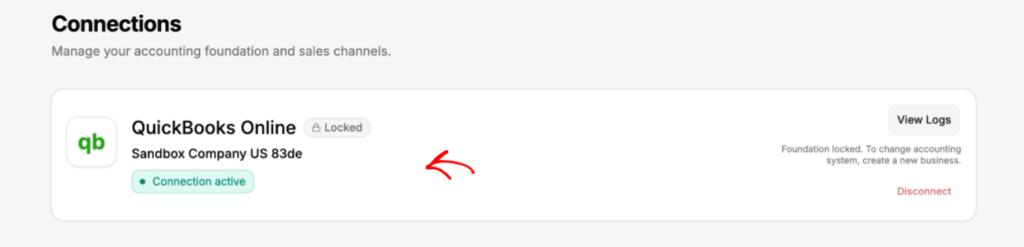
Important: एक बार जब आप कोई अकाउंटिंग प्लेटफ़ॉर्म कनेक्ट कर लेते हैं, तो उसे बाद में बदला नहीं जा सकता है। आगे बढ़ने से पहले सुनिश्चित करें कि आप सही QuickBooks कंपनी कनेक्ट कर रहे हैं।
4. अपना Shopify स्टोर कनेक्ट करें
यदि आपने Shopify App Store से LedgerPort इंस्टॉल किया है, तो आपका स्टोर पहले से ही कनेक्टेड है। चरण 5 पर जाएं। यदि आपने LedgerPort डैशबोर्ड से साइन अप किया है, तो नीचे दिए गए चरणों का पालन करें।
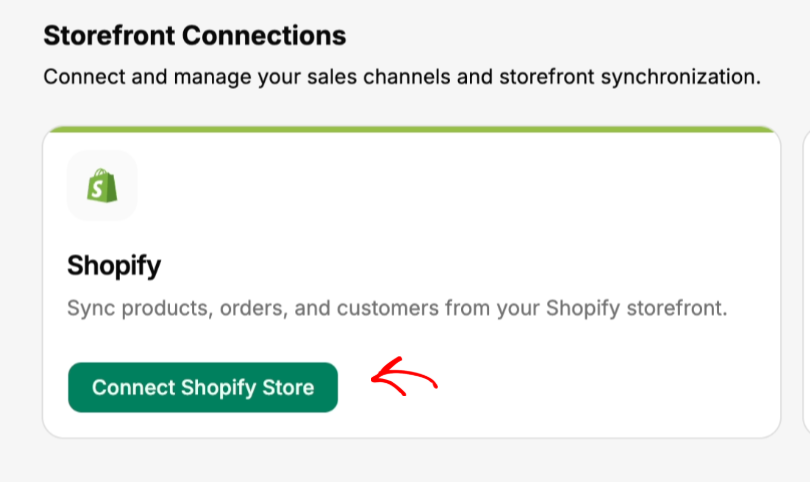
- बाईं ओर के साइडबार से, Connections पर क्लिक करें।
- Shopify के तहत, Connect Shopify Store पर क्लिक करें।
- अपने Shopify स्टोर का URL दर्ज करें (उदाहरण के लिए, your-store.myshopify.com) और Connect पर क्लिक करें।
- आपको कनेक्शन को अधिकृत करने के लिए Shopify पर रीडायरेक्ट किया जाएगा। पुष्टि करने के लिए Install app पर क्लिक करें।
- अधिकृत होने के बाद, आप LedgerPort पर वापस आ जाएंगे और आपकी स्टोर स्थिति Connected के रूप में दिखाई देगी।
5. सेटअप चेकलिस्ट पूरी करें
दोनों प्लेटफ़ॉर्म कनेक्ट होने के बाद, LedgerPort डैशबोर्ड एक छोटी सेटअप चेकलिस्ट दिखाता है।
- बाईं ओर के साइडबार में Dashboard पर क्लिक करें।
- आपको तीन चेकलिस्ट आइटम दिखाई देंगे: Connect your store, Connect QuickBooks, और Enable auto-sync।
- ऑटो-सिंक को सक्षम करने के लिए, चेकलिस्ट में Enable Auto-Sync पर क्लिक करें, या Sync Config » General पर जाएं और Auto-Sync को चालू करें।
- एक बार जब तीनों आइटम चेक हो जाते हैं, तो आप Shopify डैशबोर्ड से अपना पहला सिंक चलाने के लिए तैयार हैं।
यदि आपको कोई समस्या आती है, तो हमसे संपर्क करें और हमारी सहायता टीम आपकी सहायता करने में प्रसन्न होगी।
