
LedgerPort आपके Shopify ऑर्डर को QuickBooks में सिंक कर सके, इससे पहले उसे यह जानना आवश्यक है कि कौन सी QuickBooks आइटम प्रत्येक Shopify उत्पाद के अनुरूप है। इसे उत्पाद मैपिंग कहा जाता है। इसके बिना, अनमैप्ड उत्पादों वाले ऑर्डर सिंक होने में विफल रहेंगे।
LedgerPort आपको इसे सेट अप करने के दो तरीके देता है: ऑटो-मैप, जो एक क्लिक में आपके अधिकांश कैटलॉग को संभालता है, और मैन्युअल मैपिंग, जो आपको स्वयं विशिष्ट उत्पादों को असाइन करने देता है। अधिकांश स्टोर दोनों का एक साथ उपयोग करते हैं।
शुरू करने से पहले
- आपको एक सक्रिय QuickBooks Online कनेक्शन की आवश्यकता होगी। यदि आपने अभी तक कनेक्ट नहीं किया है, तो Connecting QuickBooks Online देखें।
- उत्पाद मैपिंग सभी सिंक विधियों को प्रभावित करती है: सेल्स रिसीप्ट, इनवॉइस, डेली समरी, और अन्य। अपना पहला सिंक चलाने से पहले इसे सेट अप करें।
- यदि कोई उत्पाद सिंक ऑर्डर के समय मैप नहीं किया गया है, तो ऑर्डर Product Not Mapped त्रुटि के साथ विफल हो जाएगा। विवरण के लिए Common Sync Errors and How to Fix Them देखें।
उत्पाद मैपिंग कहाँ खोजें
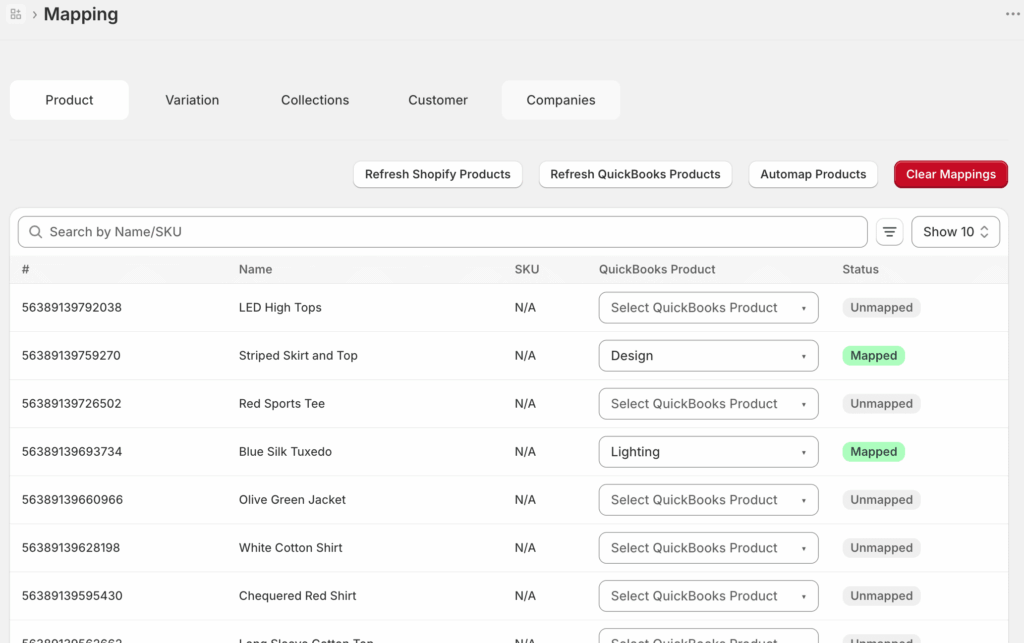
- बाएं साइडबार से, Mapping पर क्लिक करें।
- Products पर क्लिक करें।
आपको अपने Shopify उत्पादों की सूची उनके वर्तमान मैपिंग स्थिति के साथ दिखाई देगी। जिन उत्पादों को QuickBooks आइटम से मिलाया गया है, वे आइटम का नाम दिखाते हैं। जिन उत्पादों को अभी तक नहीं मिलाया गया है, वे Unmapped के रूप में दिखाई देते हैं।
विकल्प 1: ऑटो-मैप
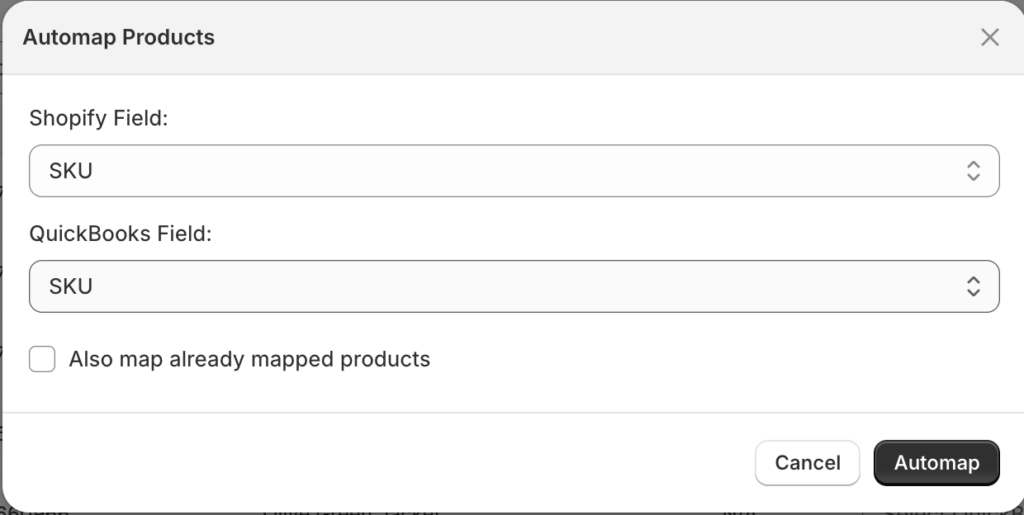
ऑटो-मैप आपके उत्पादों को मिलाने का सबसे तेज़ तरीका है। LedgerPort आपके Shopify उत्पादों की तुलना आपके QuickBooks आइटम से करता है और मिलान SKUs या उत्पाद नामों के आधार पर उन्हें स्वचालित रूप से लिंक करता है।
- Mapping » Products पृष्ठ पर, Auto-Map पर क्लिक करें।
- LedgerPort आपके कैटलॉग के माध्यम से चलेगा और उन उत्पादों का मिलान करेगा जहाँ उसे QuickBooks में एक स्पष्ट SKU या नाम मिलान मिलता है।
- पूर्ण होने पर, परिणामों की समीक्षा करें। जिन उत्पादों का सफलतापूर्वक मिलान किया गया है, वे QuickBooks आइटम का नाम दिखाएंगे। जिन उत्पादों का स्वचालित रूप से मिलान नहीं किया जा सका, वे अभी भी Unmapped के रूप में दिखाई देंगे।
ऑटो-मैप तब अच्छा काम करता है जब आपके Shopify SKUs या उत्पाद नाम QuickBooks में पहले से मौजूद नामों से मेल खाते हैं। यदि दोनों प्लेटफार्मों के बीच आपके नामकरण की परंपराएं भिन्न हैं, तो कुछ उत्पादों को मैन्युअल रूप से मैप करने की आवश्यकता होगी।
विकल्प 2: मैन्युअल मैपिंग
उन उत्पादों के लिए जिन्हें ऑटो-मैप ने नहीं पकड़ा है, या किसी भी उत्पाद के लिए जहाँ आप स्वयं एक विशिष्ट QuickBooks आइटम असाइन करना चाहते हैं, मैन्युअल मैपिंग का उपयोग करें।
- Mapping » Products पृष्ठ पर, वह उत्पाद ढूंढें जिसे आप मैप करना चाहते हैं।
- उस उत्पाद के बगल में QuickBooks Item कॉलम में ड्रॉपडाउन पर क्लिक करें।
- सूची से सही QuickBooks आइटम खोजें या चुनें।
- मैपिंग स्वचालित रूप से सहेज ली जाती है।
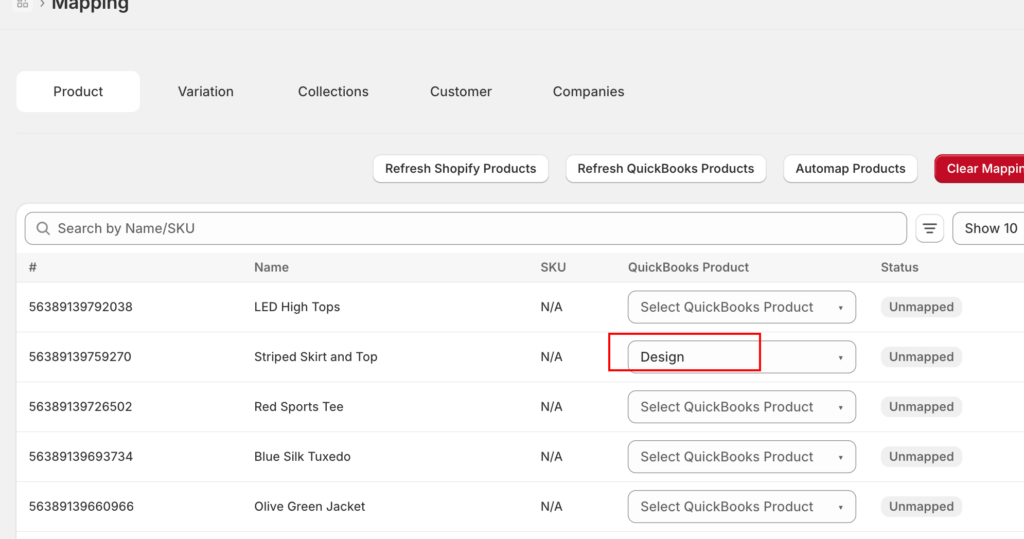
शेष अनमैप्ड उत्पादों के लिए इस प्रक्रिया को दोहराएं। आप ऑटो-मैप परिणाम को ओवरराइड करने के लिए मैन्युअल मैपिंग का भी उपयोग कर सकते हैं यदि स्वचालित मिलान गलत था।
डिफ़ॉल्ट उत्पाद फ़ॉलबैक सेट करना
यदि आपके पास ऐसे उत्पाद हैं जिन्हें QuickBooks में व्यक्तिगत रूप से ट्रैक करने की आवश्यकता नहीं है, तो आप एक फ़ॉलबैक आइटम सेट कर सकते हैं। जब LedgerPort एक अनमैप्ड उत्पाद का सामना करता है, तो यह सिंक को विफल करने के बजाय फ़ॉलबैक का उपयोग करेगा।
- बाएं साइडबार से, सिंक कॉन्फ़िगरेशन पर क्लिक करें।
- Products टैब पर क्लिक करें।
- Unmapped Item Handling के तहत, Use Default Product चुनें।
- उस क्विकबुक्स आइटम को चुनें जिसका आप फ़ॉलबैक के रूप में उपयोग करना चाहते हैं।
- सहेजें पर क्लिक करें।
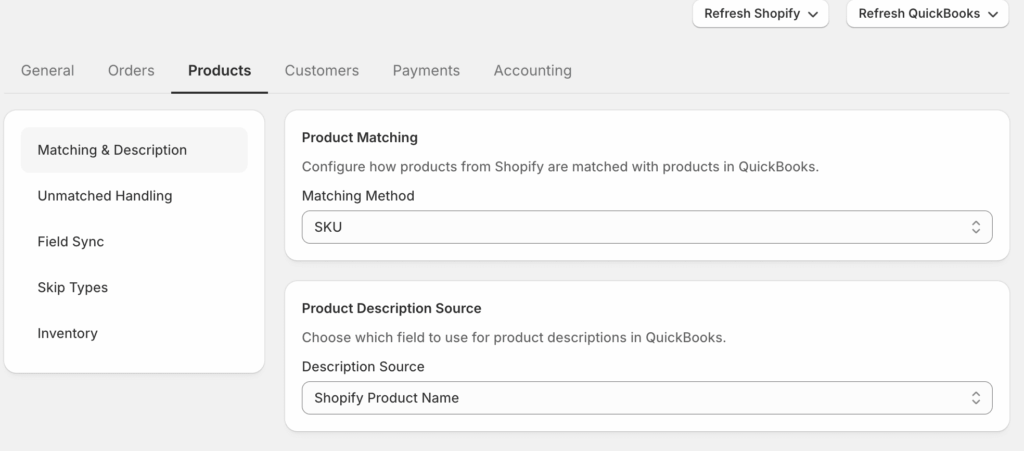
फ़ॉलबैक के साथ, अनमैप्ड उत्पादों के कारण ऑर्डर अब विफल नहीं होंगे। अनमैच्ड शॉपिफाई उत्पाद के स्थान पर फ़ॉलबैक आइटम क्विकबुक्स लेनदेन पर दिखाई देगा।
नोट: फ़ॉलबैक का उपयोग सिंकिंग को अधिक लचीला बनाता है, लेकिन यह क्विकबुक्स में दृश्यता को कम करता है। यदि आपको प्रति-उत्पाद रिपोर्टिंग की आवश्यकता है, तो फ़ॉलबैक पर निर्भर रहने के बजाय प्रत्येक उत्पाद को व्यक्तिगत रूप से मैप करें।
अनमैप्ड उत्पादों के कारण विफल हुए ऑर्डर को फिर से सिंक करना
यदि आपके मैपिंग के पूरा होने से पहले ऑर्डर विफल हो गए थे, तो उत्पाद मैप होने के बाद आप उन्हें फिर से पुश कर सकते हैं।
- बाएँ साइडबार से, मैन्युअल सिंक पर क्लिक करें।
- ऑर्डर पर क्लिक करें।
- विफल हुए ऑर्डर को खोजने के लिए स्थिति: त्रुटि द्वारा फ़िल्टर करें।
- प्रभावित ऑर्डर चुनें और सिंक चयनित पर क्लिक करें।
लेजरपोर्ट उन ऑर्डर को आपके अपडेटेड मैपिंग का उपयोग करके फिर से प्रयास करेगा।
यदि आपको कोई समस्या आती है, तो हमसे संपर्क करें और हमारी सहायता टीम आपकी सहायता करने में प्रसन्न होगी।
