
अधिकांश सिंक त्रुटियाँ कुछ श्रेणियों के एक छोटे समूह में आती हैं और उनका एक स्पष्ट समाधान होता है। यह गाइड उन त्रुटियों को कवर करती है जिनका सामना ग्राहक सबसे अधिक करते हैं, उनके कारण क्या हैं, और प्रत्येक के साथ क्या करना है।
यदि आप निश्चित नहीं हैं कि पहले स्थान पर अपनी त्रुटियाँ कहाँ खोजें, तो विशिष्ट रिकॉर्ड का पता लगाने के लिए ऑडिट लॉग पढ़ना और फ़िल्टर करना से शुरू करें जो विफल हो गए।
त्रुटि स्थितियाँ एक नज़र में
विशिष्ट त्रुटियों में गोता लगाने से पहले, यहाँ बताया गया है कि आपके ऑडिट लॉग में प्रत्येक स्थिति का क्या अर्थ है:
- सिंक किया गया : रिकॉर्ड सफलतापूर्वक QuickBooks में भेजा गया था।
- त्रुटि : सिंक प्रयास विफल रहा। लॉग प्रविष्टि में एक कारण शामिल होगा।
- लंबित : रिकॉर्ड कतार में है और अभी तक संसाधित नहीं हुआ है।
- होल्ड पर : रिकॉर्ड सिंक ट्रिगर शर्त पूरी होने की प्रतीक्षा कर रहा है, जैसे भुगतान या पूर्ति स्थिति आवश्यकता।
नीचे दी गई सभी त्रुटियाँ आपके लॉग में त्रुटि स्थिति के साथ दिखाई देती हैं।
1. QuickBooks में ग्राहक नहीं मिला
इसका क्या मतलब है: LedgerPort ने Shopify ग्राहक को मौजूदा QuickBooks ग्राहक से मिलाने का प्रयास किया और कोई नहीं मिला। ऑर्डर सिंक नहीं हो सका क्योंकि उससे जोड़ने के लिए कोई ग्राहक नहीं था।
इसे कैसे ठीक करें:
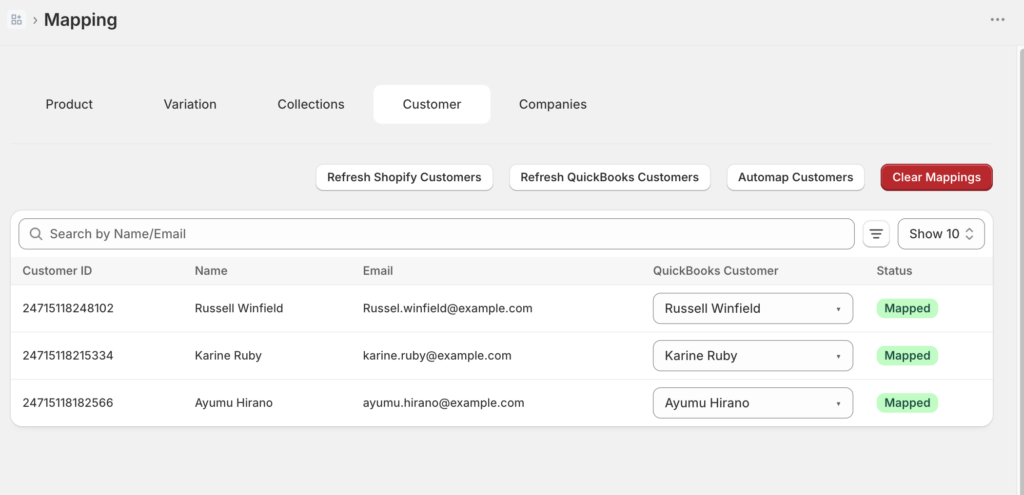
विकल्प ए: ग्राहक को मैन्युअल रूप से मैप करें।
- बाएं साइडबार में मैपिंग पर जाएं।
- ग्राहक पर क्लिक करें।
- ग्राहक ढूंढें और ड्रॉपडाउन से मिलान करने वाला QuickBooks रिकॉर्ड चुनें।
- मैन्युअल सिंक » ऑर्डर पर जाएं और प्रभावित ऑर्डर को फिर से सिंक करें।
विकल्प बी: जेनेरिक ग्राहक मोड पर स्विच करें। यदि आपको QuickBooks में प्रति-ग्राहक ट्रैकिंग की आवश्यकता नहीं है, तो आप सभी बेमेल ग्राहकों को एक एकल जेनेरिक QuickBooks ग्राहक को रूट कर सकते हैं।
- सिंक कॉन्फ़िगरेशन » ग्राहक पर जाएं।
- ग्राहक रणनीति को जेनेरिक में बदलें।
- मैन्युअल सिंक » ऑर्डर से प्रभावित ऑर्डर को फिर से सिंक करें।
2. उत्पाद मैप नहीं किया गया
इसका मतलब है: लेजरपोर्ट को ऑर्डर में एक या अधिक उत्पादों के लिए एक मिलान वाला क्विकबुक्स आइटम नहीं मिला। यह आमतौर पर तब होता है जब कोई उत्पाद शॉपिफाई में मौजूद होता है लेकिन अभी तक क्विकबुक्स में मैप या बनाया नहीं गया है।
इसे कैसे ठीक करें:
विकल्प ए: ऑटो-मैप चलाएँ।
- मैपिंग » उत्पाद पर जाएँ।
- ऑटो-मैप पर क्लिक करें। लेजरपोर्ट SKU या नाम से उत्पादों का मिलान करने का प्रयास करेगा।
- अभी भी अनमैप्ड किसी भी आइटम की समीक्षा करें और उन्हें मैन्युअल रूप से संभालें।
विकल्प बी: मैन्युअल रूप से मैप करें।
- मैपिंग » उत्पाद पर जाएँ।
- अनमैप्ड उत्पाद ढूंढें और ड्रॉपडाउन से सही क्विकबुक्स आइटम चुनें।
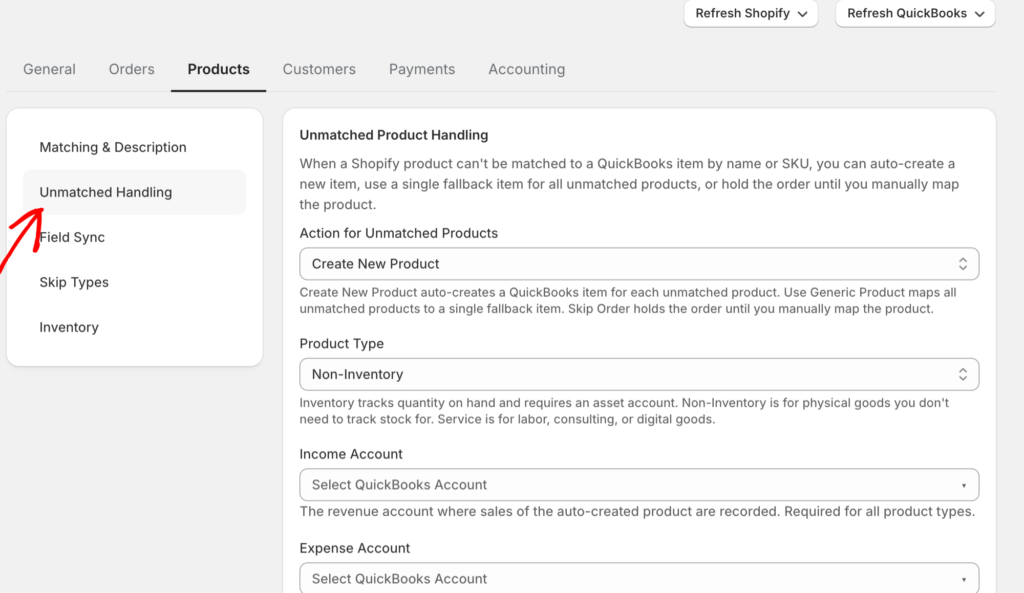
विकल्प सी: एक डिफ़ॉल्ट उत्पाद फ़ॉलबैक सेट करें। यदि आप चाहते हैं कि अनमैप्ड उत्पाद विफल होने के बजाय प्लेसहोल्डर आइटम का उपयोग करके सिंक हों:
- सिंक कॉन्फ़िगरेशन » उत्पाद पर जाएँ।
- अनमैच्ड हैंडलिंग के तहत, डिफ़ॉल्ट उत्पाद का उपयोग करें चुनें और फ़ॉलबैक क्विकबुक्स आइटम चुनें।
3. क्विकबुक्स कनेक्शन अस्वस्थ / प्राधिकरण त्रुटि
इसका मतलब है: लेजरपोर्ट ने आपके क्विकबुक्स खाते तक पहुंच खो दी है। यह आमतौर पर इसलिए होता है क्योंकि क्विकबुक्स एक्सेस टोकन समाप्त हो गया था। यह सबसे आम सिंक त्रुटि है और इसे ठीक करना सीधा है।
इसे कैसे ठीक करें:
- बाईं ओर के साइडबार में कनेक्शन पर जाएँ।
- क्विकबुक्स ऑनलाइन के तहत, पुनः कनेक्ट करें पर क्लिक करें।
- क्विकबुक्स में साइन इन करें और अधिकृत करें पर क्लिक करें।
- पुनः कनेक्ट होने के बाद, डिस्कनेक्टेड अवधि के दौरान विफल हुए किसी भी ऑर्डर को मैन्युअल सिंक » ऑर्डर से पुनः सिंक करें।
4. क्विकबुक्स में डुप्लिकेट प्रविष्टि
इसका मतलब है: लेजरपोर्ट ने क्विकबुक्स में एक लेनदेन बनाने का प्रयास किया लेकिन उसी ऑर्डर नंबर वाला एक रिकॉर्ड वहां पहले से मौजूद है। यह तब हो सकता है जब कोई ऑर्डर मैन्युअल रूप से सिंक किया गया हो और फिर से ऑटो-सिंक किया गया हो, या यदि पिछला सिंक आंशिक रूप से पूरा हुआ हो।
इसे कैसे ठीक करें:
पहले क्विकबुक्स की जाँच करें। यदि लेनदेन वहां है और सही है, तो आप इसे पुनः सिंक किए बिना अपने ऑडिट लॉग में हल के रूप में चिह्नित कर सकते हैं।
यदि डुप्लिकेट गलती से बनाया गया था:
- क्विकबुक्स में डुप्लिकेट लेनदेन हटाएं।
- मैन्युअल सिंक » ऑर्डर पर जाएँ, ऑर्डर ढूंढें, और इसे पुनः सिंक करें।
भविष्य में इसे रोकने के लिए, सुनिश्चित करें कि आप उन ऑर्डर पर मैन्युअल सिंक नहीं चला रहे हैं जो पहले से ही ऑटो-सिंक कतार में हैं।
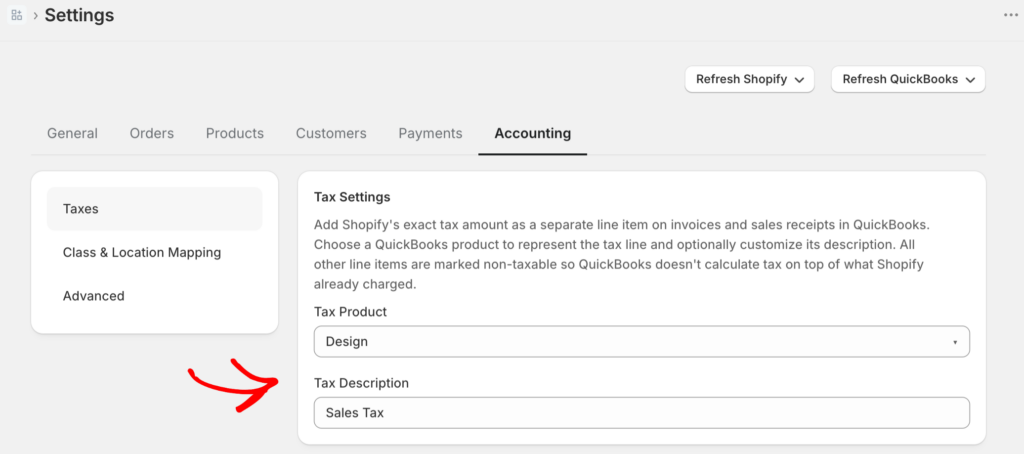
इसका मतलब है: शॉपिफाई ऑर्डर पर लागू की गई कर दर का लेजरपोर्ट में कोई मिलान कॉन्फ़िगरेशन नहीं है। सिंक रुक गया क्योंकि यह निर्धारित नहीं कर सका कि क्विकबुक्स में कर कहाँ दर्ज करना है।
इसे कैसे ठीक करें:
- सिंक कॉन्फ़िगरेशन » लेखांकन पर जाएँ।
- अपने कर कॉन्फ़िगरेशन की समीक्षा करें। यदि आप लाइन आइटम कर का उपयोग कर रहे हैं, तो जांचें कि सभी शॉपिफाई कर दरों में एक संबंधित क्विकबुक्स कर कोड मैप किया गया है।
- यदि आप चाहते हैं कि क्विकबुक्स कर गणना को स्वचालित रूप से संभाले, तो उसी टैब में क्विकबुक्स स्वचालित बिक्री कर पर स्विच करें।
- मैन्युअल सिंक » ऑर्डर से प्रभावित ऑर्डर को फिर से सिंक करें।
6. अमान्य खाता
इसका मतलब है: आपके सिंक कॉन्फ़िगरेशन में संदर्भित एक क्विकबुक्स खाता (जैसे आय खाता, COGS खाता, या क्लियरिंग खाता) अब क्विकबुक्स में मौजूद नहीं है, या उसका नाम बदल दिया गया है या हटा दिया गया है।
इसे कैसे ठीक करें:
- क्विकबुक्स में लॉग इन करें और यह पुष्टि करने के लिए अपने खातों के चार्ट की जाँच करें कि कौन से खाते सक्रिय हैं।
- LedgerPort में, सिंक कॉन्फ़िगरेशन पर जाएं और किसी भी खाता संदर्भ के लिए भुगतान, उत्पाद और लेखांकन टैब की समीक्षा करें जो पुराना हो सकता है।
- प्रभावित फ़ील्ड को सही सक्रिय खातों को इंगित करने के लिए अपडेट करें।
- मैन्युअल सिंक से प्रभावित रिकॉर्ड को फिर से सिंक करें।
7. QuickBooks API टाइमआउट
इसका क्या मतलब है: LedgerPort ने QuickBooks को एक अनुरोध भेजा लेकिन समय पर प्रतिक्रिया नहीं मिली। यह आमतौर पर QuickBooks की ओर से एक अस्थायी मंदी के कारण होता है, न कि कॉन्फ़िगरेशन समस्या के कारण।
इसे कैसे ठीक करें:
कुछ मिनट प्रतीक्षा करें और सिंक को पुनः प्रयास करें।
- मैन्युअल सिंक पर जाएं और उस इकाई प्रकार का चयन करें जो विफल हो गया (ऑर्डर, उत्पाद, आदि)।
- प्रभावित रिकॉर्ड का चयन करें और चयनित सिंक पर क्लिक करें।
यदि कई घंटों तक टाइमआउट होते रहते हैं, तो यह देखने के लिए QuickBooks ऑनलाइन स्थिति पृष्ठ की जांच करें कि क्या कोई ज्ञात सेवा समस्या है।
9. दर सीमा पार हो गई
इसका क्या मतलब है: LedgerPort ने थोड़े समय में QuickBooks API को बहुत अधिक अनुरोध भेजे। QuickBooks दर सीमाओं को लागू करता है, और इस त्रुटि का मतलब है कि सीमा अस्थायी रूप से पार हो गई थी। यह सबसे आम है जब एक साथ बड़ी संख्या में ऑर्डर का बैक लॉग सिंक किया जाता है।
इसे कैसे ठीक करें:
किसी कॉन्फ़िगरेशन परिवर्तन की आवश्यकता नहीं है। LedgerPort स्वचालित रूप से दर-सीमित अनुरोधों को पुनः प्रयास करेगा। यदि आप एक बड़ा मैन्युअल सिंक कर रहे हैं, तो इसे 15 से 30 मिनट दें और लॉग को फिर से जांचें। दर सीमा विंडो रीसेट होने के बाद रिकॉर्ड आमतौर पर अपने आप सिंक हो जाएंगे।
10. ऑर्डर होल्ड पर
इसका क्या मतलब है: ऑर्डर Shopify में मौजूद है लेकिन अभी तक सिंक ट्रिगर नहीं हुआ है क्योंकि यह आपकी कॉन्फ़िगर की गई सिंक ट्रिगर शर्तों को पूरा नहीं करता है। उदाहरण के लिए, यदि आपका सिंक केवल भुगतान किए गए ऑर्डर पर चलने के लिए सेट है और ऑर्डर अभी भी भुगतान लंबित है, तो भुगतान कैप्चर होने तक यह होल्ड पर रहेगा।
इसे कैसे ठीक करें:
यह आमतौर पर अपेक्षित व्यवहार है। अपनी सिंक ट्रिगर सेटिंग्स की जांच करें:
- सिंक कॉन्फ़िगरेशन » ऑर्डर पर जाएं।
- समीक्षा करें कि कौन सी भुगतान स्थितियां और पूर्ति स्थितियां सिंक ट्रिगर के रूप में सेट हैं।
- यदि ऑर्डर सिंक होना चाहिए था, तो Shopify में उसकी स्थिति की पुष्टि करें जो आपके ट्रिगर मानदंडों से मेल खाती हो।
यदि आप तुरंत ऑर्डर को उसकी स्थिति की परवाह किए बिना सिंक करना चाहते हैं, तो मैन्युअल सिंक » ऑर्डर पर जाएं, ऑर्डर ढूंढें, और इसे मैन्युअल रूप से सिंक करें।
11. आवश्यक फ़ील्ड गायब
इसका क्या मतलब है: ऑर्डर या रिकॉर्ड में वह जानकारी गायब है जो QuickBooks को लेनदेन बनाने के लिए आवश्यक है। सामान्य उदाहरणों में एक लापता बिलिंग पता, एक खाली ग्राहक नाम, या बिना मूल्य वाला उत्पाद शामिल है।
इसे कैसे ठीक करें:
- Shopify में ऑर्डर खोलें और लापता जानकारी (ग्राहक नाम, पता, आदि) जोड़ें।
- LedgerPort पर लौटें और मैन्युअल सिंक » ऑर्डर पर जाएं।
- ऑर्डर ढूंढें और इसे फिर से सिंक करें।
यदि समस्या QuickBooks की ओर से है (उदाहरण के लिए, एक आवश्यक कस्टम फ़ील्ड), तो QuickBooks में लॉग इन करें और जांचें कि लेनदेन टेम्पलेट में आवश्यक फ़ील्ड नहीं हैं जिन्हें LedgerPort पॉप्युलेट नहीं कर सकता है।
यदि उपरोक्त में से कोई भी आपकी त्रुटि का समाधान नहीं करता है, तो आपके ऑडिट लॉग में पूर्ण त्रुटि संदेश आमतौर पर विशिष्ट कारण का संकेत देगा। किसी भी विफल रिकॉर्ड के लिए विस्तृत त्रुटि संदेश खोजने और पढ़ने के लिए ऑडिट लॉग पढ़ना और फ़िल्टर करना देखें।
लॉग प्रतिधारण अनुस्मारक: आप कितने समय तक ऑडिट लॉग देख सकते हैं यह आपकी योजना पर निर्भर करता है। फ्री 7 दिनों के लिए लॉग रखता है, ग्रोथ 30 दिनों के लिए, स्केल 90 दिनों के लिए, और एंटरप्राइज उन्हें अनिश्चित काल तक रखता है। पुराने लॉग तक पहुंचने के लिए आप अपनी योजना को अपग्रेड कर सकते हैं।
यदि आप अभी भी अटके हुए हैं, तो प्रभावित ऑर्डर नंबर और अपने ऑडिट लॉग से त्रुटि के स्क्रीनशॉट के साथ हमसे संपर्क करें। हमारी सहायता टीम मदद कर पाएगी।
