
आपके Shopify स्टोर को कनेक्ट करने से LedgerPort को आपके ऑर्डर, उत्पाद, ग्राहक, इन्वेंट्री और भुगतान तक पहुंच मिलती है। एक बार कनेक्शन सक्रिय हो जाने पर, LedgerPort उस डेटा को स्वचालित रूप से QuickBooks में सिंक कर सकता है।
आपके Shopify स्टोर को कनेक्ट करने के दो तरीके हैं, जो इस बात पर निर्भर करता है कि आपने कैसे साइन अप किया है। दोनों नीचे कवर किए गए हैं।
शुरू करने से पहले
- आपके पास एक LedgerPort खाता और कम से कम एक व्यवसाय स्थापित होना चाहिए। यदि आपने अभी तक ऐसा नहीं किया है, तो शुरुआत करें गाइड से शुरू करें।
- प्राधिकरण को पूरा करने के लिए आपको अपने Shopify स्टोर तक एडमिन पहुंच की आवश्यकता है।
- यदि आप QuickBooks को भी कनेक्ट करने की योजना बना रहे हैं (जो सिंकिंग के लिए आवश्यक है), तो इसे पहले करना सहायक होता है। QuickBooks Online को कनेक्ट करना देखें।
विकल्प A: Shopify ऐप स्टोर से इंस्टॉल करें
यदि आप Shopify से शुरू करना पसंद करते हैं, तो आप सीधे Shopify ऐप स्टोर से LedgerPort इंस्टॉल कर सकते हैं। यदि आप पहले से ही अपने Shopify एडमिन में हैं तो यह सबसे तेज़ मार्ग है।
- Shopify ऐप स्टोर खोलें और LedgerPort खोजें।
- ऐप जोड़ें पर क्लिक करें।
- Shopify आपको उन अनुमतियों की सूची दिखाएगा जिनकी LedgerPort को आपके स्टोर डेटा तक पहुंचने के लिए आवश्यकता है। उनकी समीक्षा करें और पुष्टि करने के लिए ऐप इंस्टॉल करें पर क्लिक करें।
- आपको अपने Shopify क्रेडेंशियल्स का उपयोग करके स्वचालित रूप से LedgerPort में साइन इन किया जाएगा। आपका स्टोर पहले से ही कनेक्टेड होगा।
[स्क्रीनशॉट: LedgerPort के लिए Shopify ऐप स्टोर लिस्टिंग जिसमें Add app बटन दिखाई दे रहा है]
[स्क्रीनशॉट: Shopify अनुमतियों स्क्रीन जिसमें LedgerPort द्वारा आवश्यक अनुमतियों की सूची दिखाई दे रही है, Install app बटन के साथ]
विकल्प B: LedgerPort डैशबोर्ड से कनेक्ट करें
यदि आपने सीधे app.ledgerport.com पर साइन अप किया है, तो अपने Shopify स्टोर को कनेक्ट करने के लिए इन चरणों का पालन करें।
- लॉग इन करें और अपने व्यवसाय डैशबोर्ड पर जाएं।
- बाईं ओर के साइडबार से, Connections पर क्लिक करें।
- Shopify के तहत, Connect Shopify Store पर क्लिक करें।
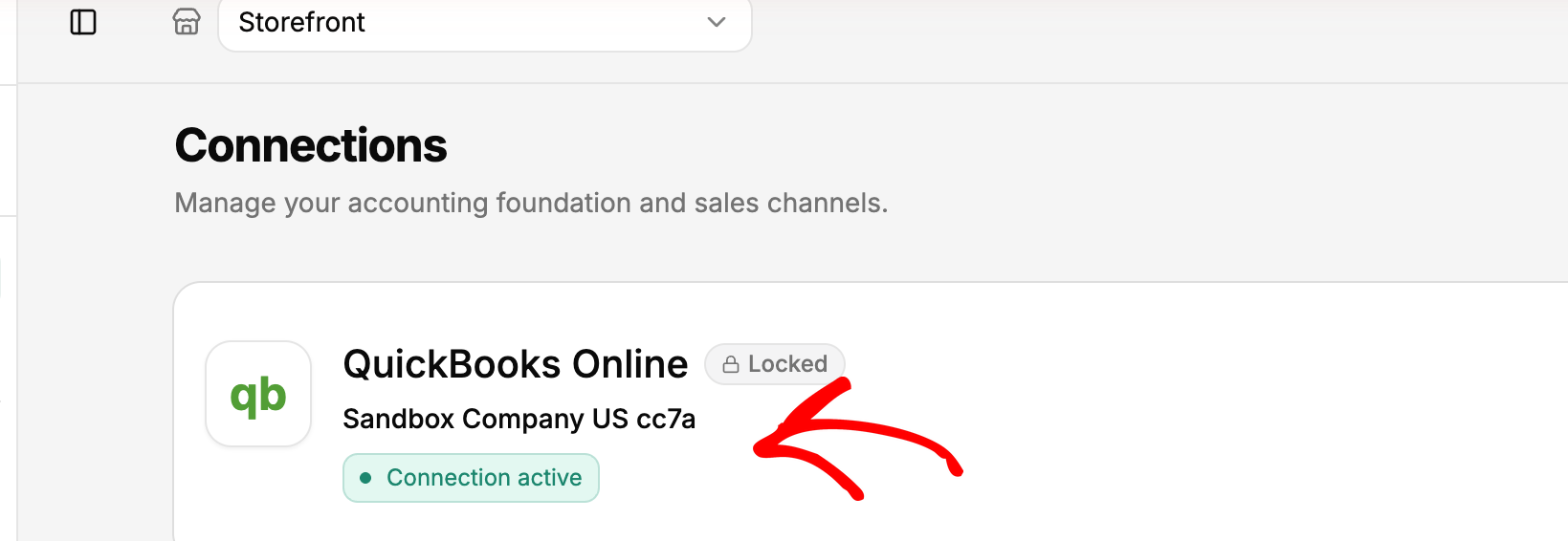
- अपने Shopify स्टोर का URL दर्ज करें (उदाहरण के लिए, your-store.myshopify.com) और Connect पर क्लिक करें।
- आपको Shopify पर रीडायरेक्ट किया जाएगा। अनुमतियों की समीक्षा करें और LedgerPort को अधिकृत करने के लिए ऐप इंस्टॉल करें पर क्लिक करें।
- आप LedgerPort पर वापस आ जाएंगे और आपकी स्टोर स्थिति कनेक्शन पृष्ठ पर कनेक्टेड के रूप में दिखाई देगी।
कनेक्शन स्थिति को समझना
कनेक्ट होने के बाद, LedgerPort कनेक्शन पृष्ठ पर आपके Shopify कनेक्शन के लिए एक स्थिति संकेतक प्रदर्शित करता है।
- कनेक्टेड का मतलब है कि कनेक्शन सक्रिय है और LedgerPort आपके स्टोर डेटा को पढ़ सकता है।
- अस्वास्थ्यकर का मतलब है कि कुछ कनेक्शन में बाधा डालता है, अक्सर अनुमति में बदलाव या Shopify में एक निरस्त प्राधिकरण। यदि आप यह देखते हैं, तो इसे बहाल करने के लिए अपने स्टोर को डिस्कनेक्ट करें और फिर से कनेक्ट करें।
अपने Shopify स्टोर को डिस्कनेक्ट करना
यदि आपको कनेक्शन हटाने की आवश्यकता है, तो आप इसे कनेक्शन पृष्ठ से कर सकते हैं।
- बाईं ओर के साइडबार से, Connections पर क्लिक करें।
- Shopify के तहत, डिस्कनेक्ट करें पर क्लिक करें।
- जब संकेत दिया जाए तो पुष्टि करें।
नोट: अपने स्टोर को डिस्कनेक्ट करने से सभी सिंक रुक जाएंगे। QuickBooks में आपका डेटा प्रभावित नहीं होगा, लेकिन जब तक आप फिर से कनेक्ट नहीं करते तब तक कोई नया डेटा नहीं आएगा।
यदि आपको कोई समस्या आती है, तो हमसे संपर्क करें और हमारी सहायता टीम आपकी सहायता करने में प्रसन्न होगी।
