
QuickBooks Online वह जगह है जहाँ आपका सारा Shopify डेटा पहुँचता है जब LedgerPort चल रहा होता है। ऑर्डर, ग्राहक, उत्पाद और भुगतान स्वचालित रूप से सिंक होते हैं, जिससे आपके खाते बिना किसी मैन्युअल काम के अपडेट रहते हैं।
LedgerPort OAuth का उपयोग करके QuickBooks से कनेक्ट होता है, जिसका मतलब है कि आप इसे सीधे QuickBooks के अंदर अधिकृत करते हैं। आपका पासवर्ड कभी भी LedgerPort के साथ साझा नहीं किया जाता है।
शुरू करने से पहले
- आपको एक सक्रिय QuickBooks Online खाते की आवश्यकता है। QuickBooks Desktop समर्थित नहीं है।
- सुनिश्चित करें कि आप सही QuickBooks कंपनी को कनेक्ट कर रहे हैं। एक बार जब QuickBooks खाता LedgerPort Business से लिंक हो जाता है, तो इसे बाद में किसी भिन्न खाते से नहीं बदला जा सकता है।
- इस चरण को पूरा करने के लिए आपको LedgerPort और QuickBooks दोनों में व्यवस्थापक पहुंच की आवश्यकता है।
QuickBooks Online को कनेक्ट करना
- app.ledgerport.com में लॉग इन करें और अपना Business डैशबोर्ड खोलें।
- बाईं ओर के साइडबार से, Connections पर क्लिक करें।
- QuickBooks Online के तहत, Connect QuickBooks पर क्लिक करें।
- आपको QuickBooks साइन-इन पृष्ठ पर पुनः निर्देशित किया जाएगा। अपने QuickBooks क्रेडेंशियल्स दर्ज करें और लॉग इन करें।
- QuickBooks आपसे पुष्टि करने के लिए कहेगा कि आप किस कंपनी को कनेक्ट करना चाहते हैं। सूची से सही कंपनी चुनें।
- LedgerPort को एक्सेस देने के लिए Authorize पर क्लिक करें।
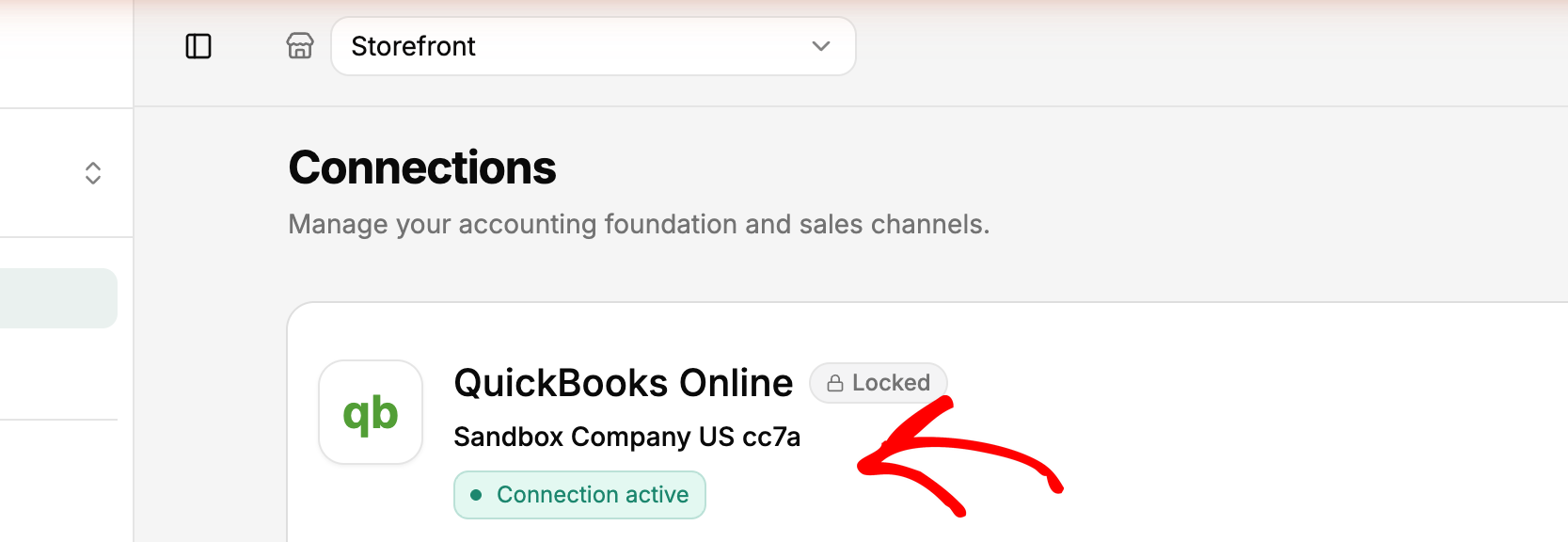
- आपको LedgerPort पर वापस लाया जाएगा। आपके Connections पृष्ठ पर QuickBooks अनुभाग एक हरे रंग का Connected स्टेटस दिखाएगा।
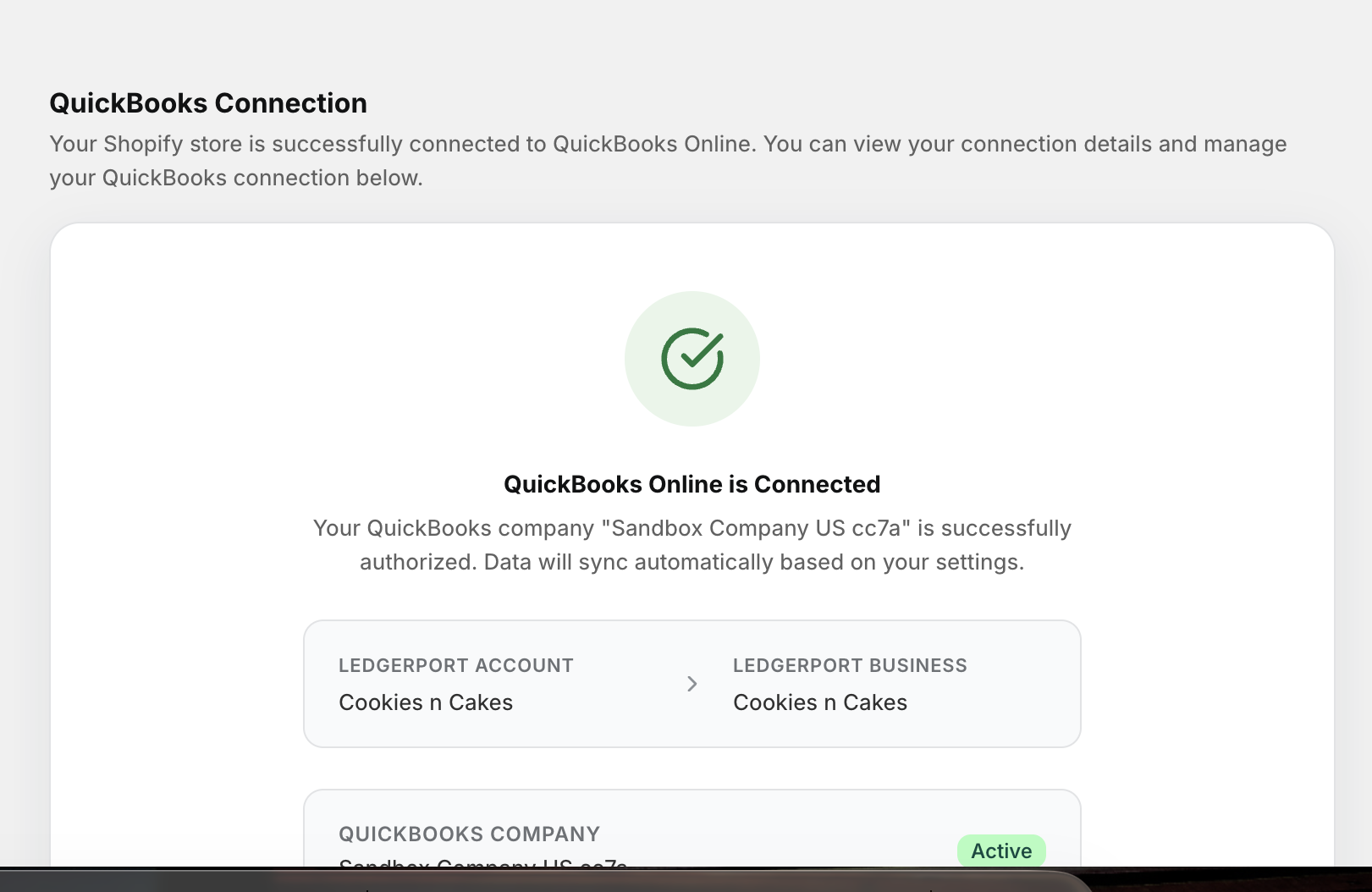
महत्वपूर्ण: एक बार जब आप किसी लेखा मंच को LedgerPort Business से कनेक्ट कर लेते हैं, तो इसे बाद में बदला नहीं जा सकता है। Authorize पर क्लिक करने से पहले सही QuickBooks कंपनी का चयन करने की पुष्टि करने के लिए एक क्षण लें।
कनेक्शन स्थिति को समझना
LedgerPort आपके QuickBooks कनेक्शन के स्वास्थ्य की निगरानी करता है और Connections पृष्ठ पर एक स्थिति संकेतक दिखाता है।
- Connected का मतलब है कि कनेक्शन सक्रिय है और सिंक सामान्य रूप से चल रहे हैं।
- Unhealthy का मतलब आमतौर पर यह होता है कि आपका QuickBooks एक्सेस टोकन समाप्त हो गया है। यह सामान्य है और इसे ठीक करना आसान है। आप टोकन का उपयोग करके पुनः कनेक्ट कर सकते हैं।
सिंक को रोकना और फिर से शुरू करना
यदि आपको QuickBooks को पूरी तरह से डिस्कनेक्ट किए बिना अस्थायी रूप से सिंक करना बंद करने की आवश्यकता है, तो आप Connections पृष्ठ से सिंक को रोक सकते हैं।
- बाईं ओर के साइडबार से, Connections पर क्लिक करें।
- QuickBooks Online के तहत, Pause Sync पर क्लिक करें।
- फिर से शुरू करने के लिए, उसी स्थान से Resume Sync पर क्लिक करें।
यह इन्वेंट्री गणना, रखरखाव विंडो, या किसी भी समय जब आपको अपने कनेक्शन सेटिंग्स को खोए बिना स्वचालित सिंकिंग से ब्रेक की आवश्यकता होती है, तब उपयोगी होता है।
QuickBooks को डिस्कनेक्ट करना
यदि आपको कनेक्शन को पूरी तरह से हटाने की आवश्यकता है, तो आप इसे Connections पृष्ठ से कर सकते हैं।
- बाईं ओर के साइडबार से, Connections पर क्लिक करें।
- QuickBooks Online के तहत, Disconnect पर क्लिक करें।
- जब संकेत दिया जाए तो पुष्टि करें।
नोट: QuickBooks को डिस्कनेक्ट करने से सभी सिंक रुक जाते हैं। QuickBooks में आपका मौजूदा डेटा प्रभावित नहीं होगा, लेकिन जब तक आप फिर से कनेक्ट नहीं करते तब तक कुछ भी नया सिंक नहीं होगा।
यदि आपको कोई समस्या आती है, तो हमसे संपर्क करें और हमारी सहायता टीम आपकी सहायता करने में प्रसन्न होगी।
