
LedgerPort के सिंक कॉन्फ़िगरेशन में अकाउंटिंग टैब केवल Shopify कनेक्शन के लिए है। इसमें ऐसी सेटिंग्स शामिल हैं जो WooCommerce पर लागू नहीं होती हैं और जिन्हें सेटअप के दौरान अधिकांश Shopify व्यापारियों को कम से कम एक बार समीक्षा करने की आवश्यकता होगी: टैक्स को QuickBooks में कैसे ट्रांसफर किया जाता है, राउंडिंग अंतर को कैसे हैंडल किया जाता है, और वैकल्पिक वर्गीकरण नियम जो आपको विभिन्न Shopify चैनलों, स्थानों, ग्राहक समूहों या ऑर्डर टैग से रेवेन्यू को अलग-अलग QuickBooks खातों, क्लास या स्थानों में रूट करने की अनुमति देते हैं।
अधिकांश व्यापारियों को केवल कर सेटिंग्स और उन्नत अनुभागों की आवश्यकता होगी। चार मैपिंग सुविधाएँ – चैनल, स्थान, ग्राहक खंड और ऑर्डर टैग – उन व्यवसायों के लिए हैं जो चाहते हैं कि क्विकबुक्स उनकी परिचालन संरचना (खुदरा बनाम थोक, स्टोर ए बनाम स्टोर बी, ऑनलाइन बनाम पीओएस) को प्रतिबिंबित करे, बिना बाद में क्विकबुक्स ऑनलाइन के अंदर मैन्युअल पुनर्वर्गीकरण की आवश्यकता के।
LedgerPort » सिंक कॉन्फ़िगर करें पर जाएं और अकाउंटिंग टैब पर क्लिक करें। यह टैब केवल तभी दिखाई देता है जब सक्रिय कनेक्शन एक Shopify स्टोर हो।

अकाउंटिंग टैब पर बदलाव करने के बाद, स्क्रीन के नीचे एक फ्लोटिंग सेव बार दिखाई देता है। लागू करने के लिए बदलाव सहेजें पर क्लिक करें।
टैक्स सेटिंग्स
डिफ़ॉल्ट रूप से, क्विकबुक्स चालान पर अपनी कर दरें लागू करता है, जो शॉपिफाई से सिंक करते समय एक समस्या पैदा करता है: शॉपिफाई ने पहले ही ग्राहक से सटीक कर की गणना और संग्रह कर लिया है, और क्विकबुक्स द्वारा इसे शीर्ष पर फिर से गणना करने से एक बेमेल हो जाता है। टैक्स को लाइन आइटम के रूप में दिखाएं विकल्प इसे हल करता है शॉपिफाई की पूर्व-गणना की गई कर राशि को क्विकबुक्स ऑनलाइन चालान पर एक समर्पित लाइन आइटम के रूप में स्थानांतरित करके और हर दूसरे लाइन आइटम को गैर-कर योग्य के रूप में चिह्नित करके, ताकि क्विकबुक्स शीर्ष पर अतिरिक्त कर लागू न करे।
टैक्स लाइन आइटम सक्षम करने के लिए:
- आप टैक्स को लाइन आइटम के रूप में दिखाएं को चेक कर सकते हैं।
- टैक्स उत्पाद फ़ील्ड में, वह QuickBooks उत्पाद या सेवा आइटम चुनें जिसका उपयोग आप टैक्स लाइन का प्रतिनिधित्व करने के लिए करना चाहते हैं। यह आमतौर पर "सेल्स टैक्स" नामक एक गैर-इन्वेंटरी आइटम होता है जिसे आपने पहले से QuickBooks में सेट अप किया है।
- वैकल्पिक रूप से, इनवॉइस लाइन पर दिखाई देने वाले लेबल को अनुकूलित करने के लिए टैक्स विवरण दर्ज करें (उदाहरण के लिए, "Shopify सेल्स टैक्स")।
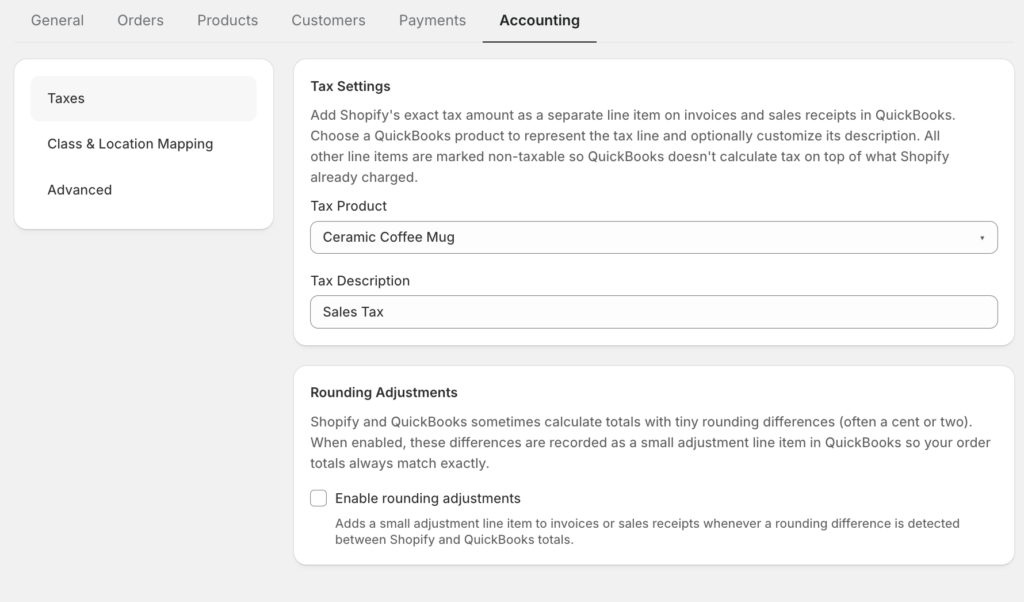
नोट: ड्रॉपडाउन में दिखाई देने से पहले टैक्स उत्पाद आपके QuickBooks खाते में मौजूद होना चाहिए। यदि सूची खाली है, तो पहले QuickBooks में आइटम बनाएं, फिर यहां वापस आएं।
राउंडिंग समायोजन
भले ही टैक्स सही ढंग से सिंक हो रहे हों, भिन्नात्मक राउंडिंग के कारण Shopify ऑर्डर कुल और QuickBooks में लाइन आइटम के योग के बीच मामूली विसंगतियां हो सकती हैं, आमतौर पर कुछ सेंट की। यदि इन विसंगतियों को संबोधित नहीं किया जाता है, तो चालान एक बकाया राशि दिखाएंगे जो वास्तविक भुगतान से मेल नहीं खाती है, जिससे आपकी किताबों में झूठे भुगतान बेमेल हो सकते हैं।
राउंडिंग समायोजन को सक्षम करने से LedgerPort को किसी भी शेष राशि को एक समर्पित QuickBooks उत्पाद में पोस्ट करने का निर्देश मिलता है ताकि चालान कुल ठीक से संतुलित हो सके।
राउंडिंग समायोजन को सक्षम करने के लिए:
- आप उस बॉक्स को चेक कर सकते हैं जिस पर राउंडिंग समायोजन सक्षम करें लिखा है।
- ड्रॉपडाउन से एक राउंडिंग उत्पाद चुनें - एक QuickBooks आइटम जिसे आपने विशेष रूप से राउंडिंग अंतर को अवशोषित करने के लिए बनाया है (आमतौर पर "राउंडिंग समायोजन" या इसी तरह का नाम दिया गया है)। यहां पोस्ट की गई राशि आमतौर पर प्रति ऑर्डर $0.01 से कम होती है।
नोट: यह सेटिंग केवल भविष्य में LedgerPort द्वारा बनाए गए चालान या बिक्री रसीदों को प्रभावित करती है। यह पहले से सिंक किए गए रिकॉर्ड को पूर्वव्यापी रूप से समायोजित नहीं करती है।
चैनल मैपिंग
Shopify कई चैनलों पर बिक्री करता है - आपका ऑनलाइन स्टोर, Shopify POS, Instagram, Facebook, आदि। डिफ़ॉल्ट रूप से, LedgerPort सभी चैनल राजस्व को एक ही QuickBooks खातों में पोस्ट करता है। यदि आप QuickBooks में चैनल द्वारा एक ब्रेकडाउन देखना चाहते हैं (उदाहरण के लिए, POS राजस्व की ऑनलाइन राजस्व से तुलना करने के लिए), तो चैनल मैपिंग आपको प्रत्येक Shopify चैनल को एक विशिष्ट QuickBooks बैंक खाता, वर्ग, या स्थान निर्दिष्ट करने की अनुमति देता है, ताकि ऑर्डर सिंक होने पर वह वर्गीकरण स्वचालित रूप से लागू हो जाए।
चैनल मैपिंग सेट करने के लिए:
- आप चैनल मैपिंग सक्षम करें को चेक कर सकते हैं।
- इनपुट पंक्ति में, पहले ड्रॉपडाउन से एक Shopify चैनल चुनें, सूची आपके Shopify स्टोर पर वर्तमान में प्रकाशित चैनलों को खींचती है।
- एक QuickBooks वर्ग, QuickBooks स्थान, या QuickBooks बैंक खाता निर्दिष्ट करें (आप एक, दो, या तीनों सेट कर सकते हैं)।
- जोड़ें पर क्लिक करें। मैपिंग नीचे तालिका में दिखाई देती है।
- प्रत्येक चैनल के लिए दोहराएं जिसे आप अलग से वर्गीकृत करना चाहते हैं।
मैपिंग हटाने के लिए, उस पंक्ति पर ट्रैश आइकन पर क्लिक करें।
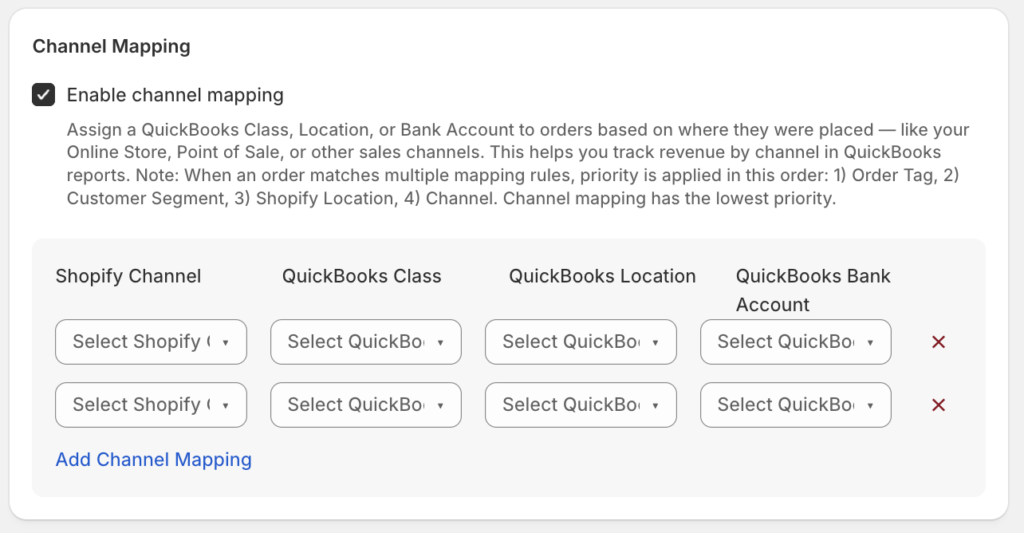
नोट: जोड़ें बटन सक्रिय होने से पहले आपको एक Shopify चैनल और कम से कम एक QuickBooks गंतव्य का चयन करना होगा।
Shopify स्थान मैपिंग
यदि आपका शॉपिफाई स्टोर कई भौतिक स्थानों से संचालित होता है — अलग-अलग गोदाम, खुदरा स्टोर, या पूर्ति केंद्र — शॉपिफाई प्रत्येक ऑर्डर को उस स्थान से जोड़ता है जो उसे पूरा करता है। डिफ़ॉल्ट रूप से, वे स्थान अंतर क्विकबुक्स में अदृश्य होते हैं। स्थान मैपिंग आपको प्रत्येक शॉपिफाई स्थान को क्विकबुक्स स्थान या वर्ग निर्दिष्ट करके उस जानकारी को पार ले जाने की अनुमति देता है, ताकि आप मैन्युअल रूप से प्रविष्टियों को फिर से कोड किए बिना क्विकबुक्स ऑनलाइन में स्थान-स्तरीय रिपोर्ट चला सकें।
स्थान मैपिंग सेट करने के लिए:
- Shopify स्थान मैपिंग सक्षम करें को चेक करें।
- इनपुट पंक्ति में, पहले ड्रॉपडाउन से एक Shopify स्थान चुनें - सूची आपके Shopify खाते पर सक्रिय स्थानों को दर्शाती है।
- एक QuickBooks स्थान, एक QuickBooks वर्ग, या दोनों असाइन करें।
- जोड़ें पर क्लिक करें। मैपिंग नीचे तालिका में दिखाई देती है।
- प्रत्येक Shopify स्थान के लिए दोहराएँ जिसे आप अलग से ट्रैक करना चाहते हैं।
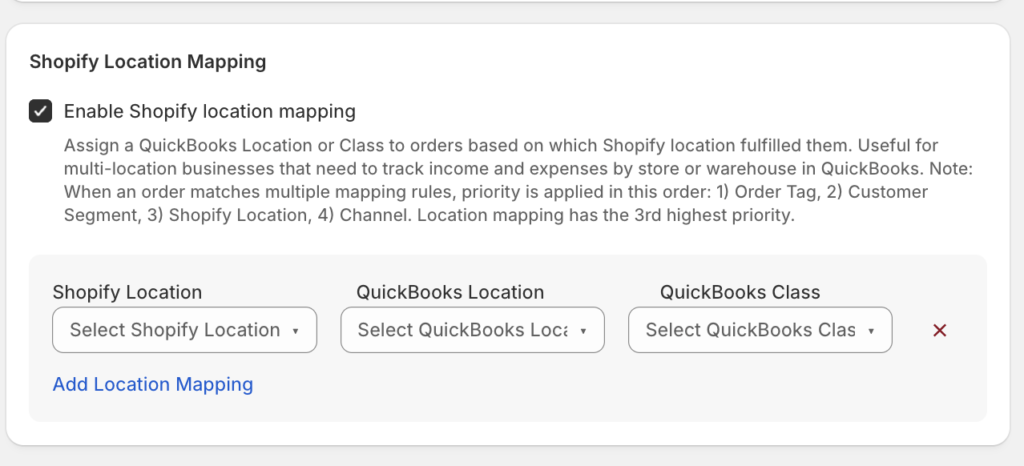
नोट: Shopify स्थान आपके लाइव Shopify खाते से खींचे जाते हैं। यदि कोई स्थान ड्रॉपडाउन में दिखाई नहीं दे रहा है, तो पुष्टि करें कि यह Shopify Admin » Locations में सक्रिय है।
ग्राहक खंड मैपिंग
शॉपिफाई आपको ग्राहक खंड बनाने की सुविधा देता है — सहेजे गए समूह जो खरीद इतिहास, टैग, भूगोल, या ग्राहक प्रकार (उदाहरण के लिए, थोक बनाम खुदरा) जैसे मानदंडों पर आधारित होते हैं। यदि वे खंड आपके लेखांकन के लिए सार्थक हैं, तो ग्राहक खंड मैपिंग उस वर्गीकरण को क्विकबुक्स में ले जाता है, प्रत्येक खंड से ऑर्डर को स्वचालित रूप से क्विकबुक्स ऑनलाइन वर्ग या स्थान निर्दिष्ट करके।
यह विशेष रूप से बी2बी व्यापारियों के लिए उपयोगी है जो क्विकबुक्स में थोक और खुदरा राजस्व को अलग-अलग ट्रैक करना चाहते हैं, या लॉयल्टी टियर वाले व्यवसायों के लिए जो मैन्युअल रूप से प्रत्येक चालान को टैग किए बिना प्रत्येक टियर पर स्वतंत्र रूप से रिपोर्ट करना चाहते हैं।
ग्राहक खंड मैपिंग सेट करने के लिए:
- ग्राहक खंड मैपिंग सक्षम करें पर टिक करें।
- पहले ड्रॉपडाउन से एक ग्राहक खंड चुनें।
- एक QuickBooks वर्ग, एक QuickBooks स्थान, या दोनों असाइन करें।
- जोड़ें पर क्लिक करें।
- वर्गीकृत करने के लिए प्रत्येक खंड के लिए दोहराएँ।
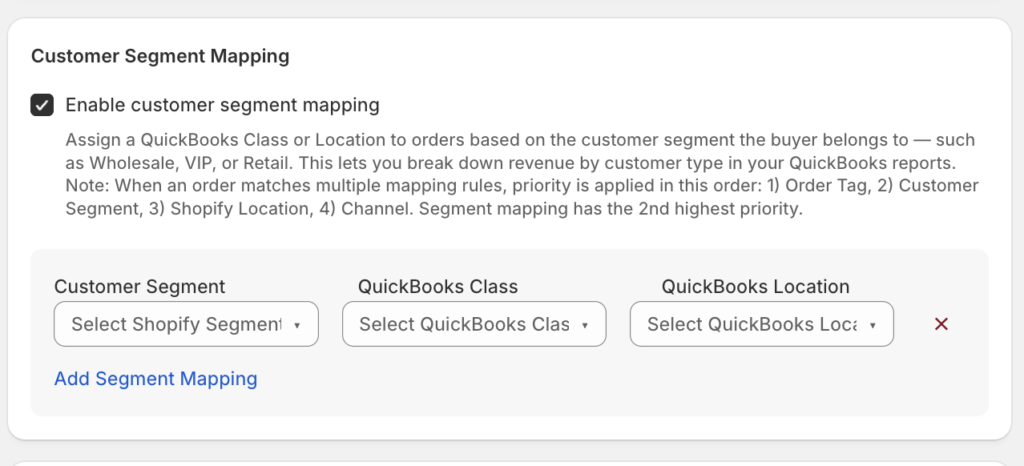
नोट: ग्राहक खंड आपके Shopify खाते से खींचे जाते हैं। खंड यहां ड्रॉपडाउन में दिखाई देने से पहले Shopify में मौजूद होने चाहिए।
ऑर्डर टैग मैपिंग
ऑर्डर टैग वे लेबल होते हैं जिन्हें आप या आपके ऑटोमेशन शॉपिफाई ऑर्डर से जोड़ते हैं — उदाहरण के लिए, प्रचार ऑर्डर, उपहार कार्ड खरीद, बी2बी ऑर्डर, या आपके द्वारा परिभाषित किसी अन्य समूहीकरण को फ़्लैग करने के लिए। ऑर्डर टैग मैपिंग उन टैग को क्विकबुक्स वर्गीकरण में बदल देता है, किसी भी ऑर्डर को स्वचालित रूप से क्विकबुक्स ऑनलाइन वर्ग या स्थान निर्दिष्ट करता है जिसमें एक विशिष्ट टैग होता है।
उदाहरण के लिए: यदि आपकी टीम "partner-referral" जैसे टैग के साथ पार्टनर रेफरल प्रोग्राम के माध्यम से रखे गए सभी ऑर्डर को टैग करती है, तो आप पार्टनर-स्रोत राजस्व को ट्रैक करने के लिए उस टैग को एक समर्पित क्विकबुक्स वर्ग में मैप कर सकते हैं, बिना क्विकबुक्स ऑनलाइन के अंदर किसी मैन्युअल काम के।
ऑर्डर टैग मैपिंग सेट करने के लिए:
- ऑर्डर टैग मैपिंग सक्षम करें पर टिक करें।
- इनपुट पंक्ति में, ऑर्डर टैग फ़ील्ड में सटीक Shopify ऑर्डर टैग टेक्स्ट टाइप करें। टैग केस-संवेदी होते हैं — उन्हें ठीक उसी तरह दर्ज करें जैसे वे Shopify में दिखाई देते हैं।
- एक QuickBooks वर्ग, एक QuickBooks स्थान, या दोनों असाइन करें।
- जोड़ें पर क्लिक करें।
- रूट करने के लिए प्रत्येक टैग के लिए दोहराएँ।
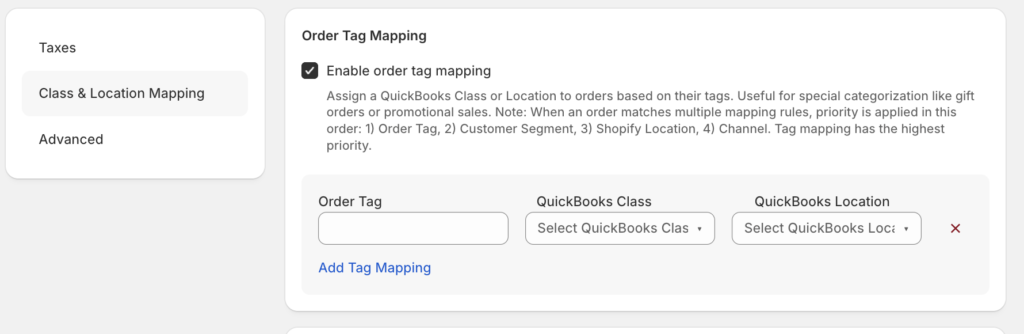
नोट: ऑर्डर टैग मैपिंग सटीक-मिलान टेक्स्ट पर काम करती है। यदि किसी ऑर्डर में कई टैग हैं, तो LedgerPort सूची में पहले टैग के लिए मैपिंग लागू करेगा जिसके लिए नियम कॉन्फ़िगर किया गया है।
उन्नत सेटिंग्स
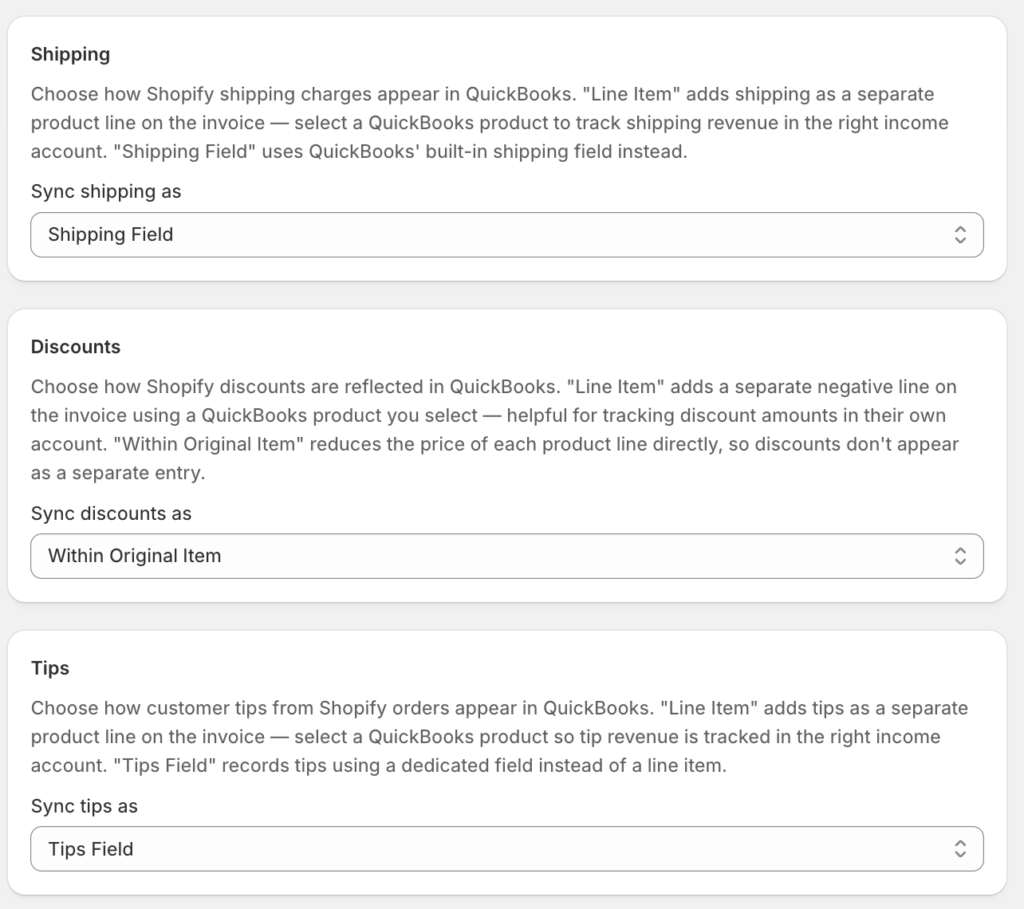
उन्नत अनुभाग चार विशिष्ट ऑर्डर घटकों — शिपिंग, छूट, टिप्स, और ग्राहक-सामना करने वाले इनवॉइस डिस्प्ले — को QuickBooks में कैसे रिकॉर्ड किया जाता है, इसे नियंत्रित करता है। ये सेटिंग्स हर सिंक्रनाइज़ किए गए ऑर्डर पर लागू होती हैं और आपके पहले सिंक से पहले इनकी समीक्षा की जानी चाहिए।
शिपिंग
Shopify प्रत्येक ऑर्डर पर शिपिंग को एक अलग राशि के रूप में चार्ज करता है। आपके पास दो विकल्प हैं कि LedgerPort इसे QuickBooks में कैसे रिकॉर्ड करता है:
- लाइन आइटम : शिपिंग को क्विकबुक्स ऑनलाइन चालान या बिक्री रसीद पर एक अलग लाइन के रूप में जोड़ा जाता है, आपके द्वारा चुने गए क्विकबुक्स उत्पाद का उपयोग करके। यदि आप शिपिंग राजस्व या लागतों को अपनी रिपोर्ट में एक विशिष्ट लाइन के रूप में ट्रैक करना चाहते हैं तो चुनें। जब चुना जाता है, तो एक शिपिंग के लिए क्विकबुक्स उत्पाद ड्रॉपडाउन दिखाई देता है, उस उत्पाद का चयन करें (आमतौर पर एक सेवा आइटम) जो शिपिंग का प्रतिनिधित्व करता है।
- शिपिंग फ़ील्ड : शिपिंग को चालान पर क्विकबुक्स के मूल शिपिंग राशि फ़ील्ड में दर्ज किया जाता है। एक सरल चालान लेआउट के लिए इसे चुनें जहाँ शिपिंग राशि चालान लाइन के बजाय, कर के साथ नीचे दिखाई देती है।
छूट
शॉपिफाई छूट राशि को क्विकबुक्स में कहीं दर्ज करने की आवश्यकता है। आपके विकल्प:
- लाइन आइटम : छूट को चालान पर एक नकारात्मक लाइन आइटम के रूप में जोड़ा जाता है। यह छूट को QuickBooks Online रिपोर्ट में दिखाई देने योग्य और अलग से ट्रैक करने योग्य बनाता है। जब चुना जाता है, तो छूट के लिए एक QuickBooks उत्पाद ड्रॉपडाउन दिखाई देता है।
- मूल आइटम के भीतर : छूट को मूल आइटम मूल्य में अवशोषित कर लिया जाता है, जिससे एक अलग लाइन जोड़ने के बजाय लाइन आइटम राशि कम हो जाती है। यह एक क्लीनर चालान उत्पन्न करता है लेकिन दी गई कुल छूटों पर रिपोर्ट करना कठिन बना देता है।
टिप्स
यदि आपका शॉपिफाई स्टोर या पीओएस टिप्स स्वीकार करता है, तो आपके पास दो विकल्प हैं:
- लाइन आइटम : टिप्स को चालान पर एक अलग सकारात्मक लाइन आइटम के रूप में जोड़ा जाता है। दिखाई देने वाले ड्रॉपडाउन में टिप्स के लिए एक क्विकबुक्स उत्पाद चुनें।
- टिप्स फ़ील्ड : टिप्स को लेनदेन पर क्विकबुक्स के मूल टिप्स फ़ील्ड में दर्ज किया जाता है।
स्टोरफ़्रंट एकीकरण
स्टोरफ़्रंट एकीकरण आपके क्विकबुक्स चालानों को आपके शॉपिफाई ग्राहक खातों से जोड़ता है, जिससे ग्राहकों को सीधे आपके शॉपिफाई स्टोर के ग्राहक पोर्टल से अपने बकाया चालान देखने और भुगतान करने की अनुमति मिलती है। यह वैकल्पिक है और केवल तभी उपयोगी है जब आपके ग्राहक अपने शॉपिफाई खातों में लॉग इन करते हैं और आप चालान जारी करते हैं (बी2बी और थोक स्टोर में आम)।
स्टोरफ़्रंट एकीकरण को सक्षम करने के लिए:
- ग्राहक खातों पर क्विकबुक्स चालान दिखाएं को चेक करें।
- प्रदर्शित करने के लिए लेनदेन ड्रॉपडाउन में, चुनें कि ग्राहकों को कौन सा लेनदेन प्रकार दिखाई दे सकता है: चालान, बिक्री रसीद, या दोनों।
- वैकल्पिक रूप से भुगतान स्थिति प्रदर्शित करें को चेक करें ताकि यह दिखाया जा सके कि प्रत्येक चालान का भुगतान किया गया है, आंशिक रूप से भुगतान किया गया है, या बकाया है।
- वैकल्पिक रूप से अभी भुगतान करें बटन सक्षम करें को चेक करें ताकि प्रत्येक प्रदर्शित चालान पर एक भुगतान लिंक जोड़ा जा सके। सक्षम होने पर, एक भुगतान लिंक प्रदाता चुनें, वर्तमान में क्विकबुक्स उपलब्ध है, जो क्विकबुक्स के मूल भुगतान पोर्टल लिंक का उपयोग करता है।
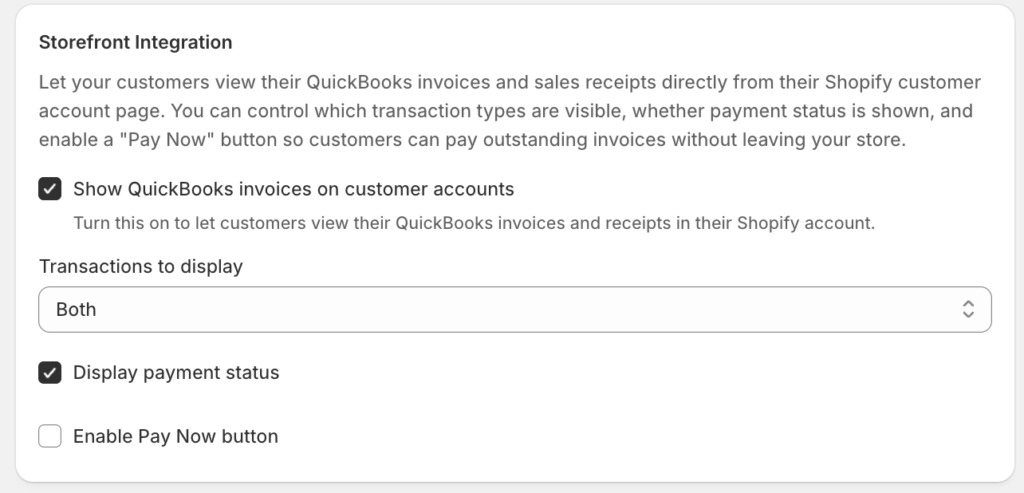
नोट: स्टोरफ़्रंट एकीकरण के लिए आपकी शॉपिफाई थीम को ग्राहक खाता पृष्ठों का समर्थन करने की आवश्यकता है। यदि ग्राहक आपके स्टोर के खातों अनुभाग तक नहीं पहुंच सकते हैं, तो यह सेटिंग सक्षम होने पर भी चालान दिखाई नहीं देंगे।
अक्सर पूछे जाने वाले प्रश्न
क्या मुझे सिंक करना शुरू करने से पहले इन सभी सेटिंग्स को कॉन्फ़िगर करने की आवश्यकता है? नहीं। टैक्स सेटिंग्स और एडवांस्ड विकल्प (शिपिंग, डिस्काउंट, टिप्स) पहली सिंक से पहले समीक्षा करने लायक हैं, क्योंकि वे प्रभावित करते हैं कि प्रत्येक ऑर्डर कैसे रिकॉर्ड किया जाता है। मैपिंग सुविधाएँ — चैनल, स्थान, ग्राहक सेगमेंट और ऑर्डर टैग — वैकल्पिक हैं और इन्हें किसी भी समय जोड़ा जा सकता है। वे केवल उन ऑर्डरों पर लागू होते हैं जो मैपिंग सहेजने के बाद सिंक होते हैं।
मेरा चैनल या स्थान ड्रॉपडाउन में नहीं दिख रहा है। मुझे क्या जांचना चाहिए? लेजरपोर्ट इन सूचियों को सीधे आपके Shopify खाते से खींचता है। पुष्टि करें कि चैनल या स्थान Shopify एडमिन में सक्रिय है। यदि इसे हाल ही में जोड़ा गया था, तो अपनी वर्तमान सिंक कॉन्फ़िगरेशन सेटिंग्स को सहेजने का प्रयास करें और ताज़ा लुकअप को ट्रिगर करने के लिए अकाउंटिंग टैब को फिर से खोलें।
क्या एक एकल ऑर्डर एक साथ कई मैपिंग नियमों से मेल खा सकता है? एक ऑर्डर एक साथ एक चैनल मैपिंग नियम, एक स्थान मैपिंग नियम, एक ग्राहक खंड मैपिंग नियम और एक ऑर्डर टैग मैपिंग नियम से मेल खा सकता है, और प्रत्येक एक अलग वर्ग या स्थान लागू कर सकता है। यदि कई नियम एक ही फ़ील्ड को असाइन करते हैं (उदाहरण के लिए, दो नियम दोनों QuickBooks Online वर्ग को सेट करने का प्रयास करते हैं), तो अंतिम मिलान नियम पूर्वता लेता है।
उन ऑर्डरों का क्या होता है जो किसी भी मैपिंग नियम से मेल नहीं खाते हैं? वे अकाउंटिंग टैब से बिना किसी क्लास, स्थान या बैंक खाते के वर्गीकरण के सामान्य रूप से सिंक होते हैं। आपकी अन्य सिंक कॉन्फ़िगरेशन सेटिंग्स अभी भी लागू होती हैं।
मैंने शो टैक्सेस ऐज़ लाइन आइटम्स को सक्षम किया है लेकिन मेरा टैक्स प्रोडक्ट ड्रॉपडाउन खाली है। ड्रॉपडाउन केवल उन आइटम्स को दिखाता है जो आपके QuickBooks खाते में पहले से मौजूद हैं। QuickBooks में एक नॉन-इन्वेंटरी आइटम बनाएं (उदाहरण के लिए, "सेल्स टैक्स") और इसे चुनने के लिए यहां वापस आएं।
क्या स्टोरफ्रंट इंटीग्रेशन पे नाउ बटन सक्षम करने के तुरंत बाद काम करता है? बटन प्रत्येक इनवॉइस के लिए एक QuickBooks भुगतान लिंक जेनरेट करता है। लिंक QuickBooks के भुगतान पोर्टल पर जाता है, इसलिए ग्राहकों को वहां भुगतान पूरा करना होगा। यदि आपके QuickBooks खाते में भुगतान प्रसंस्करण सक्षम नहीं है, तो लिंक ठीक से काम नहीं करेगा।
यदि आपको कोई समस्या आती है, तो कृपया यहां क्लिक करके हमसे संपर्क करने में संकोच न करें। हमारी सहायता टीम आपकी सहायता कर सकेगी।
