
हर बार जब लेजरपोर्ट किसी रिकॉर्ड को सिंक करता है, तो यह एक लॉग एंट्री बनाता है। ये लॉग आपके लिए यह समझने का मुख्य उपकरण हैं कि क्या सिंक हुआ, क्या विफल हुआ और क्यों। यह गाइड आपको बताता है कि उन्हें कहाँ खोजना है, प्रत्येक कॉलम का क्या मतलब है, और जब आप किसी विशिष्ट समस्या की तलाश कर रहे हों तो चीजों को कैसे सीमित करें।
अपना ऑडिट लॉग खोजें
लेजरपोर्ट डैशबोर्ड के माध्यम से
- app.ledgerport.com में लॉग इन करें।
- बाएं साइडबार से, ऑडिट लॉग पर क्लिक करें।
आपको अपने वर्तमान व्यवसाय के लिए सभी सिंक गतिविधि की एक सूची दिखाई देगी, जिसमें सबसे हाल की प्रविष्टियाँ सबसे ऊपर होंगी।
शॉपिफाई ऐप के भीतर
- इंस्टॉल किए गए लेजरपोर्ट ऐप पर जाएं।
- अब आप ऑडिट लॉग पर क्लिक कर सकते हैं। इस तरह आप प्रत्येक उत्पाद की सिंक स्थिति की जांच कर सकते हैं।
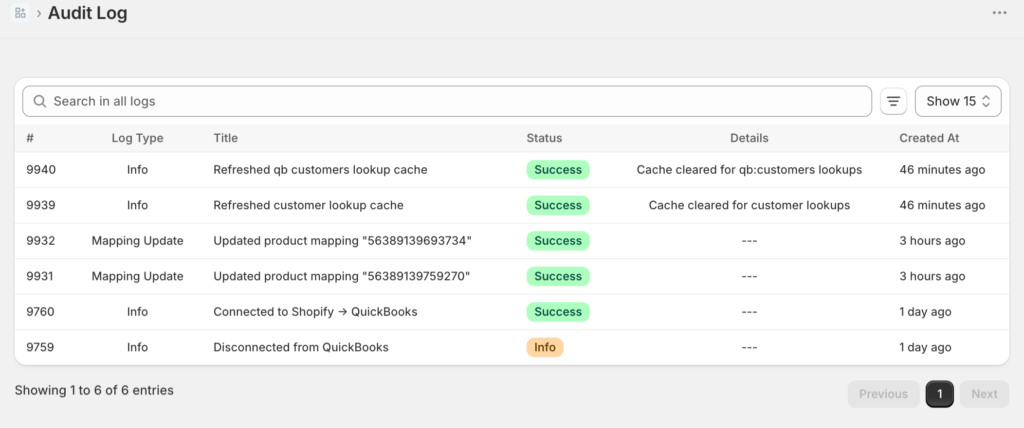
लॉग कॉलम को समझना
आपके ऑडिट लॉग में प्रत्येक पंक्ति एक रिकॉर्ड के लिए एक सिंक प्रयास का प्रतिनिधित्व करती है। यहाँ बताया गया है कि प्रत्येक कॉलम आपको क्या बताता है:
इकाई प्रकार : रिकॉर्ड किस प्रकार का सिंक किया गया था। सामान्य प्रकारों में ऑर्डर, उत्पाद, ग्राहक, भुगतान और दैनिक सारांश शामिल हैं।
स्थिति : सिंक प्रयास का परिणाम:
- सिंक किया गया – रिकॉर्ड सफलतापूर्वक क्विकबुक्स को भेजा गया था।
- त्रुटि – सिंक विफल रहा। पंक्ति में विफलता का कारण शामिल होगा।
- लंबित – रिकॉर्ड कतार में है और अभी तक संसाधित नहीं हुआ है।
- होल्ड पर – रिकॉर्ड सिंक ट्रिगर शर्त पूरी होने की प्रतीक्षा कर रहा है (जैसे कि एक विशिष्ट भुगतान या पूर्ति स्थिति)।
दिनांक : सिंक प्रयास कब किया गया था।
संदर्भ : रिकॉर्ड से जुड़ा शॉपिफाई ऑर्डर नंबर, उत्पाद का नाम या ग्राहक का नाम।
त्रुटि विवरण : त्रुटि पंक्तियों पर दिखाई देता है। यह कॉलम बताता है कि सिंक क्यों विफल हुआ। पूरी त्रुटि संदेश देखने के लिए पंक्ति पर क्लिक करके उसे विस्तारित करें।
अपने लॉग फ़िल्टर करना
जब आपके पास बड़ी संख्या में लॉग प्रविष्टियाँ हों, तो फ़िल्टरिंग आपको वह खोजने में मदद करती है जिसकी आप तलाश कर रहे हैं।
स्थिति के अनुसार फ़िल्टर करें
केवल त्रुटियों, केवल सफल सिंक, या केवल होल्ड पर रखे गए रिकॉर्ड दिखाने के लिए स्थिति फ़िल्टर का उपयोग करें।
- ऑडिट लॉग पृष्ठ के शीर्ष पर, स्थिति ड्रॉपडाउन पर क्लिक करें।
- केवल विफल रिकॉर्ड देखने के लिए त्रुटि का चयन करें।
- सूची तुरंत अपडेट हो जाएगी।
यह दैनिक त्रुटि जांच करने का सबसे तेज़ तरीका है - त्रुटि के लिए फ़िल्टर करें और आपको वह सब कुछ दिखाई देगा जिस पर ध्यान देने की आवश्यकता है।
इकाई प्रकार के अनुसार फ़िल्टर करें
केवल ऑर्डर या केवल उत्पाद जैसे रिकॉर्ड के विशिष्ट प्रकार के लॉग को सीमित करने के लिए इकाई प्रकार फ़िल्टर का उपयोग करें।
- इकाई प्रकार ड्रॉपडाउन पर क्लिक करें।
- उस प्रकार का चयन करें जिसकी आप समीक्षा करना चाहते हैं (ऑर्डर, उत्पाद, ग्राहक, भुगतान, दैनिक सारांश, आदि)।
यह किसी विशिष्ट श्रेणी की समस्या निवारण करते समय उपयोगी होता है। उदाहरण के लिए, यदि कोई ग्राहक रिपोर्ट करता है कि उनका ऑर्डर QuickBooks में नहीं है, तो ऑर्डर पर फ़िल्टर करें और उनके ऑर्डर नंबर की खोज करें।
दिनांक सीमा के अनुसार फ़िल्टर करें
किसी विशिष्ट समय सीमा पर ध्यान केंद्रित करने के लिए दिनांक फ़िल्टर का उपयोग करें।
- दिनांक फ़िल्टर पर क्लिक करें।
- एक प्रारंभ तिथि और समाप्ति तिथि निर्धारित करें।
- लॉग केवल उस सीमा के भीतर प्रविष्टियाँ दिखाएंगे।
यह विशेष रूप से कनेक्शन बाधित होने के बाद उपयोगी होता है - उन सभी रिकॉर्ड को खोजने के लिए जब कनेक्शन डाउन था, उस अवधि को कवर करने के लिए दिनांक सीमा निर्धारित करें जिन्हें फिर से सिंक करने की आवश्यकता है।
लॉग खोजना
यदि आप किसी विशिष्ट ऑर्डर या ग्राहक की तलाश कर रहे हैं, तो ऑडिट लॉग पृष्ठ के शीर्ष पर स्थित खोज बार का उपयोग करें।
- खोज बार पर क्लिक करें।
- Shopify ऑर्डर नंबर, उत्पाद का नाम, या ग्राहक का नाम टाइप करें।
- जैसे ही आप टाइप करते हैं, मिलान प्रविष्टियाँ दिखाई देंगी।
त्रुटि संदेश पढ़ना
जब कोई सिंक विफल हो जाता है, तो लॉग में त्रुटि संदेश आपको विशेष रूप से बताता है कि क्या गलत हुआ। इसे पढ़ने के लिए:
- त्रुटि स्थिति वाली पंक्ति का पता लगाएँ।
- इसे विस्तारित करने के लिए पंक्ति पर कहीं भी क्लिक करें।
- त्रुटि विवरण फ़ील्ड पढ़ें। यह कारण का वर्णन करेगा, जैसे “ग्राहक QuickBooks में नहीं मिला” या “उत्पाद मैप नहीं किया गया।”
अधिकांश त्रुटि संदेश सीधे समाधान से मेल खाते हैं। त्रुटियों और उनके समाधानों की पूरी सूची के लिए सामान्य सिंक त्रुटियाँ और उन्हें कैसे ठीक करें देखें।
विफल रिकॉर्ड को फिर से सिंक करना
त्रुटि को ठीक करने के बाद, आप अगले ऑटो-सिंक की प्रतीक्षा किए बिना प्रभावित रिकॉर्ड को फिर से पुश कर सकते हैं।
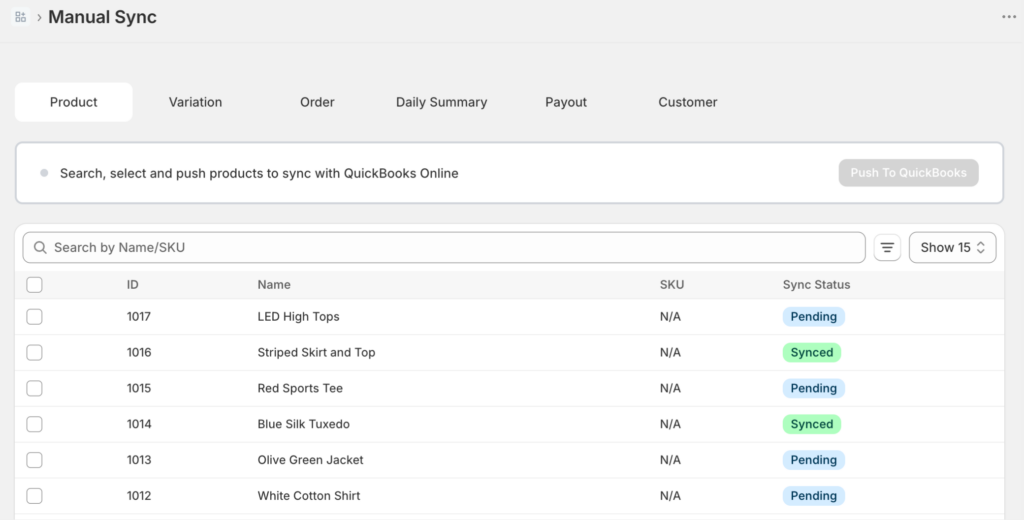
- बाएँ साइडबार से, मैन्युअल सिंक पर क्लिक करें।
- इकाई प्रकार (ऑर्डर, उत्पाद, ग्राहक, आदि) का चयन करें।
- विफल हुए रिकॉर्ड को खोजने के लिए फ़िल्टर या खोजें।
- उन्हें चुनें और चयनित सिंक पर क्लिक करें।
योजना के अनुसार लॉग प्रतिधारण
आपके लॉग कितनी दूर तक उपलब्ध हैं, यह आपकी योजना पर निर्भर करता है।
| प्लान | लॉग प्रतिधारण |
|---|---|
| मुफ़्त | 7 दिन |
| विकास | 30 दिन |
| स्केल | 90 दिन |
| एंटरप्राइज़ | असीमित |
| एजेंसी | 90 दिन |
यदि आपको ऐसे मुद्दे की जांच करने की आवश्यकता है जो आपकी प्रतिधारण विंडो से बाहर है, तो आप लेजरपोर्ट में उन लॉग प्रविष्टियों को नहीं ढूंढ पाएंगे। लॉग को लंबे समय तक बनाए रखने के लिए, बिलिंग से अपनी योजना को अपग्रेड करें।
टिप: यदि आप ग्रोथ प्लान पर हैं और अक्सर 30 दिनों से अधिक पीछे देखने की आवश्यकता होती है, तो स्केल ($79/माह) लॉग प्रतिधारण को 90 दिनों तक बढ़ाता है और तेज सिंक आवृत्ति (हर 15 मिनट बनाम हर 60 मिनट) को भी अनलॉक करता है।
यदि आपको कोई समस्या आती है, तो हमसे संपर्क करें और हमारी सहायता टीम आपकी सहायता करने में प्रसन्न होगी।
