
수동 동기화 페이지의 제목은 LedgerPort 내에서 Send to QuickBooks입니다. 초기 설정, 누락된 동기화 후 따라잡기 또는 매핑 문제 수정 후 레코드 다시 푸시하는 데 유용한 주문형으로 WooCommerce 기록 데이터를 QuickBooks Online으로 푸시하는 도구입니다.
페이지를 열려면 LedgerPort » Manual Sync로 이동하세요.

이 가이드에서는 각 엔터티 유형에 대해 다섯 가지 범주를 모두 안내합니다: Products, Variations, Orders, Customers, 및 Payments.
푸시 작동 방식
모든 엔터티를 한 번에 푸시하거나 특정 행을 선택하여 해당 항목만 푸시할 수 있습니다. Push Selected 또는 Push All을 클릭하면 즉시 진행률 모달이 열립니다. 동기화되었거나 동기화되지 않은 주문의 세부 정보와 진행 상황을 보여줍니다.

동기화 상태 아이콘
모든 탭의 모든 행에는 Sync 열에 동기화 상태 아이콘이 표시됩니다.
| 아이콘 | 상태 | 의미 |
|---|---|---|
| 녹색 확인 표시 | 동기화됨 | 엔터티가 QuickBooks로 성공적으로 동기화되었습니다. |
| 호박색 시계 | 대기 중 | 엔터티가 대기열에 있거나 진행 중입니다. |
| 빨간색 X | 실패 | 이 엔터티에 대한 마지막 동기화 시도에서 오류가 발생했습니다. |
| 회색 화살표 | 건너뜀 | 엔터티가 의도적으로 제외되었습니다(예: 동기화 구성에서 필터링됨). |
| 호박색 일시 중지 | 보류 중 | 엔터티가 보류 중이며 보류가 해제될 때까지 동기화되지 않습니다. |
제품 탭

제품 테이블에는 다음이 표시됩니다: 소스 ID, 제품 이름, SKU, 동기화 상태. Filter 입력란을 사용하여 제품 이름 또는 SKU로 검색할 수 있습니다. Push All을 클릭하면 현재 페이지의 모든 제품을 푸시하도록 대기열에 추가됩니다.
변형 탭
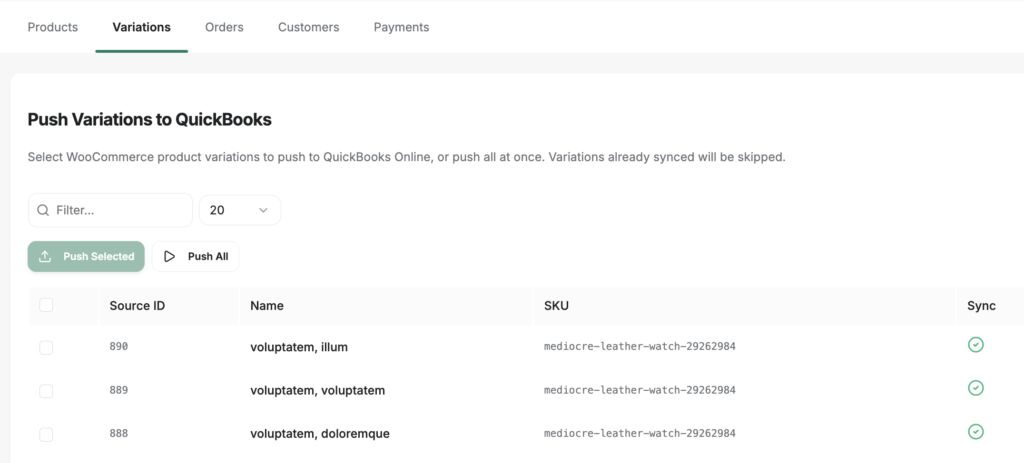
QuickBooks Online으로 푸시할 WooCommerce 제품 변형을 선택하거나 한 번에 모두 푸시할 수 있습니다. 이미 동기화된 변형은 건너뜁니다.
주문 탭

청구서로 푸시하거나 한 번에 모두 푸시할 WooCommerce 주문을 선택할 수 있습니다. 이미 동기화된 주문은 건너뜁니다. 동기화 열을 사용하여 특정 상태의 주문 중 아직 QuickBooks로 전송되지 않은 주문을 식별할 수 있습니다.
고객 탭
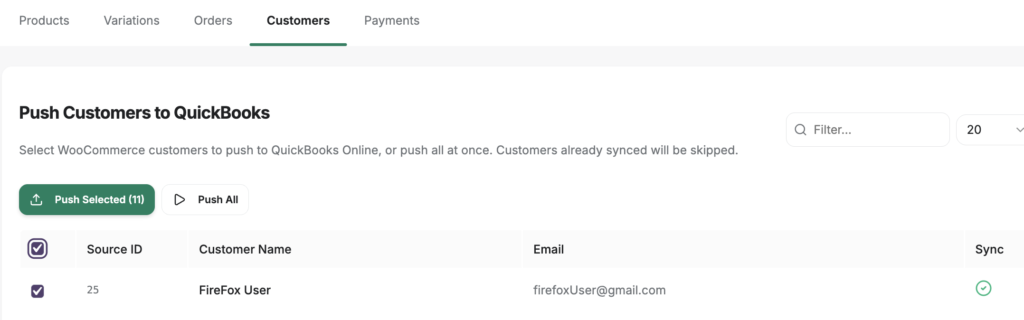
체크박스를 사용하여 고객을 한 번에 하나씩 또는 모두 함께 동기화할 수 있습니다.
결제 탭

선택한 결제를 해당 청구서에 연결된 결제 기록으로 QuickBooks에 푸시합니다.
결제 탭은 다른 탭과 약간 다르게 작동합니다. 텍스트 검색 대신 두 개의 드롭다운 필터가 있습니다. 하나는 결제 게이트웨이용이고 다른 하나는 동기화 상태용입니다. 이를 통해 예를 들어 아직 동기화되지 않은 모든 Stripe 결제를 빠르게 찾을 수 있습니다.
수동 동기화 사용 시기
다음과 같은 상황에서 수동 동기화 페이지를 사용하십시오.
- 초기 기록 가져오기 – LedgerPort를 처음 연결한 후 이 페이지를 사용하여 자동 동기화를 시작하기 전에 모든 기존 WooCommerce 데이터를 QuickBooks로 푸시합니다.
- 계정 매핑 수정 후 – 초기 동기화 중에 매핑이 불완전한 경우 LedgerPort » Mappings에서 수정한 다음 여기로 돌아와 영향을 받은 레코드를 다시 푸시합니다.
- 동기화 누락 후 – 웹훅이 실패하여 주문이나 제품이 자동으로 동기화되지 않은 경우 관련 탭에서 수동으로 푸시합니다.
- 동기화 오류 수정 후 – 테이블에서 실패한 엔티티를 찾고(동기화 열에서 빨간색 실패 아이콘 확인), 행을 선택하고 근본적인 문제를 해결한 후 다시 푸시합니다.
자주 묻는 질문
다시 푸시하면 QuickBooks에 중복이 생성되나요? 이미 동기화됨 상태인 엔티티는 자동으로 건너뜁니다. 실패 상태인 레코드를 푸시하는 경우 LedgerPort는 중복을 생성하는 대신 QuickBooks에서 생성하거나 업데이트를 시도합니다.
선택 항목 푸시와 전체 푸시의 차이점은 무엇인가요? 선택 항목 푸시는 현재 페이지에서 확인한 행만 보냅니다. 전체 푸시는 선택 여부에 관계없이 현재 페이지에 표시되는 모든 엔티티를 큐에 넣습니다. 두 버튼 모두 한 번에 모든 페이지를 푸시하지는 않습니다. 데이터가 여러 페이지에 걸쳐 있는 경우 각 페이지를 작업하거나 페이지당 선택기를 사용하여 푸시하기 전에 더 많은 행을 표시하십시오.
레코드를 푸시했지만 QuickBooks에 표시되지 않습니다. 무엇을 확인해야 하나요? 푸시 모달이 닫힌 후 LedgerPort » 감사 로그로 이동하여 엔티티 유형 및 최근 날짜 범위로 필터링합니다. 실패 항목이 있는지 확인하고 확장하여 오류 메시지를 읽습니다. 일반적인 원인으로는 매핑되지 않은 제품, 구성된 청산 계정이 없는 결제 방법 또는 일시적인 QuickBooks API 오류가 있습니다.
동기화 구성에서 자동 동기화가 꺼져 있어도 여기서 데이터를 푸시할 수 있나요? 예. 수동 동기화 페이지는 자동 동기화 설정과 독립적으로 작동합니다. 자동 동기화가 비활성화된 경우에도 여기서 데이터를 푸시할 수 있습니다.
'모두 푸시' 버튼이 회색으로 표시되는 이유는 무엇인가요? 현재 페이지에 항목이 없거나(예: 결과가 없는 용어로 필터링한 후) 푸시 작업이 이미 실행 중인 경우 '모두 푸시'가 비활성화됩니다.
문제가 발생하면 여기를 클릭하여 문의해 주세요. 저희 지원팀에서 도와드리겠습니다.
