
이 가이드에서는 WooCommerce 스토어에 LedgerPort 플러그인을 설치하고 설정 마법사를 통해 QuickBooks Online에 연결하는 과정을 다룹니다.
시작하기 전에
- 사이트는 HTTPS를 사용해야 합니다. LedgerPort는 보안 연결을 요구하며 HTTP 전용 사이트에서는 연결 흐름을 차단합니다.
- WooCommerce가 설치되어 활성화되어 있어야 합니다. LedgerPort는 WooCommerce 없이는 활성화되지 않습니다.
- ledgerport.com에서 활성 LedgerPort 계정이 필요합니다. 계정이 없는 경우 app.ledgerport.com에서 만들 수 있습니다.
- WooCommerce 스토어 통화는 QuickBooks Online 회사 홈 통화와 일치해야 합니다. LedgerPort는 통화를 변환하지 않으며 불일치 시 활성화를 차단합니다.
1단계: 플러그인 설치
옵션 A: WordPress.org에서 설치
- WordPress 관리자에서 플러그인 » 새 플러그인 추가로 이동합니다.
- LedgerPort를 검색합니다.
- 지금 설치를 클릭한 다음 활성화를 클릭합니다.
옵션 B: zip 파일 업로드
- WordPress 관리자에서 플러그인 » 새 플러그인 추가로 이동합니다.
- 플러그인 업로드를 클릭합니다.
- 다운로드한
ledgerport.zip파일을 선택합니다. - 지금 설치를 클릭한 다음 활성화를 클릭합니다.
활성화 후 LedgerPort는 자동으로 설정 마법사로 리디렉션됩니다. 리디렉션되지 않으면 관리자 메뉴에서 LedgerPort » 대시보드로 이동하여 연결 설정을 클릭하거나 설정 마법사 링크를 찾으십시오.
2단계: 설정 마법사 열기
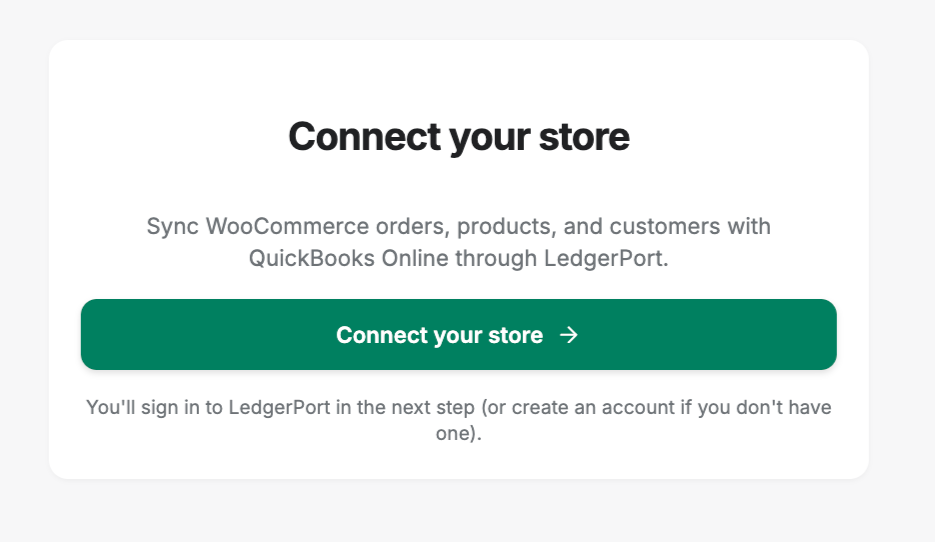
설정 마법사는 전체 화면 오버레이로 열립니다. 스토어를 LedgerPort에 연결하고 QuickBooks Online 회사에 대한 액세스를 승인하는 과정을 안내합니다.
LedgerPort에 연결을 클릭하여 시작합니다.
3단계: 연결 승인
연결을 클릭한 후 LedgerPort는 승인을 완료하기 위해 app.ledgerport.com으로 리디렉션합니다.
- LedgerPort 계정에 로그인하거나 새 계정을 만듭니다.
- WooCommerce 스토어에 연결하려는 LedgerPort 비즈니스 계정을 선택합니다.
- LedgerPort가 스토어에 액세스할 수 있도록 승인을 클릭합니다.
그런 다음 자동으로 WordPress 사이트로 다시 리디렉션됩니다.
4단계: 연결 프로비저닝
다시 리디렉션되면 LedgerPort는 백그라운드에서 프로비저닝 흐름을 자동으로 실행합니다:

- API 자격 증명을 안전하게 저장합니다.
- 읽기 액세스 권한이 있는 WooCommerce REST API 키를 생성합니다.
- LedgerPort로 실시간 데이터를 전송하기 위해 다음 WooCommerce 웹훅을 등록합니다:
| 웹훅 주제 | 캡처하는 내용 |
|---|---|
| 주문 생성됨 | 신규 주문 |
| 주문 업데이트됨 | 주문 변경 (상태, 항목 등) |
| 주문 삭제됨 | 삭제된 주문 |
| 상품 생성됨 | 신규 상품 |
| 상품 업데이트됨 | 상품 수정 |
| 상품 삭제됨 | 삭제된 상품 |
| 고객 생성됨 | 신규 고객 |
| 고객 업데이트됨 | 고객 프로필 변경 |
| 고객 삭제됨 | 삭제된 고객 |
| 환불 생성됨 | 주문 환불 |
| 상품 옵션 생성 / 업데이트 / 삭제됨 | 가변 상품 옵션 |
- LedgerPort 플랫폼과의 연결을 등록합니다.
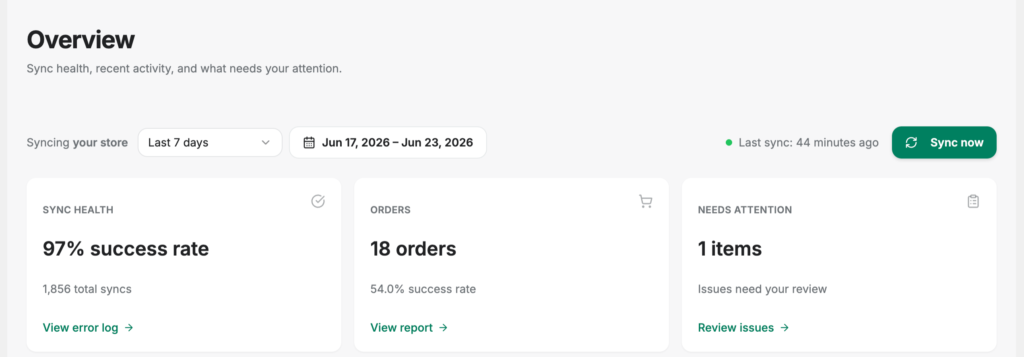
프로비저닝에 성공하면 LedgerPort 대시보드로 이동하며 연결이 활성화됩니다.
연결 오류 문제 해결
“사이트에서 HTTPS를 사용하고 있지 않습니다” 사이트에 SSL이 활성화되어 있어야 합니다. 호스팅 제공업체에 문의하여 HTTPS를 활성화한 다음, 설정 마법사로 돌아가 다시 시도하세요.
“통화 불일치” WooCommerce 스토어의 통화가 QuickBooks Online 회사 통화와 다릅니다. WooCommerce » 설정 » 일반으로 이동하여 QBO 회사의 기본 통화와 일치하도록 통화 필드를 업데이트한 다음 다시 연결하세요.
“최대 연결 도달” LedgerPort 요금제에는 연결된 스토어 수에 제한이 있습니다. app.ledgerport.com에 로그인하여 요금제를 검토하고 필요한 경우 업그레이드하세요.
“이 사이트는 이미 다른 계정에 연결되어 있습니다” 사이트 URL이 이미 다른 LedgerPort 계정에 등록되어 있습니다. 해당 계정을 소유하고 있다면 app.ledgerport.com에 로그인하여 기존 연결을 해제한 다음 다시 연결하세요. 예상치 못한 경우 LedgerPort 지원팀에 문의하세요.
프로비저닝 중간 실패 LedgerPort는 트랜잭션 롤백을 사용합니다. 프로비저닝 단계 중 하나라도 실패하면 완료된 모든 단계(API 키, 웹훅)가 자동으로 취소되어 WooCommerce 스토어가 부분 상태로 남지 않습니다. 설정 마법사로 돌아가 다시 시도하세요.
연결 해제
LedgerPort에서 스토어를 연결 해제하려면:
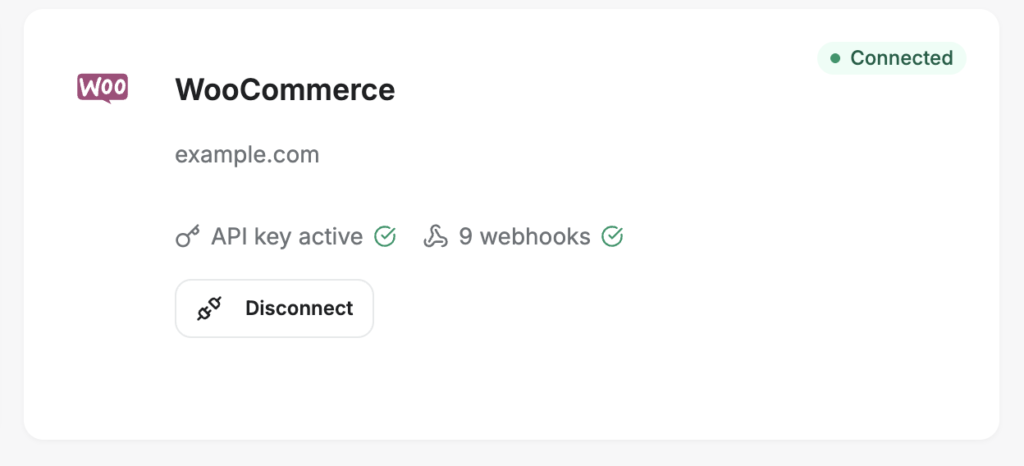
- LedgerPort » 연결로 이동하세요.
- 연결 해제를 클릭하세요.
- 연결 해제를 확인하세요.
LedgerPort는 다음을 수행합니다:
- 생성한 WooCommerce REST API 키를 삭제합니다.
- WooCommerce에서 모든 LedgerPort 웹훅을 삭제합니다.
- LedgerPort 플랫폼에 알림을 보내 SaaS 측에서 연결을 비활성화합니다.
WooCommerce 스토어 및 주문에는 영향을 미치지 않습니다. LedgerPort 특정 API 키와 웹훅만 제거됩니다.
다시 연결
연결 해제 후 다시 연결하려면 LedgerPort » 대시보드로 돌아가 설정 또는 다시 연결 버튼을 클릭하여 설정 마법사를 다시 실행하세요. LedgerPort에 저장된 모든 이전 매핑은 유지됩니다.
자주 묻는 질문
WooCommerce API 키를 수동으로 만들어야 하나요? 아니요. LedgerPort는 연결 흐름 중에 WooCommerce REST API 키를 자동으로 생성하고 관리합니다. WooCommerce » 설정 » 고급 » REST API에서 아무것도 설정할 필요가 없습니다.
LedgerPort가 기존 WooCommerce 웹훅에 영향을 미치나요? LedgerPort는 자체 웹훅(“LedgerPort – topic”이라는 이름)만 생성하고 관리합니다. 직접 만든 웹훅은 수정하지 않습니다.
자격 증명은 어디에 저장되나요? LedgerPort API 키와 WooCommerce 자격 증명은 WordPress 옵션 테이블에 저장되며, 사이트의 WordPress 보안 키를 사용하여 AES-256-CBC로 암호화됩니다.
연결을 해제하지 않고 설정 마법사를 다시 실행할 수 있나요? 이미 연결된 경우 설정 마법사에서 기존 연결을 인식합니다. 새로 시작하려면 먼저 연결 페이지에서 연결을 해제한 다음 마법사를 다시 실행하세요.
LedgerPort를 연결하려면 어떤 WooCommerce 사용자 역할이 필요합니까? 기본적으로 WordPress 관리자 및 WooCommerce 쇼핑 관리자에게 할당되는 manage_woocommerce 권한이 있어야 합니다.
문제가 발생하면 여기를 클릭하여 문의해 주세요. 저희 지원팀에서 도와드리겠습니다.
