

- 1Hitta först var dina PayPal-pengar hamnar
- 2Amerikanska Shopify-butiker: PayPal är en del av dina Shopify Payments-uttag
- 3WooCommerce-butiker: Hantera PayPal som ett eget konto
- 4Den enda regeln: Varje PayPal-försäljning får en källa
- 5Inställning A: Butikssynkroniseringen bokför försäljningen, och PayPal-flödet matchar den
- 6Inställning B: PayPal-flödet bokför försäljningen, och butikssynkroniseringen hoppar över PayPal
- 7Aldrig båda
- 8Bokföring av PayPal-avgifter och överföringar utan koppling
- 9PayPal-återbetalningar och tvister
- 10Månadsslutsatsen: Ditt PayPal-konto motsvarar ditt PayPal-saldo
- 11Vanliga frågor
- 12Kopplar QuickBooks Online till PayPal?
- 13Varför visas inte mina Shopify PayPal-försäljningar i Intuits PayPal-koppling?
- 14Behöver jag ett PayPal-clearingkonto i QuickBooks?
- 15Bokför en gång
Att koppla PayPal till QuickBooks är den enkla delen. Att bokföra varje försäljning en gång är jobbet.
Din WooCommerce-butik skickar redan beställningar till QuickBooks Online, inklusive de som kunderna betalade för med PayPal. Det som saknas är PayPals avgifter. Så du gör det vettiga och kopplar även PayPal till QuickBooks.
PayPal-flödet fylls på med varje PayPal-försäljning från de senaste månaderna. Var och en ligger i fliken "För granskning" med en knapp "Lägg till", och du arbetar dig neråt i listan och klickar på den.
En månad senare ringer din bokförare. PayPal-intäkterna för kvartalet är ungefär dubbelt så höga som PayPal säger att du sålt. PayPal-kontot i QuickBooks visar tusentals dollar mer än ditt faktiska PayPal-saldo. Varje PayPal-försäljning är bokförd två gånger: en gång från butikssynkroniseringen och en gång från flödet.
Inget av verktygen misslyckades. Var och en gjorde sitt jobb. Problemet var tron som satte upp dem: **PayPal behöver sin egen integration, så koppla PayPal till QuickBooks och PayPal-sidan är löst.**
En QuickBooks PayPal-integration är bara säker när du har fattat ett beslut om var varje PayPal-försäljning kommer ifrån. Innan dess behöver du veta var dina PayPal-pengar faktiskt hamnar. För många amerikanska Shopify-butiker har svaret förändrats.
Hitta först var dina PayPal-pengar hamnar
Hur PayPal och QuickBooks bör passa ihop beror på var PayPal betalar dig.
| Din butik | Var PayPal-försäljningar landar | Vad det betyder i QuickBooks |
|---|---|---|
| Amerikansk Shopify-butik på Shopify Payments | Inom dina Shopify Payments-uttag, via PayPal Wallet | Bokför dem som dina andra Shopify Payments-försäljningar |
| WooCommerce-butik som använder PayPal Payments | Ditt PayPal-företagskonto | PayPal är ett eget konto i QuickBooks |
| Shopify-butik utanför USA som använder PayPal Express Checkout | Ditt PayPal-konto | Behandla det som WooCommerce-fallet |
Den första raden är den som lurar folk. Från och med november 2026 säger Shopifys hjälpcenter att PayPal Express Checkout "inte är tillgängligt för handlare i Frankrike eller USA." Amerikanska butiker erbjuder PayPal via Shopify Payments istället. Mycket av den äldre rådgivningen om PayPal på Shopify skrevs innan den ändringen, och den gäller inte längre för amerikanska butiker.
Amerikanska Shopify-butiker: PayPal är en del av dina Shopify Payments-uttag
Om du har en amerikansk Shopify-butik med Shopify Payments, når PayPal dina kunder via PayPal Wallet. Shopifys sida om PayPal Wallet förklarar specifikt vad det innebär:
- Det finns inget separat PayPal-alternativ. "PayPal kan endast integreras via Shopify Payments Wallet."
- PayPal-försäljningar betalas ut tillsammans med allt annat. "PayPal Wallet-transaktioner samlas med dina Shopify Payments-transaktioner och betalas ut till ditt föredragna bankkonto."
- Du kan fortfarande se dem separat i Shopify. PayPal Wallet-utbetalningar visas i avsnittet Utbetalningar i din Shopify-admin, där du kan filtrera efter betalningsmetod. Shopify säger att avgifterna visas i avsnittet Betalningar i din admin.
- Venmo fungerar på samma sätt. "Venmo är automatiskt tillgängligt som betalningsmetod i din PayPal Wallet."
Så i QuickBooks bokförs en PayPal-försäljning från din butik som en kortförsäljning. Ordern bokas, och Shopify Payments-utbetalningen den tillhör rensar den. Inget PayPal-specifikt behöver synkroniseras. Om du inte har ställt in utbetalningsrensning ännu, visar vår guide för avstämning av Shopify-utbetalningar hur du gör.
Anslut inte ett PayPal-flöde för dessa försäljningar. Det skulle ändå inte hjälpa. Intuits eget PayPal-kontakt säger att "för närvarande kan PayPal-transaktioner som ursprungligen kommer från Shopify inte importeras."
Ett kvarvarande fall: om din butik använde PayPal Express Checkout innan du bytte till PayPal Wallet, hanteras återbetalningar och tvister för dessa äldre order fortfarande i PayPal. Shopify säger att du behöver behålla ett saldo på det PayPal-kontot "i upp till 180 dagar efter aktivering av PayPal Wallet." Behåll ett PayPal-konto i QuickBooks för den kvarvarande aktiviteten tills den upphör och inget annat.
I LedgerPort mappas Shopify-betalningsgateways till QuickBooks clearingkonton under Sync Config › Payments. Utbetalningsjournaler med avgiftshantering finns på Scale- och Enterprise-planerna. Eftersom PayPal Wallet-försäljningar anländer inom dina Shopify Payments-insättningar, stäms de av mot dessa insättningar. Du kan se hur Shopify-order synkroniseras till QuickBooks Online för en fullständig bild.
WooCommerce-butiker: Hantera PayPal som ett eget konto
På WooCommerce fungerar PayPal annorlunda. Med WooCommerce PayPal Payments-tillägget säger WooCommerce "att medel sätts in omedelbart på ditt PayPal-företagskonto." Det PayPal-saldot är pengar du har, så det behöver ett eget konto i QuickBooks.
Om du ansluter Intuits PayPal-anslutning (mer om det nedan) skapas detta konto åt dig. Intuits hjälpsidor beskriver det som separat från ditt bankkonto och "automatiskt skapat åt dig vid installation". Om du inte använder anslutningen, skapa kontot själv. Vår mall för kontoplan för e-handel visar var det ligger, bredvid ett PayPal-avgifter-kostnadskonto.
Tre saker flyttar det PayPal-saldot:
- Försäljning kommer in. Det är bruttobeloppet som kunden betalade.
- Avgifter går ut. PayPal tar sin avgift från saldot.
- Överföringar går till banken. Pengar flyttas från PayPal till ditt bankkonto.
Återbetalningar och tvister flyttar också saldot. Vi kommer till dem.
Här är haken: din butik och PayPal känner till olika halvor av historien. En WooCommerce-order känner till artiklarna, skatten och kunden. WooCommerce's PayPal Payments-dokumentation säger att varje PayPal-betald order visar PayPal Transaktions-ID i sina orderanteckningar eller PayPal-transaktionsdata. Dokumentationen nämner inte att avgifter visas på ordern. Avgifter är kända på PayPals sida, där varje transaktion har ett bruttobelopp, en avgift och ett nettobelopp.
Så jobbet är att kombinera de två halvorna utan att räkna försäljningen dubbelt. Resten av WooCommerce-installationen (kunder, produkter, skatt) finns i vår WooCommerce QuickBooks-synkroniseringsguide.
Den enda regeln: Varje PayPal-försäljning får en källa
Varje PayPal-försäljning bör registreras i QuickBooks från exakt en plats. Du har två bra sätt att ställa in det.
| Installation | Var försäljningen kommer ifrån | Vad PayPal-flödet är till för |
|---|---|---|
| A | Din butikssynkronisering | Matchning av försäljning, sedan avgifter och överföringar |
| B | Intuits PayPal-anslutning | Allt. Butikssynkroniseringen hoppar över PayPal |
Inställning A: Butikssynkroniseringen bokför försäljningen, och PayPal-flödet matchar den
Välj detta om du vill ha orderdetaljer (artiklar, moms, kund) i QuickBooks för PayPal-ordrar, som alla andra ordrar.
1. Skicka PayPal-ordrar till PayPal-kontot. I ditt synkroniseringsverktyg, peka PayPal-gatewayer mot PayPal-kontot i QuickBooks. I LedgerPort, öppna WooCommerce-fliken Betalningar. Varje gateway din butik använder har en Aktiverad-växel, Återbetalning aktiverad, ett Clearing-konto och en Betalningsmetod. Ställ in PayPal-gatewayens clearing-konto till ditt PayPal-konto i QuickBooks. Sedan, på fliken Ordrar under Betalning & Fakturering, kan du ställa in Betalningsreferensnummerkälla till gatewayens Transaktions-ID. Varje QuickBooks-försäljning bär sedan PayPals ID, vilket gör matchningen mycket enklare. Dokumentationen för synkroniseringskonfiguration listar varje inställning.
2. Matcha, lägg inte till. I Intuits PayPal-flöde bör varje PayPal-försäljning matchas mot den försäljning som din butikssynkronisering redan har skapat. Intuit förväntar sig detta. Dess anslutningssida säger att när du tar emot transaktioner som redan finns i QuickBooks, "kommer du att matcha transaktionen med en som redan finns i QuickBooks, vilket hjälper till att förhindra dubbletter." Intuits FAQ säger också att för försäljningar, "avgiftsbelopp hämtas från PayPal och kommer att läggas till när du matchar eller lägger till en transaktion." Så matchning ger avgiften utan att lägga till försäljningen igen.
3. Stäng av automatisk registrering. Intuits anslutningssida säger "du kan välja om du vill att PayPal ska registrera dina transaktioner automatiskt eller inte." För installationsalternativ A, lämna det avstängt. Kontrollera även bankregler på PayPal-kontot som kan lägga till försäljningar automatiskt. Endera skulle tyst återskapa den inledande berättelsen.
4. Testa först på några dagars beställningar. Matchning beror på att belopp och datum stämmer överens. De vanliga anledningarna till att en försäljning inte matchar är ett annat datum, en partiell återbetalning eller en valutakonvertering. Intuits FAQ säger att Connect to PayPal "inte stöder transaktioner och avstämning i flera valutor (valutakonvertering)." När några dagar matchar rent, kan du lita på rutinen.
Inställning B: PayPal-flödet bokför försäljningen, och butikssynkroniseringen hoppar över PayPal
Välj detta om du bara får ett fåtal PayPal-beställningar och inte behöver orderdetaljer för dem.
I LedgerPort, stäng av Aktiverad för PayPal-gatewayer på WooCommerce Payments-fliken, så att PayPal-beställningar inte synkroniseras. Låt sedan Intuits PayPal-anslutning registrera PayPal-försäljningar, avgifter och överföringar.
Avvägningen är att QuickBooks får PayPals syn på försäljningen, inte din butiks orderrader. Intuits anslutningssida säger att omatchade objekt "kommer att visas som 'PayPal-försäljning' i detaljerna för försäljningskvittoraden." För en handfull beställningar är det okej. För en livlig PayPal-kanal vill du vanligtvis ha installationsalternativ A.
Aldrig båda
Dubbelräkningen i den inledande berättelsen inträffade eftersom både butikssynkroniseringen och PayPal-flödet lade till PayPal-försäljningar. Välj A eller B, och skriv ner vilket du valde så att nästa person som sköter böckerna vet.
En notering om Intuits PayPal-anslutning. Intuits nuvarande hjälpsidor beskriver den under två namn, "Connect to PayPal" och "PayPal Connector by QuickBooks." De två sidorna skiljer sig åt i detaljer som hur mycket historik den importerar, så följ Intuit-artikeln som matchar det du ser i ditt eget QuickBooks-företag. Intuits sidor taggar båda för QuickBooks Online Simple Start till Advanced. Endast administratörer eller redovisningskonsulter kan ansluta den.
Bokföring av PayPal-avgifter och överföringar utan koppling
Du behöver inte använda Intuits anslutning. PayPals aktivitetsnedladdning exporterar dina transaktioner som en CSV med kolumnerna Brutto, Avgift, Netto och Transaktions-ID.
Med den filen täcker en månadsrutin PayPal-sidan:
- Avgifter: en post som flyttar månadens totala avgifter från PayPal-kontot till ditt PayPal-avgifter-kostnadskonto.
- Uttag: varje uttag registreras som en överföring från PayPal-kontot till ditt bankkonto. Det är en överföring, inte inkomst.
Om du ställer in LedgerPorts betalningsreferens till PayPal Transaktions-ID, kommer varje rad i PayPals fil att stämma överens med en försäljning som redan finns i QuickBooks. Det gör den månatliga avstämningen snabb.
Oavsett vilken väg du väljer kommer själva försäljningen fortfarande från endast en plats.
PayPal-återbetalningar och tvister
Återbetalningar minskar PayPal-saldot på samma sätt som försäljningar ökar det. I LedgerPort synkroniserar inställningen Återbetalning aktiverad på varje WooCommerce-gateway återbetalningar som görs via den gatewayen, så en PayPal-återbetalning bokförs mot PayPal-kontot. Vår guide till bokföring av återbetalningar och returer beskriver hur de bör se ut i böckerna.
Tvister tas ut från PayPal-saldot innan någon bokför dem, och de är lätta att missa. Behandla dem som en egen post i månadsavstämningen. Vår guide till återkrav och tvister går igenom posterna.
Månadsslutsatsen: Ditt PayPal-konto motsvarar ditt PayPal-saldo
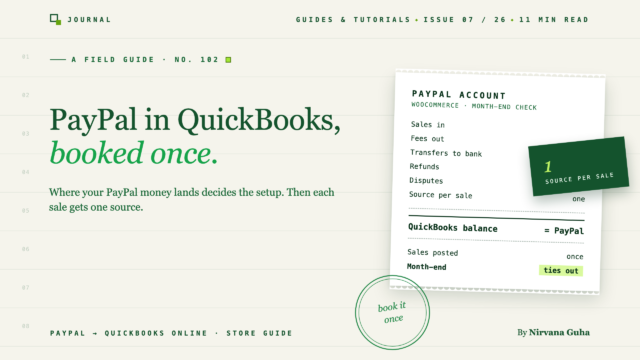
Här är testet som visar att installationen fungerar. Vid månadsskiftet, stäm av PayPal-kontot i QuickBooks mot PayPals slutliga saldo för månaden.
PayPals saldorapport täcker "all betalningsaktivitet, inklusive försäljningar, återbetalningar, tvister, avgifter och uttag", så den innehåller allt du behöver för att förklara en lucka. En skillnad beror nästan alltid på en av tre saker:
- En avgift som inte har registrerats.
- En överföring som inte har registrerats.
- En försäljning som har registrerats två gånger.
Den tredje är öppningshistoriken. Om ditt QuickBooks PayPal-saldo är högre än PayPals med ungefär månadens PayPal-försäljningar, har du hittat den.
För amerikanska Shopify-butiker med Shopify Payments finns det inget separat PayPal-saldo att stämma av. Avstämningen sker istället på dina utbetalningar från Shopify Payments.
Vanliga frågor
Kopplar QuickBooks Online till PayPal?
Ja. Intuit erbjuder en PayPal-anslutning som för in PayPal-transaktioner i QuickBooks Online för granskning, och deras hjälpsidor listar Simple Start, Essentials, Plus och Advanced. Använd den för avgifter och överföringar, och bestäm om den eller din butikssynkronisering ska registrera försäljningarna. Låt aldrig båda registrera dem.
Varför visas inte mina Shopify PayPal-försäljningar i Intuits PayPal-koppling?
Intuit säger att PayPal-transaktioner som ursprungligen kommer från Shopify för närvarande inte kan importeras. I USA betalar Shopify ut PayPal Wallet-försäljningar tillsammans med dina Shopify Payments-utbetalningar, så de stäms av där.
Behöver jag ett PayPal-clearingkonto i QuickBooks?
För WooCommerce och andra butiker som har ett PayPal-saldo, ja: ett konto i QuickBooks som speglar det saldot. För amerikanska Shopify-butiker med Shopify Payments, hanteras PayPal-försäljningar via samma konto som dina andra Shopify Payments-försäljningar.
Bokför en gång
PayPal är inte svårt att bokföra. Det är lätt att bokföra dubbelt.
Ta reda på var dina PayPal-pengar landar. Om du är en amerikansk Shopify-butik är PayPal redan en del av dina Shopify Payments-utbetalningar. Om du använder WooCommerce, ge PayPal ett eget konto och välj en källa för varje försäljning. Låt sedan PayPals sida hantera de delar som din butik inte kan se: avgifter och överföringar. Vid månadsskiftet bör PayPal-kontot i QuickBooks motsvara ditt PayPal-saldo.
Prova konfiguration A innan du litar på den. På LedgerPorts kostnadsfria plan, ställ in PayPals gateway-avstämningskonto till ditt PayPal-konto i QuickBooks och skicka några dagars verkliga PayPal-beställningar. Matcha dem sedan mot PayPal-flödet innan du aktiverar något automatiskt. Den kostnadsfria planen täcker 1 butik och upp till 30 beställningar per månad, och inget kreditkort krävs.
Bestämmer du vilka gateways du ska erbjuda från början? Här är Shopify Payments vs Stripe vs PayPal om avgifter och redovisning.
