

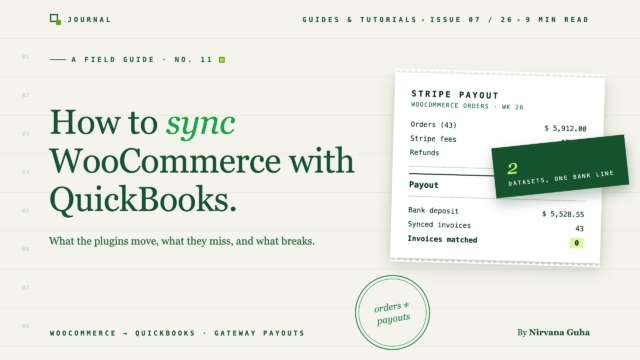
- 1De tre sätten att bygga en WooCommerce QuickBooks-integration
- 2Varför ordernivå-synkronisering bryter avstämningen
- 3Ett arbetat exempel
- 4"Det är öppen källkod — ett gratis plugin borde hantera detta"
- 5Arkitekturen som fungerar: Clearingkonton, dagliga sammanfattningar, avgiftsrader
- 6I LedgerPort är denna arkitektur en inställningssida
- 7När ett plugin räcker — och när det inte gör det
- 8Synkroniseringslagret för ingenjörspanelen bör rensas
- 9Vad detta ser ut som automatiserat
- 10Och när en webhook misslyckas — för det kommer den att göra
- 11Flexibilitetsskatten
Att få in ordrar i QuickBooks är den enkla delen. Den här guiden handlar om den del som plugin-listningen inte nämner: att få böckerna att stämma med banken.
Det finns 1 400 nya fakturor i din QuickBooks Online-fil, och varenda en av dem är korrekt.
Du installerade anslutningen, mappade några fält och såg den fungera. Varje WooCommerce-order kom in i QBO med kundnamnet, produktartiklarna, frakten, skatten. Enligt alla mått på pluginets funktionssida var din WooCommerce QuickBooks-integration klar.
Sedan öppnade du bankflödet. Stripe satte in 6 782,40 USD på måndagen. PayPal släppte 1 911 USD på onsdagen. Och inte en enda av dessa 1 400 fakturor — inte en enda — stämmer med något av beloppen. QuickBooks ber dig nu att matcha en enda insättning mot dussintals öppna fakturor, varav ingen summerar till det.
Om du har varit med om detta gjorde du förmodligen som de flesta butiksägare: avinstallerade pluginet, gick tillbaka till CSV-export, och drog slutsatsen att hela kategorin är trasig. Det är den inte. Men det du blev såld — order-synkronisering — var aldrig det verkliga problemet.
Det verkliga problemet är att WooCommerce och ditt bankkonto beskriver två olika verkligheter, och ingen mängd order-synkronisering översätter mellan dem. Det här inlägget förklarar varför, med siffror, och går igenom den konfiguration som faktiskt stämmer.
De tre sätten att bygga en WooCommerce QuickBooks-integration
I stort sett faller varje metod i en av tre kategorier.
1. Den officiella QuickBooks Connector. Intuits egen anslutning (byggd på den gamla OneSaas-motorn) skickar WooCommerce-ordrar till QBO som fakturor eller kvitto. Den är billig, den stöds av Intuit, och för grundläggande orderkopiering gör den vad den lovar. Vad den känner till är ordrar — vad en kund köpte och vad WooCommerce debiterade dem.
2. Dedikerade synkroniseringsplugins. Verktyg som MyWorks Sync går mycket djupare: dubbelriktad synkronisering, detaljerad fältmappning, lager- och kundsynkronisering, realtidsöverföringar. Om din verksamhet bygger på enskilda fakturor — grossistkonton, B2B-kunder, betalningar knutna till specifika personer — är den per-order-troheten genuint värdefull, och MyWorks är stark på det. Vi har skrivit en detaljerad jämförelse på LedgerPort vs. MyWorks om du överväger den vägen.
3. Manuell CSV-export. Exportera ordrar från WooCommerce, bearbeta kalkylbladet, ange journalposter i QBO manuellt. Total kontroll, noll programkostnad, och någonstans mellan två och åtta timmar i månaden beroende på volym — plus varje fel en trött människa gör under timme tre.
| Metod | Vad den flyttar | Kostnad | Stämmer mot banken? |
|---|---|---|---|
| QuickBooks Connector | Ordrar → fakturor/kvitton | Låg | Inte på egen hand |
| Synkroniseringsplugin (t.ex. MyWorks) | Ordrar, kunder, lager | – $$ | Endast med noggrann utbetalningskonfiguration |
| Manuell CSV | Vad du än skriver | Din tid | Endast om du själv gör utbetalningsberäkningarna |
Lägg märke till vad alla tre har gemensamt: de börjar med orderdata. Och orderdata är bara hälften av den datamängd du behöver.
Varför ordernivå-synkronisering bryter avstämningen
Här är det strukturella problemet, och det har inget att göra med vilket plugin du valde.
WooCommerce känner till ordrar: kund, artiklar, totalsummor, skatt. Den vet inte vad Stripe drog i transaktionsavgifter, när PayPal batchade en utbetalning, vilken återbetalning från förra veckan som kvittades mot denna veckas insättning, eller vad en tvistavgift gjorde med tisdagens utbetalning. Den informationen finns hos dina betalningsgatewayer — en helt separat datamängd, enligt ett helt separat schema.
Ditt bankflöde ser under tiden bara gatewayens sida av saken: nettoinsättningar, batchade enligt gatewayens tidslinje. Så när ett synkroniseringsverktyg kopierar ordrar till QBO, registrerar det troget en datamängd som ditt bankkonto aldrig kommer att bekräfta.
Ett arbetat exempel
Säg att din butik tar emot 96 ordrar under en helg, totalt 7 200 USD brutto. WooCommerce rapporterar detta som tre separata dagar av försäljning, och din ordernivåsynkronisering skapar 96 fakturor i QBO.
På måndag skickar Stripe en utbetalning:
| Stripe-utbetalning — måndag | Belopp |
|---|---|
| Bruttohelgsförsäljning (96 ordrar) | $7,200.00 |
| Transaktionsavgifter (2,9 % + 0,30 USD × 96) | −237,60 USD |
| Återbetalningar (2 ordrar från *förra* veckan) | −180,00 USD |
| Nettoinsättning till din bank | $6,782.40 |
QuickBooks innehåller nu 96 fakturor på totalt 7 200 USD, fördelade över fredag, lördag och söndag. Ditt bankflöde innehåller en måndagsinsättning på 6 782,40 USD. De 237,60 USD i avgifter finns ingenstans i dina böcker. De 180 USD i återbetalningar tillhör ordrar som inte ens finns i denna helgs data. Det finns ingen kombination av dessa 96 fakturor som motsvarar den insättningen — beräkningen är omöjlig att matcha per konstruktion.
Multiplicera med varje utbetalning, varje gateway, varje månad. Det är så du hamnar med 1 400 felfria fakturor och ett bankflöde som inte stämmer med någon av dem.
[BILD: Diagram som visar WooCommerce orderdata och Stripe utbetalningsdata som två separata strömmar, med bankflödet endast anslutet till utbetalningsströmmen — och gapet där avgifter och återbetalningstider finns]
Vid det här laget drar de flesta slutsatsen att en av tre saker händer: vissa bestämmer sig för att de behöver anställa en bokförare, vissa återgår till kalkylblad och vissa inser att problemet är arkitektoniskt och åtgärdar arkitekturen. Det här avsnittet är för den tredje gruppen.
"Det är öppen källkod — ett gratis plugin borde hantera detta"
Låt oss namnge antagandet direkt, eftersom det är rimligt och det är fel.
WooCommerce är open-source, ekosystemet har ett plugin för allt, och de flesta av dem är gratis eller billiga. Så instinkten är: ett gratis plugin bör hantera QuickBooks också. Och ett gratis plugin kan hantera vad plugins är bra på — att flytta orderdata från en databas till en annan. Den delen är genuint ett löst problem.
Men avstämning är inte ett dataöverföringsproblem. Det är ett översättningsproblem mellan två datamängder som inte stämmer överens om belopp (brutto vs. netto), tidpunkt (ordertdatum vs. utbetalningsdatum) och omfattning (den här helgens ordrar vs. förra veckans återbetalningar). Inget plugin löser det genom att flytta ordrar snabbare eller mappa fält mer exakt — du konfigurerade det inte fel, och det gjorde inte heller plugin-utvecklaren. Verktyget löste problemet det förstod. Problemet du faktiskt har är större än verktygets modell av det.
Arkitekturen som fungerar: Clearingkonton, dagliga sammanfattningar, avgiftsrader
Lösningen är en struktur som revisorer har använt i årtionden, tillämpad på gateways. Tre komponenter: ett clearingkonto per gateway, dagliga sammanfattningar istället för fakturor per order, och tydliga avgiftsrader på varje utbetalning. Här är den manuella installationen, steg för steg.
Skapa ett clearingkonto för varje gateway. I QBO, lägg till ett konto av typen Annan kortfristig tillgång med namnet "Stripe Clearing", ett annat för "PayPal Clearing", och ett per ytterligare gateway. Detta konto representerar pengar som kunder har betalat som ännu inte har nått din bank — vilket är exakt vad det är.
Bokför dagliga försäljningssammanfattningar istället för enskilda fakturor. En gång per dag, registrera en post per gateway: bruttoförsäljning, rabatter, utfärdade återbetalningar, fraktintäkter och moms som samlats in. Debetera clearingkontot för bruttobeloppet; kreditera dina inkomst-, frakt- och skatteskuldkonton. Din resultaträkning visar nu intäkter per dag — vilket är allt som skatteförberedelser och marginalanalys behöver — utan 96 föräldralösa fakturor. (Om du sätter upp inkomst- och skattekonton från grunden, täcker vår guide för WooCommerce-bokföring hela kontoplanens struktur.)
Registrera varje utbetalning som en journalpost när den landar. Kreditera clearingkontot för utbetalningens bruttobelopp. Debetera ditt checkkonto för nettoutbetalningen. Debetera ett "Merchant Processing Fees"-kostnadskonto för avgiftsskillnaden, och bokför återbetalningsåterföringar mot intäkter. Med helgexemplet: kreditera Stripe Clearing 7 200 $, debitera checkkonto 6 782,40 $, debitera avgifter 237,60 $, bokför 180 $ av återbetalningar mot intäkter. Varje dollar har nu ett hem.
Matcha bankflödet mot insättningen. Eftersom din journalpostrad för banken är 6 782,40 USD och insättningen är 6 782,40 USD, matchar QuickBooks dem med ett klick. Det är nu hela strukturen lönar sig: avstämning blir bekräftelse istället för utredning.
Håll koll på clearingkontots saldo. Det bör ligga nära det belopp som för närvarande är under behandling hos betalningstjänsten – några dagars försäljning, inget mer. Ett stadigt växande saldo innebär att avgifter eller återbetalningar inte registreras någonstans. Detta enda nummer är ditt tidiga varningssystem, och det är det första en bra revisor kommer att kontrollera.
[BILD: Flödesschema – dagliga sammanfattningsposter som flödar in i ett Stripe Clearing-konto, sedan en utbetalningsjournal som delas upp till Checkkonto (netto) och Bearbetningsavgifter (kostnad), med bankflödesmatchningen i slutet]
Detta görs för hand, tar en kompetent bokförare 30–60 minuter per gateway per vecka, och varje steg är en chans för ett skrivfel. Men strukturen är korrekt — och struktur är det som ingen order-synkroniseringsplugin ger dig.
I LedgerPort är denna arkitektur en inställningssida
Om dessa fem steg låter som mycket journaldisciplin, här är delen som är värd att veta: i LedgerPorts WooCommerce-plugin finns varje komponent som en konfiguration. Fliken Betalningar i Sync Config upptäcker automatiskt varje betalningsgateway som är aktiv i din butik och tilldelar var och en sitt eget clearingkonto, med ett standard clearingkonto som reserv för allt du inte har konfigurerat. Ett clearingkonto per gateway är inte journalgymnastik – det är en rullgardinsmeny per gateway.

Skatter hanteras på samma sätt: moms bokförs på ett QuickBooks-skuldskonto som du anger, och en avrundningspost absorberar centdifferenserna mellan WooCommerce:s skattematematik och QuickBooks – den avstämningspappersnedskärning som ingen varnar dig för. Hur ordrar bokförs är ytterligare en rullgardinsmeny: Försäljningskvitto för betalda ordrar, Faktura när betalning kommer senare, Uppskattning för offerter. Och taxonomin för synkroniseringsmetoder är plattformsgenerell – dokumentens egen vägledning anger ungefär 100+ ordrar per dag som punkten där poster per order slutar vara bokföring och börjar vara sediment, vilket är precis där dagliga sammanfattningar tjänar sitt syfte.
Inget av detta kräver ett konfigurationsprojekt heller. Enligt dokumentens egen FAQ levereras varje flik med förnuftiga standardinställningar – de flesta butiker kan börja synkronisera utan att röra Sync Config alls, och sedan finjustera inställningarna senare när böckerna kräver det.
När ett plugin räcker — och när det inte gör det
Ärligt svar: ibland är verktygen på ordernivå rätt val.
En synkroniseringsplugin på ordernivå räcker troligen om: du har ungefär 100–200 ordrar per månad och kan överskåda luckorna; du använder en enda gateway med enkla, sällsynta återbetalningar; eller din verksamhet är fakturadriven — grossist- och B2B-butiker där betalningar verkligen knyts till specifika kundfakturor. I det sista fallet är synkronisering per order inte en bugg, det är kravet, och ett verktyg som MyWorks är byggt exakt för det.
En förtydligande gällande det senaste fallet, eftersom det är det som tas baklänges. Huruvida din butik är fakturadriven är inte en egenskap hos det synkroniseringsverktyg du väljer – det bestäms uppströms, på butiksnivå. En WooCommerce-butik skickar bara ut fakturformade beställningar om något tilldelar grossistroller, tillämpar B2B-prissättning och låter godkända köpare handla på kredit; Wholesale Suite är det vanliga sättet att göra det på. Så läs din butik innan du läser funktionslistan: om den producerar nettokreditbeställningar, kommer en utbetalningsmedveten daglig sammanfattning glatt att platta ut dem till en enda intäktsrad och ta med sig AR-detaljerna.
Du behöver utbetalningsmedvetna lagret om: du använder flera gateways (Stripe plus PayPal är där de flesta butiker passerar gränsen); återbetalningar och tvister är en veckovis verklighet; din volym gör poster per order ohanterliga; eller en revisor stänger dina böcker månadsvis och förväntar sig att bankflödet ska stämma. Vid den tidpunkten kan orderdata ensam inte producera avstämda böcker — oavsett hur väl den synkroniseras.
Om du lutar åt den utbetalningsmedvetna vägen, dyker tre praktiska invändningar vanligtvis upp härnäst:
”Kommer den att hantera mina prenumerationer?” LedgerPort synkroniserar standard WooCommerce order- och kunddata, och prenumerationsförnyelser kommer som vanliga ordrar när WooCommerce skapar dem — så återkommande intäkter flödar genom samma pipeline, inget speciellt att konfigurera.
”Vad händer om en synkronisering misslyckas tyst?” Synkronisering i realtid bygger på WooCommerce webhooks, och WooCommerce försöker automatiskt igen med misslyckade leveranser. Om något ändå slinker igenom, skickar en sida för manuell synkronisering inuti wp-admin data på begäran — du behöver aldrig vänta på support för att skicka om en order.
”Kan jag köra flera butiker mot ett konto?” Ja — varje ansluten butik räknas som en anslutning mot din plans gräns, synlig på anslutningssidan. Resten av de praktiska frågorna (HPOS-kompatibilitet, lagring av autentiseringsuppgifter, nödvändiga användarroller) besvaras i Komma igång med LedgerPort för WooCommerce.
Synkroniseringslagret för ingenjörspanelen bör rensas
Det finns ytterligare en utvärderingsaxel, och det är den som plugin-listningar aldrig visar: vad programvaran gör med din butik när den ansluter – och när den lämnar. LedgerPorts provisionering är automatisk och transaktionell. Anslutning skapar en endast läsbar WooCommerce REST API-nyckel – den läser din butik, den skriver inte till den – och registrerar 13 namngivna webhooks som täcker ordrar, produkter, variationer, kunder och återbetalningar. Om något provisioneringssteg misslyckas halvvägs, rullas allt som redan slutförts tillbaka automatiskt, så din butik lämnas aldrig halvt konfigurerad.

Resten av säkerhetsläget är lika kontrollerbart: autentiseringsuppgifter lagras AES-256-CBC-krypterade med hjälp av webbplatsens egna WordPress-säkerhetsnycklar, anslutning kräver behörigheten manage_woocommerce (administratörer och butikschefer), och LedgerPort rör aldrig webhooks som du själv har skapat. Frånkoppling är lika ren — den tar bort exakt den API-nyckel och de webhooks den skapade, din butik och dina beställningar lämnas orörda, och dina mappningar överlever för återanslutning. Ett misslyckat första försök kostar ingenting.
Samma disciplin visar sig när en synkronisering går fel. Fel är inte ett tyst glapp eller ett PHP-meddelande — de är en namngiven taxonomi med dokumenterade lösningar: en utgången QuickBooks-token (dokumentens eget val för det vanligaste synkroniseringsfelet), en o-mappad produkt, en dubblettpost, ett saknat obligatoriskt fält. Varje fel anger dess orsak och dess återställningsväg. Det, mer än någon funktionskryssruta, är den verkliga gränsen för "ett plugin räcker": det slutar där oåterkalleligt, osynligt fel börjar.
Vad detta ser ut som automatiserat
LedgerPort är byggd som det utbetalningsmedvetna lagret, och den stöder WooCommerce tillsammans med Shopify. Den ansluter till din butik *och* dina gateways, kör sedan arkitekturen ovan automatiskt: dagliga sammanfattningar bokförda på gatewayens clearingkonton, utbetalningsjournaler med avgifter specificerade, insättningar som stämmer exakt med ditt bankflöde. Installationen tar cirka 15 minuter, och butiker med betydande volym rapporterar att de sparar timmar varje vecka.
Här är hela WooCommerce-installationen, från början till slut:
Installera plugin-programmet. I din WordPress-admin, gå till Plugins » Lägg till ny plugin, sök efter LedgerPort, klicka på Installera nu, sedan Aktivera. Du behöver HTTPS på din webbplats och ett LedgerPort-konto — hela installationsguiden täcker båda förutsättningarna.
Kör installationsguiden. Efter aktivering öppnar LedgerPort guiden automatiskt som ett helskärmsöverlägg. Klicka på Anslut till LedgerPort för att börja.
Auktorisera anslutningen. Du omdirigeras till app.ledgerport.com för att logga in, välja det företag du ansluter, och klicka på Auktorisera — sedan skickas du direkt tillbaka till din WordPress-admin.
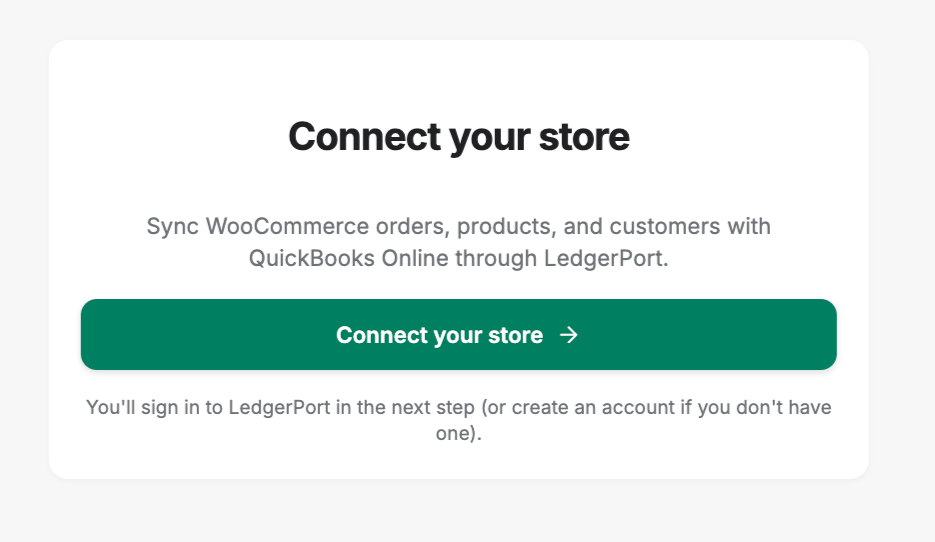
- Låt provisionering köras. LedgerPort skapar en WooCommerce REST API-nyckel med läsåtkomst, registrerar webhooks för beställningar, återbetalningar, produkter och kunder, och bekräftar anslutningen. Om något steg misslyckas rullas allt tillbaka automatiskt — ingen halvkonfigurerad butik. När det lyckas hamnar du på LedgerPort-instrumentpanelen, ansluten.
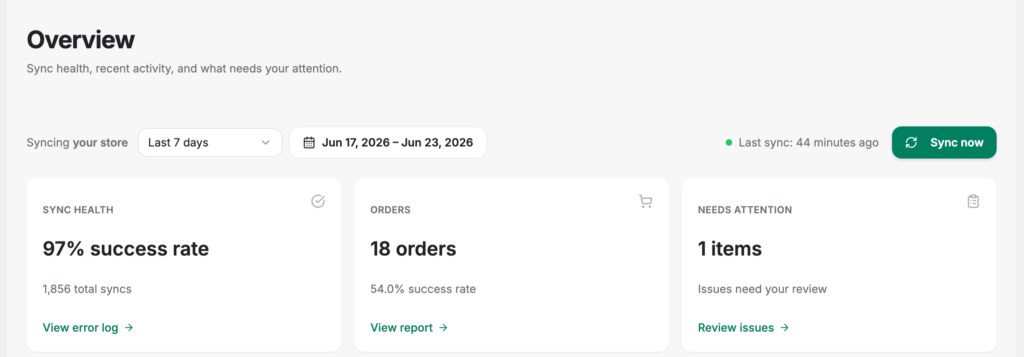
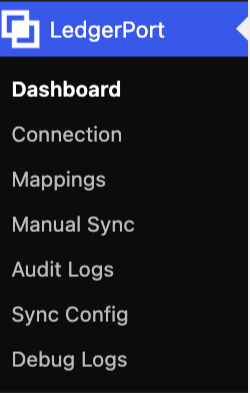
Därifrån lever allt under en LedgerPort-meny i wp-admin — Instrumentpanel, Mappningar, Manuell synkronisering, Granskningsloggar — så att kontrollera installationen innebär aldrig att lämna WordPress. Och clearingkontostrukturen från föregående avsnitt är inte ett separat konfigurationsprojekt: det är metoden för daglig sammanfattningssynkronisering, en rullgardinsmeny bland fem, vald en gång.
Och när en webhook misslyckas — för det kommer den att göra
Realtidssynkronisering bygger på webhooks, och webhooks är ärliga om sin natur: förr eller senare misslyckas en leverans. Frågan som de flesta gratis plugins inte kan svara på är vad som händer sedan. Här har svaret lager. WooCommerce självt försöker automatiskt leverera om misslyckade webhook-leveranser. Allt som fortfarande slinker igenom försvinner inte — det dyker upp som en synkroniseringsstatus per post, återställningsbar från sidan Manuell synkronisering inuti wp-admin.

Arbetsflödet är val av kryssruta, sedan Push Selected eller Push All, sedan en live-framstegsmodal som visar varje post landa eller misslyckas — med en orsak bifogad, inte bara en röd ikon. Och detaljen som gör att återhämtning efter ett avbrott är säker: pushning garanteras inte att duplicera. Redan synkroniserade poster hoppas över automatiskt, och att pusha en misslyckad post igen skapar eller uppdaterar QuickBooks-posten snarare än att posta den två gånger. "Välj allt, pusha allt" efter en dålig vecka kan inte dubbelposta intäkter.

Två fakta till från FAQ som hör hit: pluginet är fullt kompatibelt med WooCommerce’s High-Performance Order Storage utan någon extra konfiguration, och – som nämnts ovan – WooCommerce Subscriptions förnyelser följer samma pipeline som vanliga ordrar. Historisk återfyllning använder också samma sida, vilket innebär att ”vi har jobbat med kalkylblad hela året” är en import, inte ett datainmatningsprojekt: bläddra igenom året, tryck, se statusarna bli gröna.
Avvägningen, rakt på sak: LedgerPort sammanfattar. Den kommer inte att synkronisera enskilda kundposter eller hantera lager i QBO — om ditt företag behöver fakturor per kund, är ett verktyg som MyWorks fortfarande den starkare lösningen, och jämförelsen går igenom den linjen ärligt.
Prissättning börjar gratis — upp till 30 beställningar per månad, en butik, manuell synkronisering vid behov — så att du kan se en verklig utbetalning stämma innan du betalar något. Tillväxt börjar från 25 USD/månad med daglig automatiserad synkronisering; Skala, från 67 USD/månad, lägger till realtidssynkronisering plus utbetalningsjournalerna och avgiftshanteringen som detta inlägg handlar om. Varje betald plan har en 14-dagars ovillkorlig pengarna-tillbaka-garanti — inte en provperiod, full återbetalning, inga frågor ställda.
Flexibilitetsskatten
Här är den tragikomiska sanningen om WooCommerce: det som gör det bra är det som förstör dina böcker.
Du kan köra vilken gateway, vilket kassa-plugin, vilken prenumerationsförlängning, vilken regional betalningsmetod som helst — och ekosystemet kommer att stödja allt detta. Den flexibiliteten är genuint anledningen till att du valde plattformen. Men det innebär också att dina finansiella data härstammar från fyra eller fem system som aldrig kom överens om att tala samma språk, och redovisningslagret ärver alla dessa dialekter.
Plugin-ekosystemet kan inte strukturera det åt dig, eftersom struktur är precis vad ett öppet ekosystem inte påtvingar. Så strukturen måste leva i redovisningslagret: clearingkonton, dagliga sammanfattningar, avgiftsrader. Det är skatten du betalar för flexibilitet överallt annars – och det är ett rimligt pris, när du slutar förvänta dig att ordningsynkroniseringen ska betala den åt dig.
De där 1 400 fakturorna från öppningen var inte fel. De svarade bara på en fråga som din bank aldrig ställde. Om du hellre vill att dina böcker ska svara på rätt fråga, anslut din WooCommerce-butik till LedgerPort – gratisplanen täcker din första utbetalning, och i samma ögonblick som insättningen matchar vet du att arkitekturen fungerar.
