

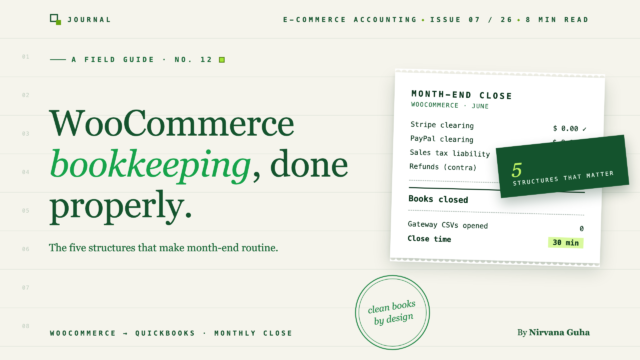
- 1Varför generell bokföring misslyckas för en WooCommerce-butik
- 2De fem strukturerna för ren WooCommerce-bokföring
- 31. Ett kontoplan byggt för e-handel
- 42. Ett clearingkonto per gateway
- 53. En avgiftskostnad per gateway
- 64. Moms till ett skuldkonto
- 75. Återbetalningar som motintäkt
- 8Om du även säljer grossist: den sjätte strukturen
- 9Månadsslutchecklista för en WooCommerce-butik
- 10WooCommerce Redovisning vs. WooCommerce Bokföring
- 11Var WooCommerce Redovisningsautomatisering Passar In (Ärligt Talat)
- 12Månadsslut, efteråt
Din bokföring är inte rörig för att du saknar disciplin. Den är rörig för att den sattes upp för ett företag du inte driver.
Din revisors e-postmeddelande är tre rader långt: "Snabb fråga – vad är insättningen på 12 318 USD den 14 mars?"
Fyrtio minuter senare har du svaret. Det är två Stripe-uttag som täcker fyra dagars beställningar, minus 402 USD i transaktionsavgifter, minus 618 USD i återbetalning från veckan innan, plus en återförd avgift på 75 USD. Du vet detta för att du öppnade Stripe-instrumentpanelen, exporterade en CSV, jämförde den med WooCommerce-beställningslistan och gjorde aritmetik i en anteckningsapp.
Du har varit här förut. Din WooCommerce-bokföring är en mapp med gateway-CSV-filer och en QuickBooks-fil som din revisor är diplomatiskt tyst om. Varje månadsslut lovar du dig själv ett riktigt system. Varje månadsslut lappar du istället det nuvarande.
Här är vad som är värt att veta innan nästa månadsslut kommer: detta är inte ett disciplinproblem, och det är inte ett problem med bokföringskunskaper. Det är strukturellt. Din bokföring sattes upp för ett generiskt småföretag – och en onlinebutik är inte det.
Varför generell bokföring misslyckas för en WooCommerce-butik
Lögnen under de flesta röriga e-handelsböcker lyder ungefär så här: "Bokföring är bokföring. Min standarduppsättning för småföretag fungerar för en onlinebutik."
Det är en rimlig tro. Det är också fel, av fem specifika, mekaniska skäl. Ett konsultföretag eller en kaffebar stöter aldrig på dessa. En WooCommerce-butik stöter på alla fem varje dag.
1. Pengar som tjänats är inte pengar som satts in. En konsult fakturerar 1 000 USD och får 1 000 USD. Din butik säljer för 1 000 USD på tisdagen, och Stripe sätter in 953,90 USD på torsdagen – tillsammans med onsdagens beställningar. Ingen bankinsättning motsvarar någonsin något försäljningsnummer. Om din bokföring behandlar insättningar som intäkter, är den fel från dag ett.
2. Avgifter dras innan du ens ser pengarna. Varje gateway tar sin del vid källan, och varje tar en annan del – Stripe, PayPal och Square prissätter alla olika. Om du bokför insättningar som intäkter försvinner dessa avgifter: intäkterna underskattas, och en verklig rörelsekostnad dyker aldrig upp någonstans i din bokföring.
3. Momsen du samlar in är inte din. Du håller den på uppdrag av en stat. Bokförd som intäkt blåser den upp dina intäkter – och sedan kommer inbetalningen som en "överraskningskostnad" som aldrig var en kostnad alls. Det var en skuld hela tiden.
4. Återbetalningar är inte utgifter. En återbetalning är en reversering av intäkter, inte en kostnad du har haft. Att tysta nettning av återbetalningar till insättningar – eller värre, bokföra dem som en utgift – förvränger både din bruttoomsättning och dina marginaler, i olika riktningar.
5. Lagernkostnader hör inte hemma i den månad du köpte dem. Kostnadsför en lagerinköp på 20 000 USD i mars och din resultaträkning visar en katastrofal mars och en fiktiv april. Kostnaden för sålda varor hör hemma i den månad varorna faktiskt säljs, annars betyder dina marginalsiffror ingenting.
Var och en av dessa är osynlig i ett generiskt kontoschema. Det är därför patchning aldrig fungerar: du gör inte inmatningsfel, du saknar kontostrukturer. Lösningen är inte mer noggrann datainmatning. Det är fem strukturer.
De fem strukturerna för ren WooCommerce-bokföring
Konfigurera dessa fem saker i QuickBooks Online en gång, och det dagliga arbetet blir rutin. Hoppa över dem, och varje månadsavslutning är arkeologi.
1. Ett kontoplan byggt för e-handel
Detta är grunden som de andra fyra strukturerna hänger på. Som ett minimum separerar din intäktssektion produktförsäljning, fraktintäkter och ett motkonto för återbetalningar. Dina utgifter inkluderar en avgiftsrad per betalningsgateway. Dina skulder inkluderar moms att betala. Dina tillgångar inkluderar ett clearingkonto per gateway och ett lagertillgångskonto.
Du behöver inte designa detta från grunden – vi har publicerat en komplett mall för kontoschema för e-handel som du kan kopiera till QuickBooks på en eftermiddag. Gör detta först. Allt nedan förutsätter att det existerar.
2. Ett clearingkonto per gateway
Detta är strukturen som permanent besvarar frågan "vad är denna insättning?".
Ett clearingkonto är en väntplats mellan "försäljning skedde" och "pengar anlände". När du bokför tisdagens 1 000 USD i Stripe-ordrar, går pengarna till Stripe Clearing – inte ditt bankkonto, eftersom de ännu inte finns på ditt bankkonto. När Stripes utbetalning landar på torsdagen flyttar du 953,90 USD från clearing till banken och 46,10 USD till Stripe-avgifter. Clearingkontot återgår till noll (eller till exakt det belopp som fortfarande är under transport).
Nu innebär bankavstämning att matcha en handfull utbetalningar, inte hundratals ordrar. Och om en utbetalning någonsin misslyckas med att clearing, flaggar clearingbalansen det – pengarna som borde ha anlänt, anlände inte.
Ett clearingkonto per gateway, inte ett delat konto. WooCommerce-butiker kör vanligtvis två eller tre gateways, var och en med sin egen utbetalningsplan. Blanda dem och du har återuppbyggt pusslet du försökte lösa.
Om ett synkroniseringsverktyg bokför dina ordrar är denna struktur en inställningssida snarare än en disciplin. LedgerPort upptäcker automatiskt varje betalningsgateway som är aktiv i din butik och ger varje en egen konfigurationsrad – en aktiverad växel, clearingkontot i QuickBooks där gatewayens pengar landar, QBO-betalningsmetoden och en återbetalningssynkroniseringsbrytare per gateway – med ett standard clearingkonto som fallback för allt som inte är konfigurerat. Det är exakt den struktur som detta avsnitt just berättade för dig att bygga för hand; mjukvaruversionen ber dig bara att peka varje upptäckt gateway mot sitt konto.

3. En avgiftskostnad per gateway
Stripe-avgifter, PayPal-avgifter, Square-avgifter — separata konton, inte en enda "handlaravgifts"-kategori.
Två skäl. För det första, noggrannhet: avgifter per gateway ger dig en månatlig kontroll. Om Stripes effektiva avgift normalt är cirka 3 % och denna månad är 4,1 %, har något hänt — en prisförändring, en ökning av internationella kort, en tvistavgift — och det kommer du faktiskt att se. För det andra, beslut: du kan inte jämföra vad dina gateways verkligen kostar dig om kostnaderna är blandade.
4. Moms till ett skuldkonto
Varje krona i insamlad skatt bokförs på Sales Tax Payable, en skuld — aldrig som intäkt. När du betalar till staten dras skulden ner. Din resultaträkning rör den aldrig, i någon riktning.
Utbetalningen är lugn: förfallodagen för skatteinbetalning slutar vara en kassaflödesöverraskning, eftersom pengarna aldrig räknades som dina. Saldot på Sales Tax Payable bör alltid ungefär matcha vad dina skatterapporter säger att du har samlat in. När det inte stämmer, har du upptäckt ett fel tidigt istället för vid inlämningstillfället.
I LedgerPort är denna regel en rullgardinsmeny: inställningen Line Item Tax i fliken Taxes bokför WooCommerce-skatt som en dedikerad rad till ett QBO-skuldkonto du väljer — struktur #4, tillämpas på varje synkroniserad order. Samma flik innehåller en detalj som nästan ingen förklarar: skatteavrundning. WooCommerce och QuickBooks beräknar skatt oberoende av varandra och skiljer sig med en cent här och där; en avrundningsjusteringspost absorberar dessa skillnader, så att skuldkontot stämmer exakt med vad du samlat in istället för att ackumulera en oförklarlig drift på några dollar i månaden.

5. Återbetalningar som motintäkt
Skapa ett konto för Refunds & Allowances i din intäktssektion som har ett negativt saldo. Varje återbetalning bokförs där — vilket minskar nettointäkten samtidigt som bruttointäkten lämnas intakt.
Detta bevarar två siffror du behöver: sann bruttointäkt (för att förstå efterfrågan) och sann nettointäkt (för att förstå verksamheten). Det visar också din återbetalningsgrad som en spårbar post istället för en osynlig läcka. En butik som återbetalar 2 % och en butik som återbetalar 9 % är olika företag, och bara en av dessa butiker vet det vanligtvis.
Dessa fem strukturer är kärnan för e-handel; för de bredare vanorna kring dem täcker vår guide till bästa praxis för e-handelsredovisning resten.
Om du även säljer grossist: den sjätte strukturen
Alla fem ovanstående strukturer antar tyst att varje order beter sig som en retailorder – betald vid kassan, avräknad av en gateway, insatt netto efter avgifter. Grossist bryter det antagandet i första steget. En order med netto-villkor tjänas in när du skickar den och betalas veckor senare, så den behöver en faktura och en öppen kundfordran snarare än ett kvitto, och den passerar aldrig alls genom ett gateway-clearingkonto.
Om grossistförsäljning är mer än enstaka tjänster till en vänlig köpare, lägg till en sjätte struktur: kundfordringar, som hålls tydligt åtskilda från dina gateway-clearingkonton, plus ett pålitligt sätt att skilja en grossistorder från en retailorder i det ögonblick den skapas. Den andra halvan ställs in på butiksnivå, inte i QuickBooks – plugins som Wholesale Suite hanterar grossistrollerna, prissättningen och betalningsvillkoren som gör en order identifierbart B2B innan dina böcker någonsin ser den. Redovisningssidan täcks i vår guide till netto-villkorsredovisning i QuickBooks.
Månadsslutchecklista för en WooCommerce-butik
Med strukturerna på plats slutar månadsavslutningen att vara en rekonstruktion och blir en verifiering. Här är checklistan, i ordning:
0. Skanna efter misslyckade och pausade poster innan du stänger. Om ett synkroniseringsverktyg bokför dina böcker är detta steget som kommer före allt annat. I LedgerPort har varje post en av fem statusar – Synkroniserad, Väntande, Misslyckad, Hoppad (avsiktligt exkluderad av dina synkroniseringsfilter) eller Pausad – så ett två minuters filter för Misslyckade och Pausade under hela månaden fångar en missad webhook när det bara är en order, inte ett kvartal. Lösningen finns på samma skärm: välj posterna och skicka om, och garantin för inga dubbletter innebär att redan synkroniserade poster automatiskt hoppas över medan misslyckade poster som skickas om uppdaterar den befintliga QuickBooks-transaktionen snarare än att bokföra en andra. "Hoppas allt synkroniserades" blir en kryssruta.

- Bekräfta att varje order finns i QuickBooks. Alla försäljningar för månaden är bokförda – med produktintäkter, frakt, skatt och gateway-routing intakta. Om du anger manuellt är detta det längsta steget; gör det veckovis, inte månadsvis. Om ett synkroniseringsverktyg sköter bokföringen, verifiera istället för att ange igen: LedgerPorts revisionslogg visar hela synkroniseringshistoriken, filtrerbar efter typ, enhet, status och datum, så en missad eller misslyckad order dyker upp på sekunder.
- Matcha varje gateway-utbetalning mot en bankinsättning. Varje utbetalning från Stripe, PayPal och andra bör motsvara en insättning och rensa lämpligt clearingkonto.
- Kontrollera clearingkontonas saldon. Varje saldo bör endast motsvara pengar som för närvarande är under transport – försäljningar från de senaste en eller två dagarna som ännu inte har betalats ut. Allt mer är en omatchad transaktion som talar om var du ska leta.
- Granska avgifter per gateway. Jämför varje gateways totala avgift med dess förväntade effektiva ränta. En avvikelse på mer än en halv procent förtjänar två minuters utredning.
- Verifiera moms som ska betalas. Skuldbalansen bör motsvara vad dina skatterapporter säger att du har samlat in, minus vad du har betalat in. Notera kommande inbetalningsdatum.
- Bokför sålda varors kostnad och justera lager. Bokför kostnaden för de enheter som faktiskt såldes denna månad; flytta den från lager till sålda varors kostnad.
- Bokför återbetalningar och tvister. Bekräfta att de hamnade i motintäkter, och titta på återbetalningsgraden medan du ändå håller på.
- Kör resultaträkningen och balansräkningen. Inte för att arkivera något – utan för att läsa dem. Marginaler inom förväntat intervall, inga konton som sväller, inget som får dig att kisa. Om inget kisar tillbaka är du klar.
Görs manuellt med rena strukturer, tar detta en till tre timmar i månaden beroende på order volym. Utan strukturerna tar samma stängning en helg – eftersom steg 2, 3 och 5 blir rättsmedicinska projekt.
WooCommerce Redovisning vs. WooCommerce Bokföring
De två termerna används omväxlande, och för en liten butik är skillnaden mest akademisk — men den är värd trettio sekunder, eftersom den förklarar vem som gör vad.
WooCommerce-bokföring är inspelningslagret: ordrar, utbetalningar, avgifter, återbetalningar och moms som hamnar på rätt konton, varje månad, på ett sätt som stämmer. Det är vad de fem strukturerna ovan ger dig.
WooCommerce-redovisning är allt som ligger ovanpå rena register: läsa resultaträkningen, marginal per SKU, skatteplanering, kassaflödesanalyser. Det är det lager som din revisor eller revisionsbyrå arbetar i — och det är bara så bra som bokföringen under det.
Det praktiska budskapet: du kan inte köpa dig till bra WooCommerce-redovisning med rapporteringsverktyg. Åtgärda inspelningslagret först — för hand med strukturerna ovan, eller automatiskt med en WooCommerce–QuickBooks-synkronisering — och redovisningen ovanpå blir dramatiskt enklare.
Var WooCommerce Redovisningsautomatisering Passar In (Ärligt Talat)
Här är den ärliga versionen, eftersom den oärliga versionen är lätt att hitta.
Under ungefär 100–200 ordrar i månaden är manuell bokföring med de fem strukturerna verkligen tillräcklig. Avslutningen är kort, inmatningsvolymen är hanterbar, och ett verktyg skulle lösa ett problem du inte har än.
Däröver skiftar matematiken. Orderinmatning skalar linjärt med volymen, och felfrekvensen skalar med trötthet. Vid 500–1 000 ordrar i månaden över två eller tre gateways kan bara steg 1 i den checklistan äta upp de timmar du tänkte ägna åt att driva butiken – och ett felstavat skattebelopp gömmer sig bland tiotusen rader.
En sak som automatisering *inte* gör: fixa ett trasigt kontosystem. Ett synkroniseringsverktyg riktat mot generiska böcker producerar ett snabbt, automatiserat kaos. Strukturer först, alltid.
Vad ett synkroniseringsverktyg *gör* är att kontinuerligt utföra de fem strukturerna. LedgerPort, till exempel, kopplar WooCommerce till QuickBooks Online och bokför varje dags försäljning, avgifter, skatter och återbetalningar till de konton de hör hemma – inklusive clearingkonton – så att steg 1 till 7 i checklistan till stor del är klara innan du sätter dig ner. Installationen tar cirka 15 minuter, och det finns en gratis plan som täcker upp till 30 ordrar i månaden, med betalda planer från 25 USD/månad när volymen ökar. Om du vill ha hela genomgången av hur man kopplar ihop de två systemen, har vi skrivit en steg-för-steg guide för att synkronisera WooCommerce med QuickBooks Online.
Det lever också där du redan arbetar. LedgerPort installeras som ett WordPress-plugin, så instrumentpanelen, mappningarna, synkroniseringshistoriken och kontrollerna för manuell synkronisering sitter alla i din wp-admin-sidomeny – ingen separat app att logga in på.

Och regeln "strukturer först" får en flygande start: på sidan Mappningar jämför Auto-Map dina WooCommerce-produkter, kunder och konton mot QuickBooks och föreslår matchningar, och markerar varje förslag så att du kan bekräfta eller åsidosätta det innan något bokförs.

Avvägningen som är värd att nämna: du kommer fortfarande att granska avslutningen. Automatisering flyttar dig från att *göra* bokföringen till att *verifiera* den – vilket är precis där en butiksägare bör sitta.
Månadsslut, efteråt
Föreställ dig nästa version av det där mejlet från revisorn. "Snabb fråga – vad är insättningen på 14 205 USD den 14:e?"
Du öppnar inte en CSV. Du öppnar QuickBooks, klickar på insättningen och ser utbetalningsjournalen: två dagars ordrar, specificerade avgifter, en återbetalning, skatt dirigerad till ansvarskonto. Ditt svar tar en rad och nittio sekunder, och din revisor – för första gången – svarar med "bra, det var allt jag behövde."
Månadsslutet i sig är checklistan med åtta steg ovan, en kopp kaffe och ungefär trettio minuter. Inget att rekonstruera, eftersom inget någonsin var löst. Mappen med gateway CSV-filer finns fortfarande någonstans, på samma sätt som folk behåller en gammal telefon i en låda. Du öppnar den bara aldrig.
Den där insättningen på 12 318 USD tog dig 40 minuter att förklara eftersom fem kontostrukturer saknades — inte för att din bokföring behövde mer ansträngning. Ställ in strukturerna den här veckan, kör checklistan vid månadsslutet, och om din order volym redan har vuxit ur manuell inmatning, starta LedgerPort gratis och låt det bokföra försäljning, avgifter och skatter åt dig →
Varje betald plan kommer med en 14-dagars pengarna-tillbaka-garanti — 100 % återbetalning, inga frågor ställda.
Relaterat: Kontoplan för e-handel · Hur man synkroniserar WooCommerce med QuickBooks Online · Bästa praxis för redovisning av e-handel
