
LedgerPort, Shopify mağazanızı QuickBooks Online'a bağlar ve senkronize tutar. Siparişler, ürünler, müşteriler, envanter ve ödemeler otomatik olarak akar, böylece hesaplarınız siz dokunmadan güncel kalır.
Başlamak için izlemeniz gereken adımlar şunlardır:
- LedgerPort Kontrol Paneline gidin.
- Başlayın'a tıklayın ve Kaydol'u seçin.
- Adınızı, e-posta adresinizi, şifrenizi ve bir İşletme adını girin. Veya Google hesabınızla giriş yapmayı tercih ediyorsanız Google ile Devam Et'e tıklayın.
E-posta ile kaydolduysanız, doğrulama kodu için gelen kutunuzu kontrol edin. E-posta adresinizi doğrulamak için bir sonraki ekranda kodu girin.
2. İlk İşletmenizi Kurma
LedgerPort'ta bir İşletme, tek bir Shopify mağazasının tek bir QuickBooks şirketiyle eşleştirilmesini temsil eder. Kaydolduktan hemen sonra işletmenizi girmeniz istenecektir. Shopify üzerinden kaydolmadığınız sürece, bu durumda işletmeniz otomatik olarak oluşturulacaktır.
- Giriş yaptıktan sonra İşletmeyi Yönet'e gidebilirsiniz
- İşletme Adını güncelleyin, Para Biriminizi seçin ve Saat Diliminizi seçin.
- Değişiklikleri Kaydet'e tıklayın.
Not: Hesap menüsünden daha sonra daha fazla işletme ekleyebilirsiniz. Aynı anda kaç tane yönetebileceğiniz planınıza bağlıdır.
3. QuickBooks Online'ı Bağlayın
LedgerPort, QuickBooks'e OAuth kullanarak bağlanır, bu da onu doğrudan QuickBooks içinden yetkilendirdiğiniz anlamına gelir. Parolanız asla LedgerPort ile paylaşılmaz.
- Sol kenar çubuğundan Bağlantılar'a tıklayın.
- QuickBooks Online altında, QuickBooks'u Bağla'ya tıklayın.
- QuickBooks'a yönlendirileceksiniz. Giriş yapın ve LedgerPort'un erişim izni vermesi için Yetkilendir'e tıklayın.
- Yetkilendirildikten sonra LedgerPort'a geri döneceksiniz ve bağlantı durumunuz Bağlandı olarak görünecektir.
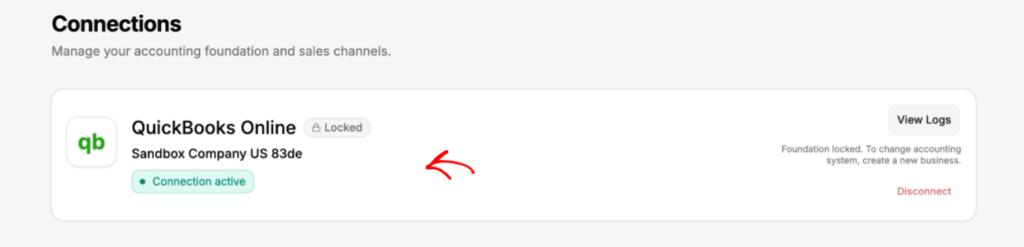
Önemli: Bir muhasebe platformu bağladıktan sonra, daha sonra değiştirilemez. Devam etmeden önce doğru QuickBooks şirketini bağladığınızdan emin olun.
4. Shopify Mağazanızı Bağlayın
LedgerPort'u Shopify App Store'dan yüklediyseniz, mağazanız zaten bağlıdır. 5. Adım'a atlayın. LedgerPort kontrol panelinden kaydolduysanız, aşağıdaki adımları izleyin.
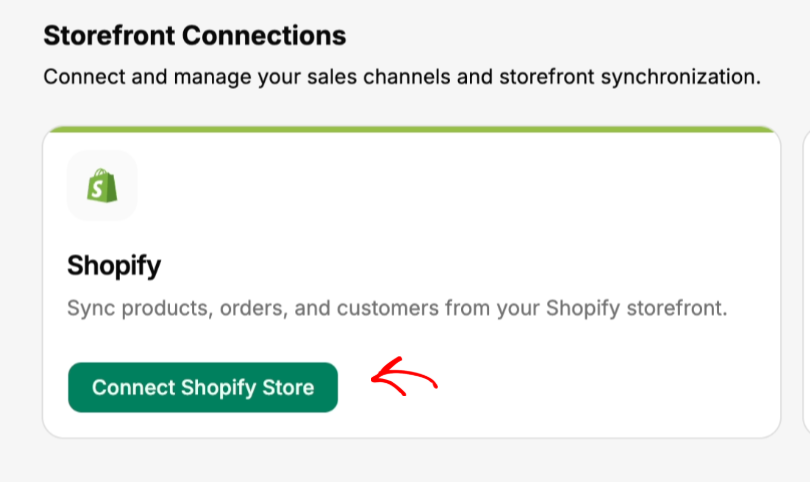
- Sol kenar çubuğundan Bağlantılar'a tıklayın.
- Shopify altında, Shopify Mağazasını Bağla'ya tıklayın.
- Shopify mağaza URL'nizi (örneğin, sizin-magazaniz.myshopify.com) girin ve Bağlan'a tıklayın.
- Bağlantıyı yetkilendirmek için Shopify'a yönlendirileceksiniz. Onaylamak için Uygulamayı Yükle'ye tıklayın.
- Yetkilendirme yapıldıktan sonra LedgerPort'a döneceksiniz ve mağaza durumunuz Bağlı olarak görünecektir.
5. Kurulum Kontrol Listesini Tamamlayın
Her iki platform da bağlandıktan sonra, LedgerPort kontrol paneli kısa bir kurulum kontrol listesi gösterir.
- Sol kenar çubuğunda Kontrol Paneli'ne tıklayın.
- Üç kontrol listesi öğesi göreceksiniz: Mağazanızı bağlayın, QuickBooks'u bağlayın ve Otomatik senkronizasyonu etkinleştirin.
- Otomatik eşitlemeyi etkinleştirmek için kontrol listesindeki Otomatik Eşitlemeyi Etkinleştir'e tıklayın veya Eşitleme Yapılandırması » Genel'e gidin ve Otomatik Eşitleme'yi açın.
- Üç öğenin tümü işaretlendiğinde, Shopify Kontrol Paneli'nden ilk eşitlemenizi çalıştırmaya hazırsınız.
Herhangi bir sorunla karşılaşırsanız, bize ulaşın ve destek ekibimiz size yardımcı olmaktan memnuniyet duyacaktır.
