
LedgerPort'un Shopify siparişlerinizi QuickBooks'e senkronize edebilmesi için, her bir Shopify ürününün hangi QuickBooks öğesine karşılık geldiğini bilmesi gerekir. Buna ürün eşleştirmesi denir. Olmadan, eşlenmemiş ürünler içeren siparişler senkronize edilemez.
LedgerPort bunu ayarlamanız için size iki yol sunar: Katalogunuzun çoğunu tek bir tıklamayla halleden Otomatik Eşleştirme ve belirli ürünleri kendiniz atamanıza olanak tanıyan manuel eşleştirme. Çoğu mağaza ikisini birlikte kullanır.
Başlamadan Önce
- Aktif bir QuickBooks Online bağlantınızın olması gerekir. Henüz bağlanmadıysanız, QuickBooks Online Bağlanıyor bölümüne bakın.
- Ürün eşleştirmesi tüm senkronizasyon yöntemlerini etkiler: Satış Makbuzları, Faturalar, Günlük Özetler ve diğerleri. İlk senkronizasyonunuzu çalıştırmadan önce bunu ayarlayın.
- Bir sipariş senkronize edildiğinde bir ürün eşlenmemişse, sipariş Eşlenmemiş Ürün hatasıyla başarısız olur. Ayrıntılar için Yaygın Senkronizasyon Hataları ve Bunları Düzeltme Yolları bölümüne bakın.
Ürün Eşleştirmesini Nerede Bulabilirsiniz
- Sol kenar çubuğundan Eşleştirme'ye tıklayın.
- Ürünler'e tıklayın.
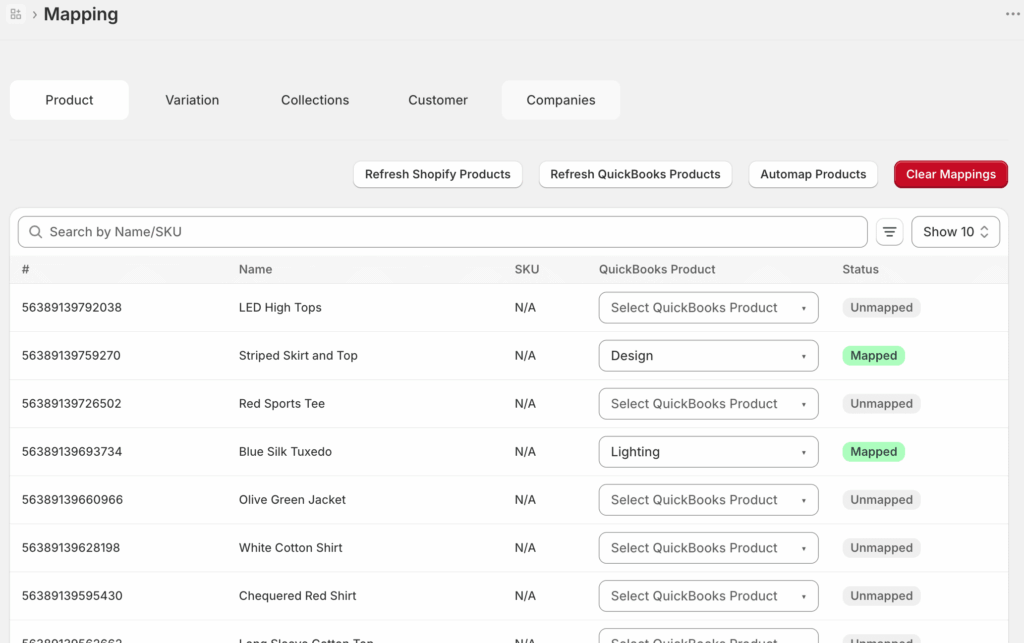
Shopify ürünlerinizin mevcut eşleştirme durumlarıyla birlikte bir listesini göreceksiniz. QuickBooks öğesine eşlenmiş ürünler öğenin adını gösterir. Henüz eşlenmemiş ürünler Eşlenmemiş olarak gösterilir.
Seçenek 1: Otomatik Eşleştirme
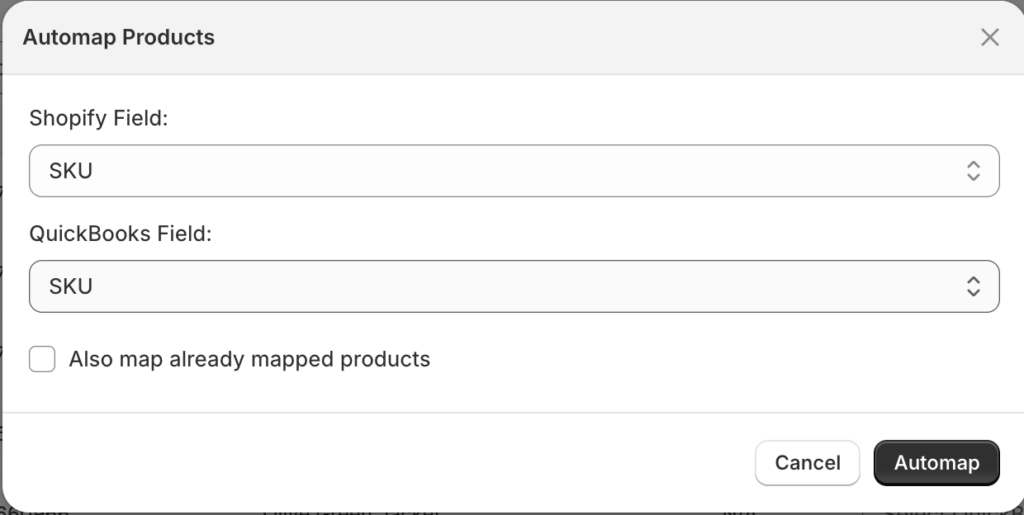
Otomatik Eşleştirme, ürünlerinizi eşleştirmenin en hızlı yoludur. LedgerPort, Shopify ürünlerinizi QuickBooks öğeleriyle karşılaştırır ve eşleşen SKU'lara veya ürün adlarına göre otomatik olarak bağlar.
- Eşleştirme » Ürünler sayfasında, Otomatik Eşleştirme'ye tıklayın.
- LedgerPort, kataloğunuzu tarayacak ve QuickBooks'te net bir SKU veya ad eşleşmesi bulduğu ürünleri eşleştirecektir.
- Tamamlandıktan sonra sonuçları gözden geçirin. Başarıyla eşlenen ürünler QuickBooks öğesinin adını gösterecektir. Otomatik olarak eşlenemeyen ürünler hala Eşlenmemiş olarak görünecektir.
Otomatik Eşleştirme, Shopify SKU'larınız veya ürün adlarınız QuickBooks'te zaten bulunanlarla eşleştiğinde iyi çalışır. Adlandırma kurallarınız iki platform arasında farklılık gösteriyorsa, bazı ürünlerin manuel olarak eşlenmesi gerekecektir.
Seçenek 2: Manuel Eşleştirme
Otomatik Eşleştirme'nin yakalayamadığı ürünler veya belirli bir QuickBooks öğesini kendiniz atamak istediğiniz herhangi bir ürün için manuel eşleştirmeyi kullanın.
- Eşleştirme » Ürünler sayfasında, eşlemek istediğiniz ürünü bulun.
- O ürünün yanındaki QuickBooks Öğesi sütunundaki açılır menüye tıklayın.
- Listeden doğru QuickBooks öğesini arayın veya seçin.
- Eşleştirme otomatik olarak kaydedilir.
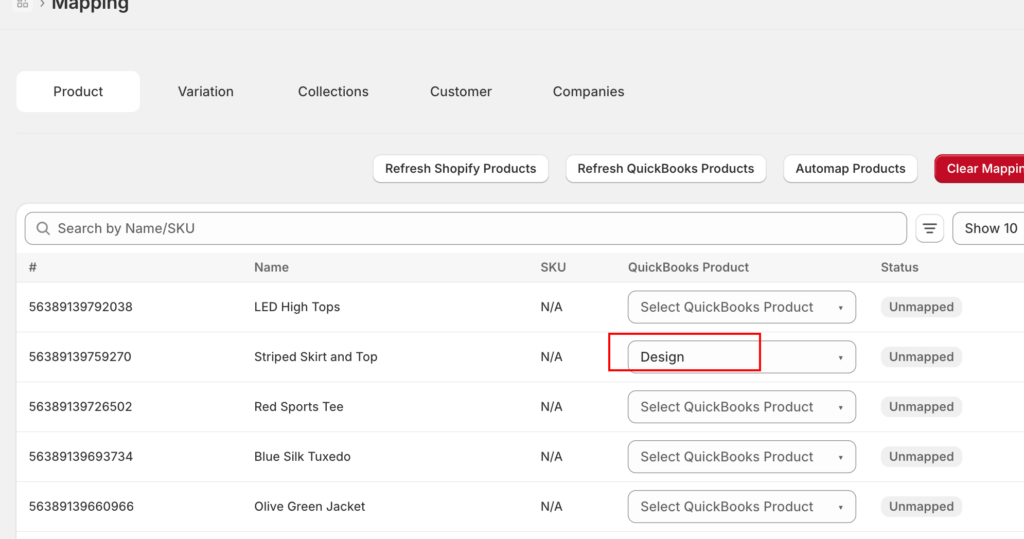
Kalan eşlenmemiş ürünler için bunu tekrarlayın. Otomatik eşleştirme yanlışsa, otomatik eşleştirme sonucunu geçersiz kılmak için manuel eşleştirmeyi de kullanabilirsiniz.
Varsayılan Ürün Yedeklemesi Ayarlama
QuickBooks'te tek tek izlenmesi gerekmeyen ürünleriniz varsa, bir yedek öğesi ayarlayabilirsiniz. LedgerPort eşlenmemiş bir ürünle karşılaştığında, senkronizasyonu başarısız etmek yerine yedeklemeyi kullanacaktır.
- Sol kenar çubuğundan Eşitleme Yapılandırması'na tıklayın.
- Ürünler sekmesine tıklayın.
- Eşlenmemiş Öğe İşleme altında, Varsayılan Ürün Kullan'ı seçin.
- Yedek olarak kullanmak istediğiniz QuickBooks öğesini seçin.
- Kaydet'e tıklayın.
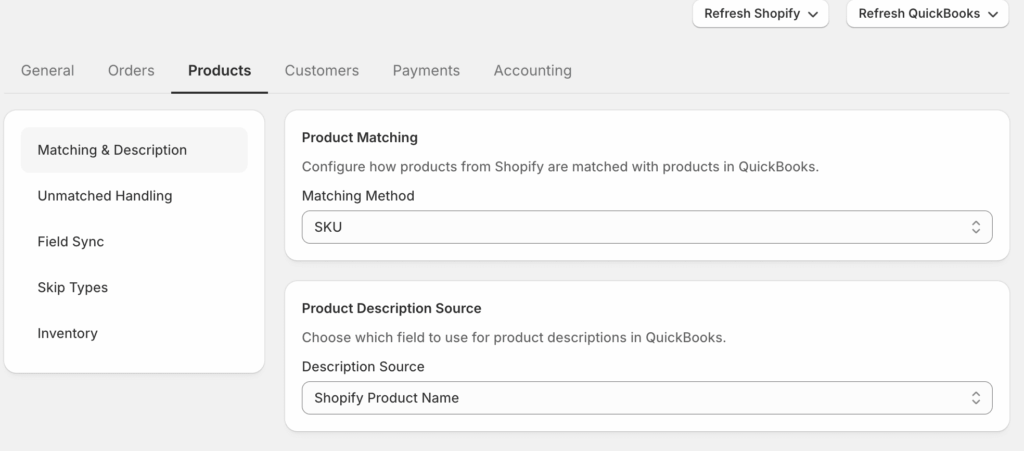
Yedekleme ile siparişler artık eşlenmemiş ürünler nedeniyle başarısız olmayacaktır. Eşleşmeyen Shopify ürünü yerine QuickBooks işleminde yedek öğe görünecektir.
Not: Bir yedekleme kullanmak senkronizasyonu daha dayanıklı hale getirir, ancak QuickBooks'teki görünürlüğü azaltır. Ürün bazında raporlama yapmanız gerekiyorsa, yedeklemeye güvenmek yerine her ürünü ayrı ayrı eşleştirin.
Eşlenmemiş Ürünler Nedeniyle Başarısız Olan Siparişleri Yeniden Senkronize Etme
Siparişler eşlemeniz tamamlanmadan önce başarısız olduysa, ürünler eşlendikten sonra bunları tekrar gönderebilirsiniz.
- Sol kenar çubuğundan Manuel Senkronizasyon'a tıklayın.
- Siparişler'e tıklayın.
- Başarısız olan siparişleri bulmak için Durum: Hata'ya göre filtreleyin.
- Etkilenen siparişleri seçin ve Seçilenleri Senkronize Et'e tıklayın.
LedgerPort, güncellenmiş eşlemenizi kullanarak bu siparişleri yeniden deneyecektir.
Herhangi bir sorunla karşılaşırsanız, bize ulaşın ve destek ekibimiz size yardımcı olmaktan memnuniyet duyacaktır.
