
LedgerPort, Shopify mağazanızı QuickBooks Online'a bağlar ve senkronize tutar. Siparişler, ürünler, müşteriler, envanter ve ödemeler otomatik olarak akar, böylece hesaplarınız siz dokunmadan güncel kalır.
Bu kılavuz, hesabınızı oluşturmaktan ilk senkronizasyonunuzu çalıştırmaya kadar tüm kurulumu kapsar. İlk kurulum, Shopify Uygulamanızdan yaklaşık 15 dakika sürer.
Başlamadan Önce
LedgerPort'u kurmadan önce, aşağıdakilerin hazır olduğundan emin olun:
- Yönetici erişimine sahip aktif bir Shopify mağazası.
- Aktif bir QuickBooks Online hesabı. QuickBooks Desktop desteklenmez.
Her iki hesaba da Yönetici veya sahip düzeyinde erişiminiz olması gerektiğini lütfen unutmayın, çünkü LedgerPort'un bunları bağlamasına izin vermeniz gerekecektir.
1. LedgerPort Hesabınızı Oluşturun
LedgerPort size kaydolmak için iki yol sunar. Biri LedgerPort Kontrol Paneli aracılığıyla, diğeri ise Shopify Gömülü Uygulaması içinden olacaktır. Shopify Uygulamasından kurulumu tartışacağız, ancak LedgerPort Kontrol Paneli aracılığıyla kaydolduysanız, bu kılavuzu takip edebilirsiniz.
LedgerPort'u Shopify App Store'dan Yükleyin
- Shopify App Store'u açın ve LedgerPort'u arayın.
- Uygulama ekle'ye tıklayın ve Shopify yetkilendirme istemini izleyin.
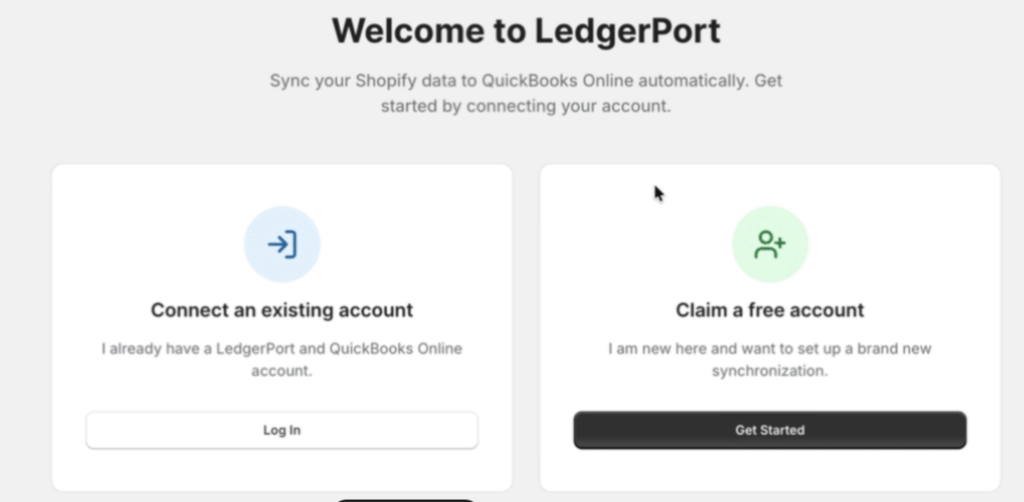
- Shopify'ın gömülü uygulamasına yönlendirileceksiniz. Burada mevcut bir hesaba giriş yapabilir veya LedgerPort ile yeni bir hesap oluşturabilirsiniz. Tercihinize göre bir yöntem seçebilirsiniz.
2. İlk İşletmenizi Yönetme
LedgerPort'ta bir İşletme, bir Shopify mağazasının bir QuickBooks şirketiyle eşleştirilmesini temsil eder. Shopify Uygulamasını yüklediğinizde, sahip olduğunuz mağaza adı otomatik olarak bir işletme olarak eklenir.
LedgerPort Kontrol Paneli aracılığıyla kaydoluyorsanız, işletmenizi buradan yönetebilirsiniz.
Not: Hesap menüsünden daha sonra daha fazla işletme ekleyebilirsiniz. Aynı anda kaç tane yönetebileceğiniz planınıza bağlıdır.
3. QuickBooks Online'ı Bağlayın
LedgerPort, QuickBooks'e OAuth kullanarak bağlanır, bu da onu doğrudan QuickBooks içinden yetkilendirdiğiniz anlamına gelir. Parolanız asla LedgerPort ile paylaşılmaz.
- Sol kenar çubuğundan Bağlantılar'a tıklayın.
- QuickBooks Online altında, QuickBooks'u Bağla'ya tıklayın.
- QuickBooks'a yönlendirileceksiniz. Giriş yapın ve LedgerPort'un erişim izni vermesi için Yetkilendir'e tıklayın.
- Yetkilendirildikten sonra LedgerPort'a geri döneceksiniz ve bağlantı durumunuz Bağlandı olarak görünecektir.
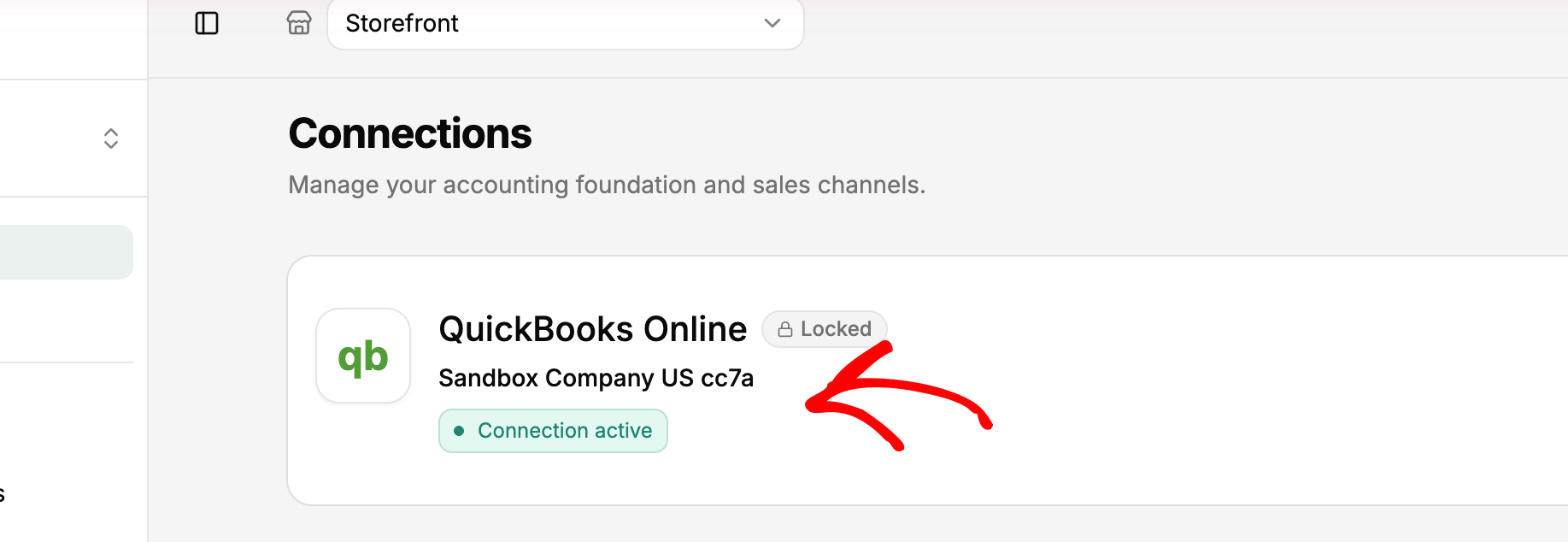
Önemli: Bir muhasebe platformu bağladıktan sonra, daha sonra değiştirilemez. Devam etmeden önce doğru QuickBooks şirketini bağladığınızdan emin olun.
4. Shopify Mağazanızı Bağlayın
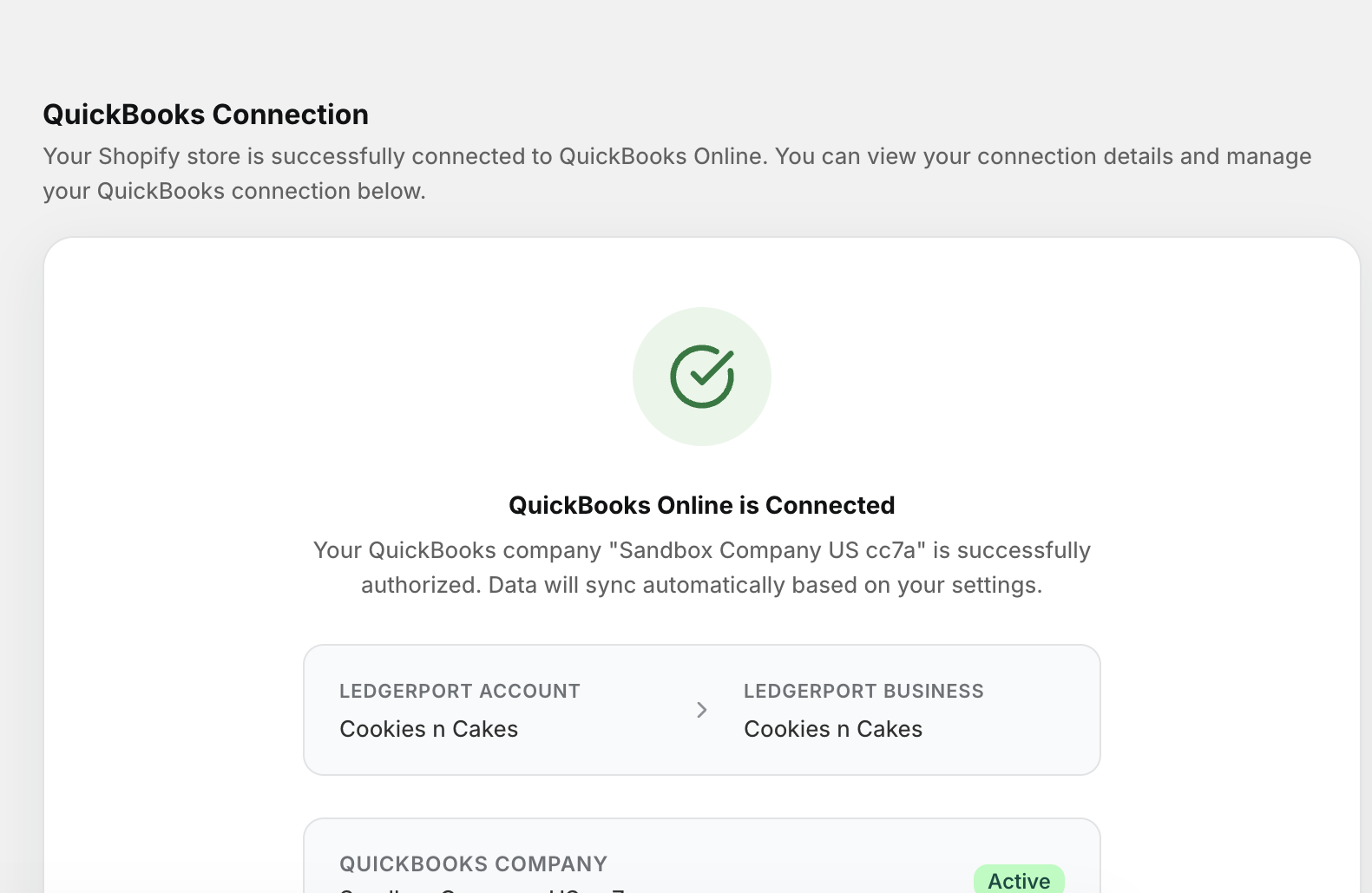
LedgerPort'u Shopify App Store'dan yüklediyseniz, mağazanız zaten bağlıdır. 5. Adım'a atlayın.
5. İlk Senkronizasyonunuzu Çalıştırın
Yapılacak ilk şey manuel bir senkronizasyon çalıştırmaktır. Bu, mevcut Shopify verilerinizi QuickBooks'e gönderir ve otomatik senkronizasyon devralmadan önce her şeyin çalıştığını doğrulamanızı sağlar.
- Kontrol Paneli'nden QuickBooks'a Gönder'e tıklayın.
- LedgerPort, ürünlerinizi, müşterilerinizi ve siparişlerinizi QuickBooks ile senkronize etmeye başlayacaktır. Bu işlem, sahip olduğunuz veri miktarına bağlı olarak birkaç dakika sürebilir.
- İşlem bittiğinde, senkronize edilenlerin bir özetini göreceksiniz. Tam ayrıntılar için sol kenar çubuğundaki Senkronizasyon Günlüklerini Görüntüle'ye tıklayın.
- Senkronizasyon günlüklerinde, kırmızı hata durumu ile işaretlenmiş öğeleri kontrol edin. Bunlar, QuickBooks'te eşleştirilemeyen bir ürün gibi dikkat gerektiren şeyleri gösterir.
Sıradaki Adımlar
LedgerPort çalışır durumdayken, izleyebileceğiniz birkaç iyi sonraki adım şunlardır:
- Shopify öğelerinizin QuickBooks'teki doğru kayıtlarla eşleşmesi için ürün ve müşteri eşleştirmesini ayarlayın. Sol kenar çubuğundaki Eşleştirme'ye gidin.
- Siparişlerin QuickBooks'te nasıl kaydedileceğini seçmek için sipariş senkronizasyon ayarlarınızı yapılandırın. Satış Makbuzları, Faturalar ve Günlük Özetleri desteklenmektedir. Senkronizasyon Yapılandırması » Siparişler'e gidin.
- Ödeme ağ geçitlerinizi doğru QuickBooks takas hesaplarıyla eşleştirin. Senkronizasyon Yapılandırması » Ödemeler'e gidin.
Her iki bağlantı da aktif olduğunda ve ilk senkronizasyonunuz tamamlandığında, LedgerPort arka planda çalışır ve QuickBooks'i güncel tutar. Artık veri dışa aktarmanız veya sistemler arasında bir şey kopyalamanız gerekmeyecek.
Herhangi bir sorunla karşılaşırsanız, bize ulaşın ve destek ekibimiz size yardımcı olmaktan memnuniyet duyacaktır.
