
LedgerPort bir kaydı her senkronize ettiğinde, bir günlük girişi oluşturur. Bu günlükler, neyin senkronize edildiğini, neyin başarısız olduğunu ve nedenini anlamak için ana aracınızdır. Bu kılavuz, bunları nerede bulacağınızı, her sütunun ne anlama geldiğini ve belirli bir sorunu ararken işleri nasıl daraltacağınızı anlatır.
Denetim Kaydınızı Bulma
LedgerPort Kontrol Paneli Aracılığıyla
- app.ledgerport.com'a giriş yapın.
- Sol kenar çubuğundan Denetim Kaydı'na tıklayın.
Geçerli İşletmeniz için tüm senkronizasyon etkinliğinin bir listesini göreceksiniz, en yeni girişler en üstte olacak şekilde sıralanmıştır.
Shopify Uygulaması İçinde
- Yüklü LedgerPort Uygulamasına gidin.
- Artık Denetim Kayıtları'na tıklayabilirsiniz. Bu şekilde her ürünün senkronizasyon durumunu kontrol edebilirsiniz.
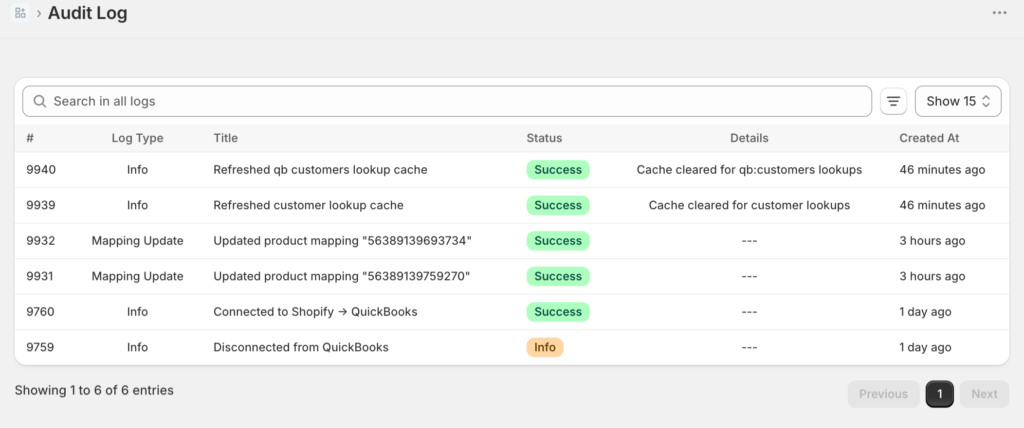
Günlük Sütunlarını Anlama
Denetim günlüğünüzdeki her satır, bir kayıt için bir senkronizasyon denemesini temsil eder. Her sütunun size söylediği şey şudur:
Varlık Türü: senkronize edilen kayıt türü. Yaygın türler Sipariş, Ürün, Müşteri, Ödeme ve Günlük Özetini içerir.
Durum: senkronizasyon denemesinin sonucu:
- Senkronize Edildi – kayıt başarıyla QuickBooks'e gönderildi.
- Hata – senkronizasyon başarısız oldu. Satır bir hata nedeni içerecektir.
- Beklemede – kayıt kuyruğa alındı ve henüz işlenmedi.
- Beklemede – kayıt, karşılanması gereken bir senkronizasyon tetikleyici koşulunu (belirli bir ödeme veya yerine getirme durumu gibi) bekliyor.
Tarih: senkronizasyon denemesinin ne zaman yapıldığı.
Referans: kayıtla ilişkili Shopify sipariş numarası, ürün adı veya müşteri adı.
Hata Ayrıntıları: Hata satırlarında görünür. Bu sütun, senkronizasyonun neden başarısız olduğunu gösterir. Tam hata mesajını görmek için satıra tıklayarak genişletin.
Günlüklerinizi Filtreleme
Çok sayıda günlük girişi olduğunda, filtreleme aradığınızı hızlı bir şekilde bulmanıza yardımcı olur.
Duruma Göre Filtrele
Yalnızca hataları, yalnızca başarılı senkronizasyonları veya yalnızca bekleyen kayıtları göstermek için Durum filtresini kullanın.
- Denetim Kaydı sayfasının en üstünde, Durum açılır menüsüne tıklayın.
- Yalnızca başarısız kayıtları görmek için Hata seçeneğini belirleyin.
- Liste anında güncellenecektir.
Bu, günlük hata kontrolü yapmanın en hızlı yoludur – Hata'ya filtreleyin ve dikkate alınması gereken her şeyi görürsünüz.
Varlık Türüne Göre Filtrele
Kayıtların belirli bir türüne, örneğin yalnızca siparişler veya yalnızca ürünler gibi, günlükleri daraltmak için Varlık Türü filtresini kullanın.
- Varlık Türü açılır menüsüne tıklayın.
- İncelemek istediğiniz türü seçin (Sipariş, Ürün, Müşteri, Ödeme, Günlük Özet vb.).
Bu, belirli bir kategoride sorun giderme yaparken kullanışlıdır. Örneğin, bir müşteri siparişinin QuickBooks'te olmadığını bildirirse, Siparişler'e filtreleyin ve sipariş numarasını arayın.
Tarih Aralığına Göre Filtrele
Belirli bir zaman penceresine odaklanmak için Tarih filtresini kullanın.
- Tarih filtresine tıklayın.
- Bir başlangıç tarihi ve bitiş tarihi belirleyin.
- Günlükler yalnızca o aralıktaki girişleri gösterecektir.
Bu, özellikle bir bağlantı kesintisinden sonra kullanışlıdır — yeniden senkronize edilmesi gereken tüm kayıtları bulmak için bağlantının kapalı olduğu dönemi kapsayan tarih aralığını ayarlayın.
Günlükleri Arama
Belirli bir sipariş veya müşteri arıyorsanız, Denetim Kaydı sayfasının üst kısmındaki arama çubuğunu kullanın.
- Arama çubuğuna tıklayın.
- Shopify sipariş numarasını, ürün adını veya müşteri adını yazın.
- Eşleşen girişler yazdıkça görünecektir.
Hata Mesajını Okuma
Bir senkronizasyon başarısız olduğunda, günlükteki hata mesajı tam olarak neyin yanlış gittiğini size söyler. Okumak için:
- Hata durumuna sahip satırı bulun.
- Genişletmek için satıra herhangi bir yere tıklayın.
- Hata Ayrıntıları alanını okuyun. Bu, "Müşteri QuickBooks'te bulunamadı" veya "Ürün eşleştirilmedi" gibi nedeni açıklayacaktır.
Çoğu hata mesajı doğrudan bir düzeltmeye eşlenir. Hataların ve çözümlerinin tam bir listesi için Yaygın Senkronizasyon Hataları ve Bunları Düzeltme Yolları bölümüne bakın.
Başarısız Kayıtları Yeniden Senkronize Etme
Bir hatayı düzelttikten sonra, bir sonraki otomatik senkronizasyonu beklemeden etkilenen kayıtları tekrar gönderebilirsiniz.
- Sol kenar çubuğundan Manuel Senkronizasyon'a tıklayın.
- Varlık türünü seçin (Siparişler, Ürünler, Müşteriler vb.).
- Başarısız olan kayıtları bulmak için filtreleyin veya arayın.
- Seçtiklerinizi seçin ve Seçileni Eşitle'ye tıklayın.

Plana Göre Günlük Saklama
Günlüklerinizin ne kadar geriye dönük olarak kullanılabilir olduğu planınıza bağlıdır.
| Plan | Günlük Saklama |
|---|---|
| Ücretsiz | 7 gün |
| Büyüme | 30 gün |
| Ölçek | 90 gün |
| Kurumsal | Sınırsız |
| Ajans | 90 gün |
Saklama pencerenizin dışına çıkan bir sorunu araştırmanız gerekirse, bu günlük girişlerini LedgerPort'ta bulamazsınız. Günlükleri daha uzun süre saklamak için planınızı Faturalandırma'dan yükseltin.
İpucu: Büyüme planındaysanız ve sık sık 30 günden daha geriye bakmanız gerekiyorsa, Ölçek (79$/ay) günlük saklamayı 90 güne uzatır ve ayrıca daha hızlı eşitleme sıklığının (her 15 dakikaya karşılık her 60 dakikada bir) kilidini açar.
Herhangi bir sorunla karşılaşırsanız, bize ulaşın ve destek ekibimiz size yardımcı olmaktan memnuniyet duyacaktır.
