
LedgerPort çalıştığında tüm Shopify verileriniz QuickBooks Online'a aktarılır. Siparişler, müşteriler, ürünler ve ödemeler otomatik olarak eşitlenir, böylece sizin tarafınızdan herhangi bir manuel işlem yapmadan hesaplarınız güncel kalır.
LedgerPort, QuickBooks'e OAuth kullanarak bağlanır, bu da onu doğrudan QuickBooks içinden yetkilendirdiğiniz anlamına gelir. Parolanız asla LedgerPort ile paylaşılmaz.
Başlamadan Önce
- Aktif bir QuickBooks Online hesabına ihtiyacınız var. QuickBooks Desktop desteklenmemektedir.
- Doğru QuickBooks şirketini bağladığınızdan emin olun. Bir QuickBooks hesabı bir LedgerPort İşletmesine bağlandıktan sonra, daha sonra farklı bir hesapla değiştirilemez.
- Bu adımı tamamlamak için hem LedgerPort hem de QuickBooks'te yönetici erişimine ihtiyacınız var.
QuickBooks Online Bağlanıyor
- app.ledgerport.com'a giriş yapın ve İşletme kontrol panelinizi açın.
- Sol kenar çubuğundan Bağlantılar'a tıklayın.
- QuickBooks Online altında, QuickBooks'u Bağla'ya tıklayın.
- QuickBooks giriş sayfasına yönlendirileceksiniz. QuickBooks kimlik bilgilerinizi girin ve giriş yapın.
- QuickBooks, hangi şirketi bağlamak istediğinizi onaylamanızı isteyecektir. Listeden doğru şirketi seçin.
- LedgerPort'a erişim izni vermek için Yetkilendir'e tıklayın.
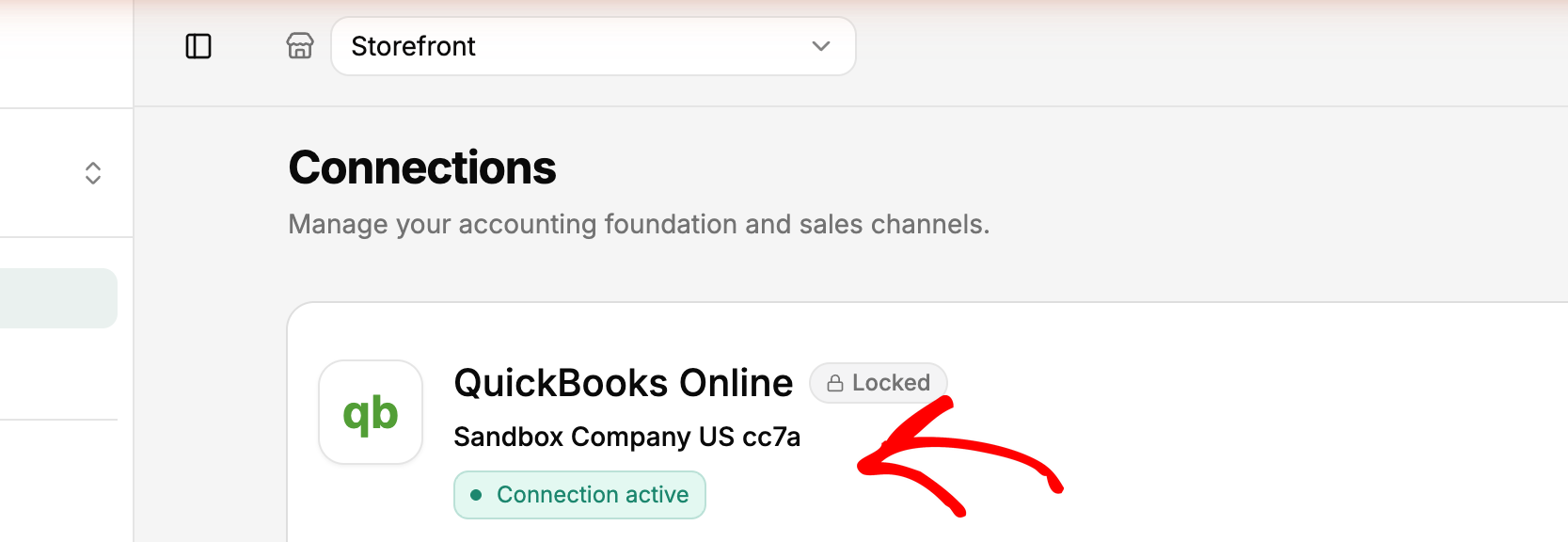
- LedgerPort'a geri getirileceksiniz. Bağlantılar sayfanızdaki QuickBooks bölümü yeşil bir Bağlandı durumu gösterecektir.
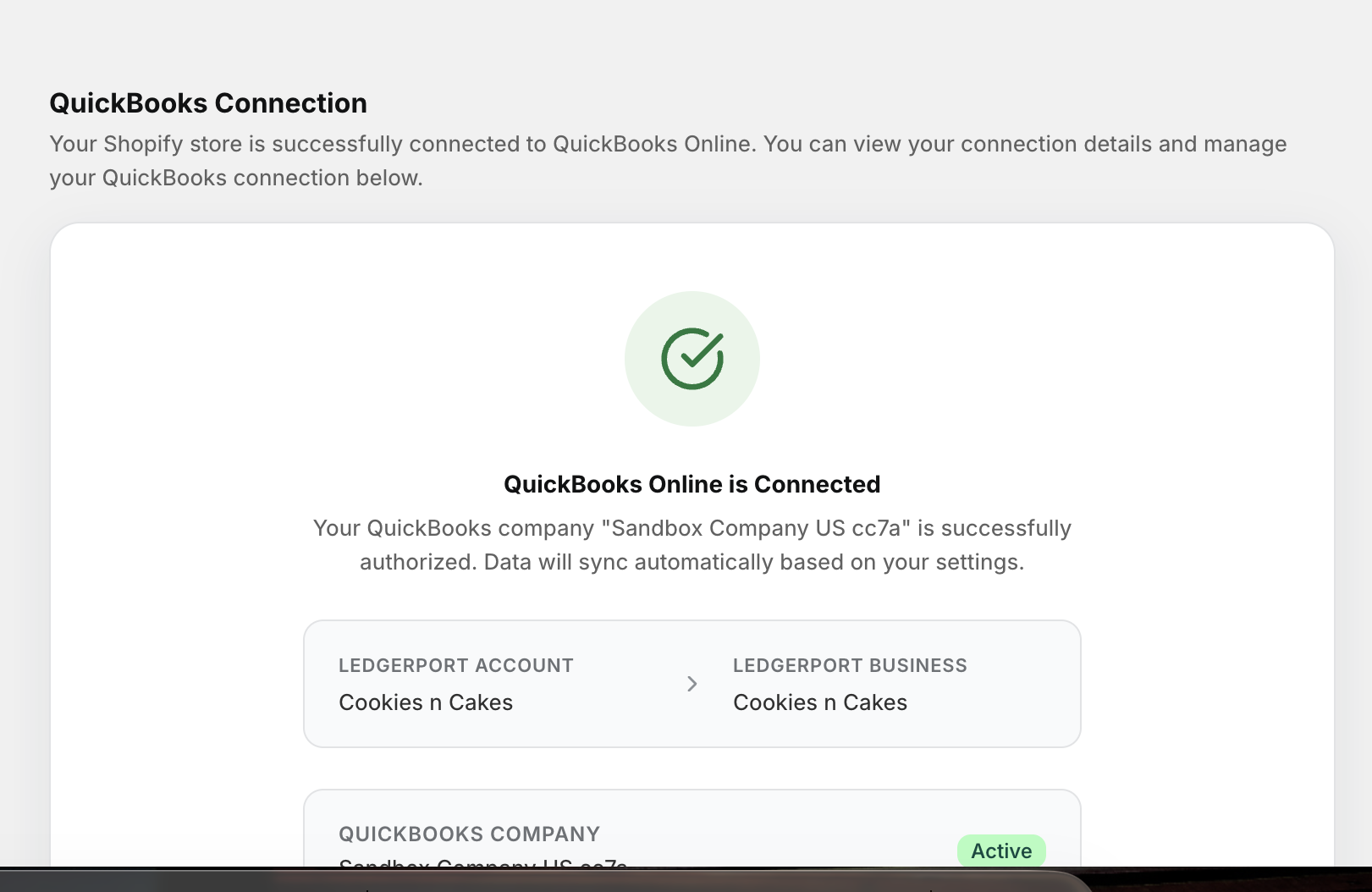
Önemli: Bir muhasebe platformunu bir LedgerPort İşletmesine bağladıktan sonra, bu daha sonra değiştirilemez. Yetkilendir'e tıklamadan önce doğru QuickBooks şirketini seçtiğinizden emin olmak için bir an ayırın.
Bağlantı Durumunu Anlama
LedgerPort, QuickBooks bağlantınızın sağlığını izler ve Bağlantılar sayfasında bir durum göstergesi görüntüler.
- Bağlandı, bağlantının aktif olduğu ve eşitlemelerin normal şekilde çalıştığı anlamına gelir.
- Sağlıksız genellikle QuickBooks erişim jetonunuzun süresinin dolduğu anlamına gelir. Bu yaygın bir durumdur ve düzeltmesi kolaydır. Jetonu kullanarak yeniden bağlanabilirsiniz.
Eşitlemeyi Duraklatma ve Sürdürme
QuickBooks'u tamamen bağlantısını kesmeden geçici olarak eşitlemeyi durdurmanız gerekirse, Bağlantılar sayfasından eşitlemeyi duraklatabilirsiniz.
- Sol kenar çubuğundan Bağlantılar'a tıklayın.
- QuickBooks Online altında, Eşitlemeyi Duraklat'a tıklayın.
- Sürdürmek için aynı yerden Eşitlemeyi Sürdür'e tıklayın.
Bu, envanter sayımları, bakım pencereleri veya otomatik eşitlemeden ara vermek istediğiniz herhangi bir zamanda, bağlantı ayarlarınızı kaybetmeden kullanışlıdır.
QuickBooks'u Bağlantısını Kesme
Bağlantıyı tamamen kaldırmanız gerekirse, bunu Bağlantılar sayfasından yapabilirsiniz.
- Sol kenar çubuğundan Bağlantılar'a tıklayın.
- QuickBooks Online altında, Bağlantıyı Kes'e tıklayın.
- İstendiğinde onaylayın.
Not: QuickBooks'u bağlantısını kesmek tüm eşitlemeleri duraklatır. QuickBooks'taki mevcut verileriniz etkilenmeyecektir, ancak yeniden bağlanana kadar yeni hiçbir şey eşitlenmeyecektir.
Herhangi bir sorunla karşılaşırsanız, bize ulaşın ve destek ekibimiz size yardımcı olmaktan memnuniyet duyacaktır.
