
Shopify Payments, mağazanızın kazançlarını doğrudan banka hesabınıza yatırılan periyodik ödemelerde toplar. LedgerPort bu ödemeleri takip eder ve QuickBooks Online ile senkronize ederek muhasebenizin gerçek nakit mevduatlarınızı doğru bir şekilde yansıtmasını sağlar. Manuel Senkronizasyon sayfasındaki Ödeme sekmesi, alınan tüm ödemeleri gözden geçirmenize ve herhangi birini isteğe bağlı olarak QuickBooks'e göndermenize olanak tanır.
Bu sekme yalnızca Shopify bağlantıları için kullanılabilir. WooCommerce bağlantılarında Ödeme sekmesi yoktur.
LedgerPort » Manuel Senkronizasyon'a gidin ve Ödeme sekmesine tıklayın.
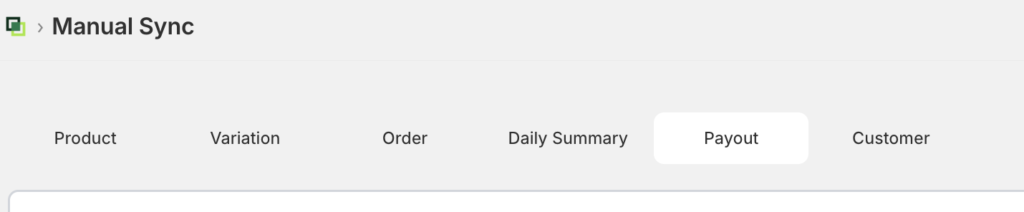
Ödeme Sekmesi
Tablo, LedgerPort'un Shopify mağazanızdan aldığı tüm ödeme kayıtlarını listeler. Her satır bir Shopify Payments mevduatını temsil eder ve şunları gösterir:
- Ödeme Tarihi: Shopify tarafından ödemenin yapıldığı tarih
- Tutar: işletme para biriminizde biçimlendirilmiş ödeme tutarı
- Senkronizasyon Durumu: ödemenin QuickBooks'e gönderilip gönderilmediği
Senkronizasyon durumu değerleri, tüm Manuel Senkronizasyon sekmelerinde aynıdır:
| Simge | Durum | Anlamı |
|---|---|---|
| Yeşil onay işareti | Eşitlendi | QuickBooks'e başarıyla gönderildi |
| Sarımsı saat | Beklemede | Kuyrukta veya işlemde |
| Kırmızı X | Başarısız | Son gönderme denemesi bir hatayla karşılaştı |
| Gri ok | Atlandı | Senkronizasyon Yapılandırma ayarları tarafından hariç tutuldu |
| Sarımsı duraklatma | Beklemede | Bekletme işlemi temizlenene kadar senkronize edilmeyecek |
Tablo boşsa, Shopify mağazanızdan en son ödemeleri almak için Yenile'ye tıklayın.
Ödemeleri QuickBooks'e Gönderme
- Göndermek istediğiniz her ödemenin yanındaki kutuyu işaretleyin. Geçerli sayfadaki tüm satırları seçmek için sütun başlığındaki kutuyu işaretleyin.
- Araç çubuğundaki Gönder'e tıklayın. Düğme, seçilen ödemelerin sayısını gösterir.
- Bir onay iletişim kutusu açılır. Sayıyı gözden geçirin ve onaylayın. Gönderme tamamlandıktan sonra Kapat'a tıklayın. Tablo, güncellenmiş senkronizasyon durumlarıyla yenilenir. Zaten Senkronize edilmiş bir duruma sahip olan ödemeler, bir göndermeye dahil edilirse otomatik olarak atlanır.
Ödeme Eşleştirmeyi Ne Zaman Kullanmalı
İlk geçmişe dönük içe aktarma: LedgerPort'u ilk kez Shopify mağazanıza bağladıktan sonra, otomatik senkronizasyonu etkinleştirmeden önce QuickBooks'i güncel tutmak için mevcut tüm ödeme kayıtlarını gönderin.
Başarısız bir senkronizasyondan sonra: tabloyu Başarısız durumuna göre filtreleyin, etkilenen ödemeleri seçin ve temel hatayı giderdikten sonra yeniden gönderin. Her başarısız kayıt için belirli hata mesajını okumak üzere LedgerPort » Denetim Kayıtları'nı kontrol edin.
Bağlantı kesintisinden sonra: QuickBooks bağlantınız geçici olarak kesildiyse ve bu süre zarfında ödemeler senkronize edilmediyse, bir sonraki otomatik döngüyü beklemek yerine bunları burada manuel olarak gönderin.
Sıkça Sorulan Sorular
Ödemeler siparişlerle aynı mı? Hayır. Bir ödeme, Shopify'ın banka hesabınıza yaptığı tek bir para yatırma işlemidir ve tipik olarak bir faturalandırma dönemi boyunca birden fazla siparişten elde edilen net geliri eksi Shopify ücretlerini temsil eder. Siparişler Sipariş sekmesi aracılığıyla ayrı ayrı eşitlenir. QuickBooks'a bireysel satış işlemleri yerine gerçek nakit para yatırma işlemlerini kaydetmeniz gerektiğinde Ödeme sekmesini kullanın.
Zaten eşitlenmiş bir ödeme gönderilirse yinelenen oluşturur mu? Hayır. Eşitlenmiş (Synced) durumundaki ödemeler, gönderim sırasında otomatik olarak atlanır, bu nedenle zaten eşitlenmiş kayıtları içeren bir grubu yeniden göndermek güvenlidir.
Yenile'ye tıkladıktan sonra Ödeme sekmem neden boş? Shopify bağlantınızın LedgerPort » Bağlantılar'da aktif olduğundan ve mağazanızda Shopify Payments'ın etkinleştirildiğinden emin olun. Ödemeler yalnızca mağazanız en az bir ödeme döngüsü işlemişse görünür.
Ödeme sekmesi görünmüyor. Neden? Ödeme sekmesi yalnızca Shopify bağlantıları için görünür. Bir WooCommerce bağlantısını görüntüliyorsanız, bu sekme kullanılamaz.
Otomatik eşitleme kapalıyken ödemeleri gönderebilir miyim? Evet. Manuel Eşitleme sayfası, Eşitleme Yapılandırması'ndaki Otomatik eşitleme ayarından bağımsız olarak çalışır. Otomatik eşitleme etkin olsa da olmasa da kayıtları buradan gönderebilirsiniz.
Herhangi bir sorunla karşılaşırsanız, lütfen buradan tıklayarak bize ulaşmaktan çekinmeyin. Destek ekibimiz size yardımcı olabilecektir.
