
Çoğu senkronizasyon hatası az sayıda kategoriye girer ve net bir çözüme sahiptir. Bu kılavuz, müşterilerin en sık karşılaştığı hataları, nedenlerini ve her biri için tam olarak ne yapılması gerektiğini ele almaktadır.
Hatalarınızı ilk etapta nerede bulacağınızdan emin değilseniz, başarısız olan belirli kayıtları bulmak için Denetim Kaydını Okuma ve Filtreleme ile başlayın.
Hata Durumlarına Genel Bakış
Belirli hatalara dalmadan önce, Denetim kaydınızdaki her durumun ne anlama geldiği aşağıdadır:
- Senkronize Edildi : kayıt başarıyla QuickBooks'e gönderildi.
- Hata : senkronizasyon denemesi başarısız oldu. Kayıt girdisi bir neden içerecektir.
- Beklemede : kayıt kuyruğa alındı ve henüz işlenmedi.
- Beklemede : kayıt, bir ödeme veya tamamlama durumu gereksinimi gibi bir senkronizasyon tetikleyici koşulunun karşılanmasını bekliyor.
Aşağıdaki hataların tümü günlüklerinizde Hata durumuyla görünür.
1. QuickBooks'te Müşteri Bulunamadı
Anlamı: LedgerPort, Shopify müşterisini mevcut bir QuickBooks müşterisiyle eşleştirmeye çalıştı ancak bulamadı. Ona ekleyebilecek bir müşteri olmadığı için sipariş senkronize edilemedi.
Nasıl düzeltilir:
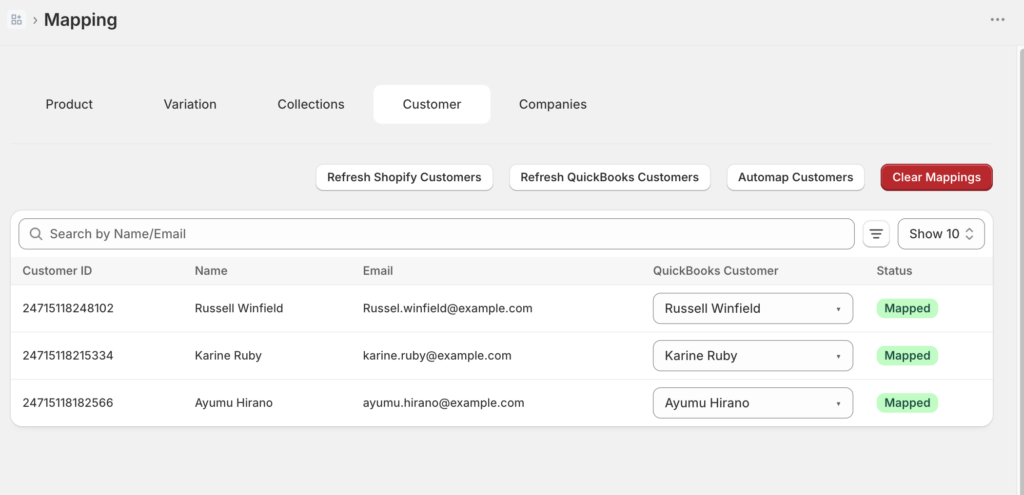
Seçenek A: Müşteriyi manuel olarak eşleyin.
- Sol kenar çubuğunda Eşleme'ye gidin.
- Müşteriler'e tıklayın.
- Müşteriyi bulun ve açılır menüden eşleşen QuickBooks kaydını seçin.
- Manuel Senkronizasyon » Siparişler'e gidin ve etkilenen siparişi yeniden senkronize edin.
Seçenek B: Genel müşteri moduna geçin. QuickBooks'te müşteri başına izlemeye ihtiyacınız yoksa, eşleşmeyen tüm müşterileri tek bir genel QuickBooks müşterisine yönlendirebilirsiniz.
- Senkronizasyon Yapılandırması » Müşteriler'e gidin.
- Müşteri stratejisini Genel olarak değiştirin.
- Etkilenen siparişleri Manuel Senkronizasyon » Siparişler'den yeniden senkronize edin.
2. Ürün Eşlenmedi
Anlamı: LedgerPort, siparişteki bir veya daha fazla ürün için eşleşen bir QuickBooks öğesi bulamadı. Bu genellikle bir ürün Shopify'da mevcut olduğunda ancak henüz QuickBooks'te eşlenmediğinde veya oluşturulmadığında olur.
Nasıl düzeltilir:
Seçenek A: Otomatik Eşleme'yi çalıştırın.
- Eşleme » Ürünler'e gidin.
- Otomatik Eşleme'ye tıklayın. LedgerPort, ürünleri SKU veya ada göre eşleştirmeye çalışacaktır.
- Hala eşlenmemiş öğeleri gözden geçirin ve bunları manuel olarak halledin.
Seçenek B: Manuel olarak eşleyin.
- Eşleme » Ürünler'e gidin.
- Eşlenmemiş ürünü bulun ve açılır menüden doğru QuickBooks öğesini seçin.
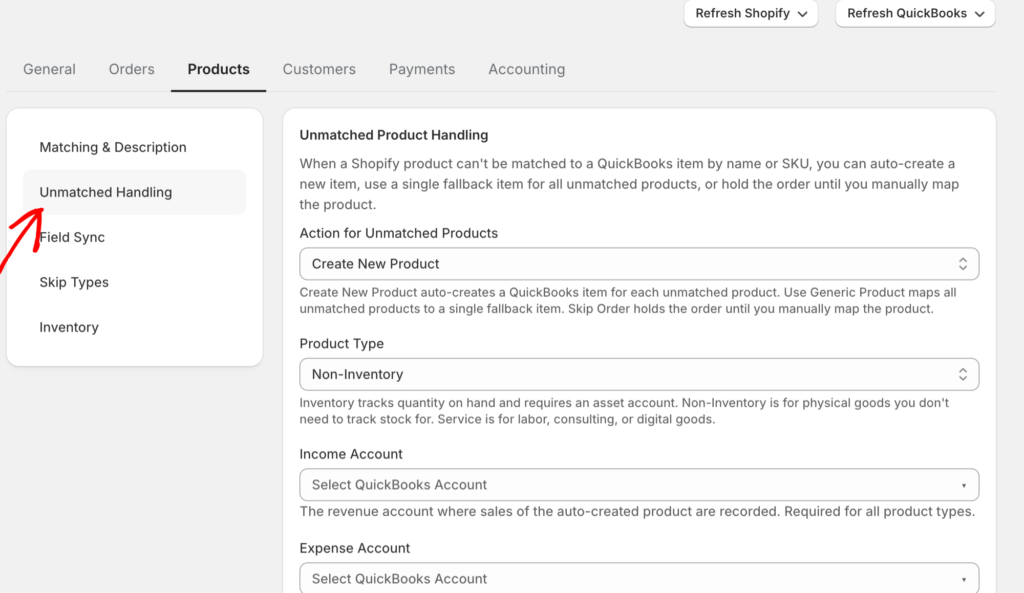
Seçenek C: Varsayılan bir ürün geri dönüşü ayarlayın. Eşlenmemiş ürünlerin bir yer tutucu öğe kullanarak başarısız olmak yerine senkronize olmasını istiyorsanız:
- Sync Config » Products bölümüne gidin.
- Eşleşmeyen İşleme altında, Varsayılan Ürün Kullan seçeneğini belirleyin ve yedek QuickBooks öğesini seçin.
3. QuickBooks Bağlantısı Sağlıksız / Yetkilendirme Hatası
Anlamı: LedgerPort, QuickBooks hesabınıza erişimi kaybetti. Bu genellikle QuickBooks erişim jetonunun süresinin dolması nedeniyle olur. En yaygın senkronizasyon hatasıdır ve düzeltilmesi basittir.
Nasıl düzeltilir:
- Sol kenar çubuğunda Bağlantılar'a gidin.
- QuickBooks Online altında, Yeniden Bağlan'a tıklayın.
- QuickBooks'ta oturum açın ve Yetkilendir'e tıklayın.
- Yeniden bağlandıktan sonra, bağlantı kesik dönemde başarısız olan siparişleri Manuel Senkronizasyon » Siparişler bölümünden yeniden senkronize edin.
4. QuickBooks'ta Yinelenen Giriş
Anlamı: LedgerPort, QuickBooks'ta bir işlem oluşturmaya çalıştı ancak aynı sipariş numarasına sahip bir kayıt orada zaten mevcut. Bu, bir sipariş manuel olarak senkronize edilip ardından otomatik olarak tekrar senkronize edildiğinde veya önceki bir senkronizasyon kısmen tamamlandığında oluşabilir.
Nasıl düzeltilir:
Önce QuickBooks'ı kontrol edin. İşlem orada ve doğruysa, yeniden senkronize etmeden denetim günlüklerinizde çözüldü olarak işaretleyebilirsiniz.
Yinelenen hatalı oluşturulduysa:
- QuickBooks'taki yinelenen işlemi silin.
- Manuel Senkronizasyon » Siparişler'e gidin, siparişi bulun ve yeniden senkronize edin.
Bunun gelecekte olmasını önlemek için, otomatik senkronizasyon kuyruğunda zaten bulunan siparişlerde manuel senkronizasyon çalıştırmadığınızdan emin olun.
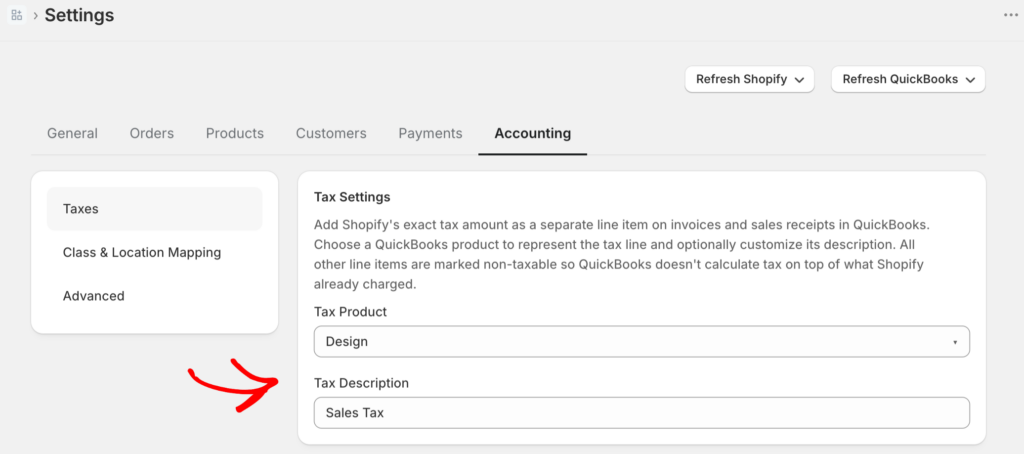
Anlamı: Shopify siparişine uygulanan vergi oranı, LedgerPort'ta eşleşen bir yapılandırmaya sahip değil. Senkronizasyon durdu çünkü verginin QuickBooks'ta nereye kaydedileceğini belirleyemedi.
Nasıl düzeltilir:
- Sync Config » Accounting bölümüne gidin.
- Vergi yapılandırmanızı gözden geçirin. Satır Kalemi Vergisi kullanıyorsanız, tüm Shopify vergi oranlarının karşılık gelen bir QuickBooks vergi koduna eşlenmiş olup olmadığını kontrol edin.
- QuickBooks'un vergi hesaplamasını otomatik olarak yapmasını istiyorsanız, aynı sekmede QuickBooks Otomatik Satış Vergisi'ne geçin.
- Etkilenen siparişleri Manuel Senkronizasyon » Siparişler'den yeniden senkronize edin.
6. Geçersiz Hesap
Anlamı: Senkronizasyon yapılandırmanızda belirtilen bir QuickBooks hesabı (gelir hesabı, satılan malın maliyeti hesabı veya takas hesabı gibi) artık QuickBooks'ta mevcut değil veya adı değiştirildi ya da silindi.
Nasıl düzeltilir:
- QuickBooks'ta oturum açın ve hangi hesapların aktif olduğunu doğrulamak için Hesap Tablosunu kontrol edin.
- LedgerPort'ta, Sync Config'e gidin ve güncel olmayan hesap başvuruları olabilecek Ödemeler, Ürünler ve Muhasebe sekmelerini gözden geçirin.
- Etkilenen alanları doğru aktif hesaplara işaret edecek şekilde güncelleyin.
- Etkilenen kayıtları Manuel Senkronizasyon'dan yeniden senkronize edin.
7. QuickBooks API Zaman Aşımı
Anlamı: LedgerPort, QuickBooks'a bir istek gönderdi ancak zamanında yanıt alamadı. Bu genellikle yapılandırma sorunundan değil, QuickBooks tarafındaki geçici bir yavaşlamadan kaynaklanır.
Nasıl düzeltilir:
Birkaç dakika bekleyin ve senkronizasyonu tekrar deneyin.
- Manuel Senkronizasyon'a gidin ve başarısız olan varlık türünü (Siparişler, Ürünler vb.) seçin.
- Etkilenen kayıtları seçin ve Seçilenleri Senkronize Et'e tıklayın.
Saatler süren zaman aşımları devam ederse, bilinen bir hizmet sorunu olup olmadığını görmek için QuickBooks Online durum sayfasına bakın.
8. Hız Sınırı Aşıldı
Anlamı: LedgerPort, kısa bir süre içinde QuickBooks API'sine çok fazla istekte bulundu. QuickBooks hız sınırlarını zorlar ve bu hata, sınırın geçici olarak aşıldığı anlamına gelir. En çok, büyük bir sipariş birikimini aynı anda senkronize ederken yaygındır.
Nasıl düzeltilir:
Herhangi bir yapılandırma değişikliği gerekmez. LedgerPort, hız sınırına tabi istekleri otomatik olarak yeniden deneyecektir. Büyük bir manuel senkronizasyon yapıyorsanız, 15 ila 30 dakika bekleyin ve günlükleri tekrar kontrol edin. Hız sınırı penceresi sıfırlandıktan sonra kayıtlar genellikle kendi kendine senkronize olur.
9. Beklemede Olan Sipariş
Anlamı: Sipariş Shopify'da mevcut ancak yapılandırılmış senkronizasyon tetikleyici koşullarınızı karşılamadığı için henüz bir senkronizasyonu tetiklemedi. Örneğin, senkronizasyonunuz yalnızca ödenmiş siparişlerde çalışacak şekilde ayarlanmışsa ve sipariş hala ödeme bekliyorsa, ödeme alınana kadar beklemede kalacaktır.
Nasıl düzeltilir:
Bu genellikle beklenen bir davranıştır. Senkronizasyon tetikleyici ayarlarınızı kontrol edin:
- Senkronizasyon Yapılandırması » Siparişler'e gidin.
- Hangi ödeme durumlarının ve sevkiyat durumlarının senkronizasyon tetikleyicileri olarak ayarlandığını inceleyin.
- Siparişin senkronize olması gerekiyorsa, Shopify'daki durumunun tetikleyici ölçütlerinizle eşleştiğini doğrulayın.
Siparişi durumuna bakılmaksızın hemen senkronize etmek istiyorsanız, Manuel Senkronizasyon » Siparişler'e gidin, siparişi bulun ve manuel olarak senkronize edin.
10. Gerekli Alan Eksik
Anlamı: Sipariş veya kayıtta, QuickBooks'in işlemi oluşturmak için ihtiyaç duyduğu bir bilgi eksik. Yaygın örnekler arasında eksik bir fatura adresi, boş bir müşteri adı veya fiyatı olmayan bir ürün bulunur.
Nasıl düzeltilir:
- Siparişi Shopify'da açın ve eksik bilgileri (müşteri adı, adres vb.) ekleyin.
- LedgerPort'a geri dönün ve Manuel Senkronizasyon » Siparişler'e gidin.
- Siparişi bulun ve yeniden senkronize edin.
Sorun QuickBooks tarafındaysa (örneğin, gerekli özel bir alan), QuickBooks'e giriş yapın ve işlem şablonunda LedgerPort'un dolduramadığı gerekli alanlar olmadığından emin olun.
Yukarıdakilerin hiçbiri hatanızı çözmezse, denetim günlüklerinizdeki tam hata mesajı genellikle belirli nedeni gösterecektir. Başarısız olan herhangi bir kayıt için ayrıntılı hata mesajını bulmak ve okumak üzere Denetim Günlüklerini Okuma ve Filtreleme bölümüne bakın.
Günlük saklama hatırlatıcısı: Denetim günlüklerini ne kadar geriye görüntüleyebileceğiniz planınıza bağlıdır. Ücretsiz 7 gün, Büyüme 30 gün, Ölçek 90 gün günlük tutar ve Kurumsal bunları süresiz olarak saklar. Eski günlükleri görüntülemek için planınızı yükseltebilirsiniz.
Hala takılırsanız, etkilenen sipariş numaraları ve denetim günlüklerinizdeki hatanın ekran görüntüsü ile bize ulaşın. Destek ekibimiz yardımcı olabilecektir.
