
LedgerPort’un Senkronizasyon Yapılandırmasındaki Muhasebe sekmesi yalnızca Shopify bağlantılarına özeldir. WooCommerce için geçerli olmayan ve çoğu Shopify satıcısının kurulum sırasında en az bir kez gözden geçirmesi gereken ayarları kapsar: vergilerin QuickBooks'a nasıl aktarıldığı, yuvarlama farklılıklarının nasıl ele alınacağı ve farklı Shopify kanallarından, konumlarından, müşteri gruplarından veya sipariş etiketlerinden elde edilen geliri ayrı QuickBooks hesaplarına, sınıflarına veya konumlarına yönlendirmenize olanak tanıyan isteğe bağlı sınıflandırma kuralları.
Çoğu satıcı yalnızca Vergi Ayarları ve Gelişmiş bölümlere ihtiyaç duyacaktır. Dört eşleme özelliği – Kanal, Konum, Müşteri Segmenti ve Sipariş Etiketi – QuickBooks'in, sonradan QuickBooks Online içinde manuel yeniden sınıflandırma gerektirmeden operasyonel yapılarını (perakende - toptan satış, A mağazası - B mağazası, çevrimiçi - POS) yansıtmasını isteyen işletmeler içindir.
LedgerPort » Sync Config'e gidin ve Accounting sekmesine tıklayın. Bu sekme yalnızca aktif bağlantı bir Shopify mağazası olduğunda görünür.

Muhasebe sekmesinde değişiklik yaptıktan sonra, ekranın altında kayan bir Save Bar görünür. Değişiklikleri uygulamak için Save changes'a tıklayın.
Vergi Ayarları
Varsayılan olarak QuickBooks, faturalara kendi vergi oranlarını uygular, bu da Shopify'dan senkronizasyon yaparken bir soruna neden olur: Shopify zaten müşteriden tam vergiyi hesaplamış ve tahsil etmişti ve QuickBooks'in bunu yeniden hesaplaması bir uyumsuzluk yaratır. Vergileri satır öğeleri olarak göster seçeneği, Shopify'ın önceden hesaplanmış vergi tutarını QuickBooks Online faturasında özel bir satır öğesi olarak aktararak ve diğer tüm satır öğelerini vergiye tabi olmayan olarak işaretleyerek bu sorunu çözer, böylece QuickBooks ek vergi uygulamaz.
Vergi satır öğelerini etkinleştirmek için:
- Show taxes as line items (Vergileri satır öğeleri olarak göster) seçeneğini işaretleyebilirsiniz.
- Tax Product (Vergi Ürünü) alanında, vergi satırını temsil etmek istediğiniz QuickBooks ürün veya hizmet öğesini seçin. Bu genellikle önceden QuickBooks'ta ayarladığınız, "Satış Vergisi" gibi bir adı olan stokta olmayan bir öğedir.
- Fatura satırında görünen etiketi özelleştirmek için isteğe bağlı olarak bir Tax Description (Vergi Açıklaması) girin (örneğin, "Shopify Satış Vergisi").
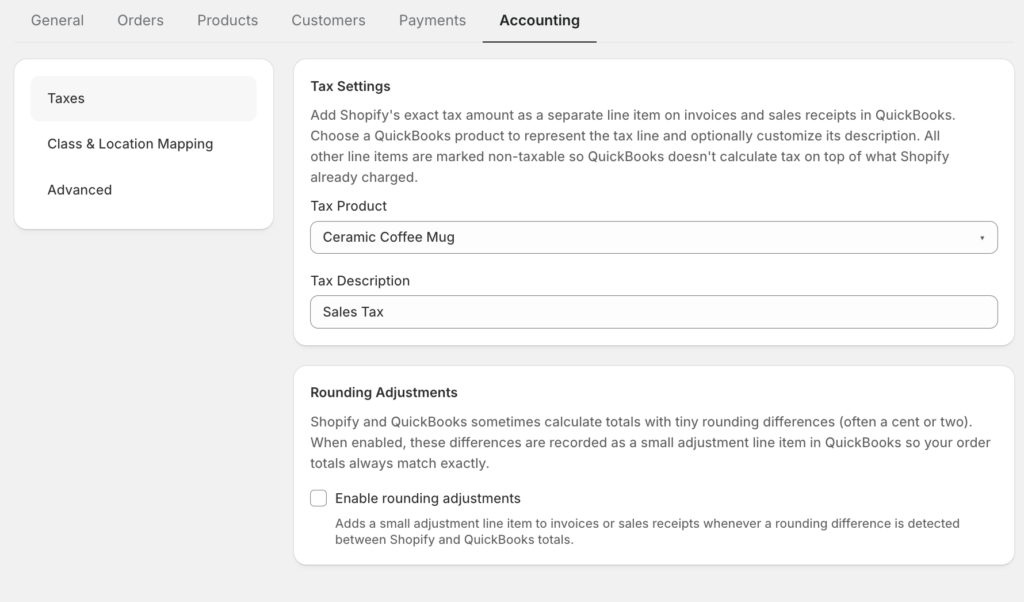
Not: Vergi Ürünü, açılır menüde görünmeden önce QuickBooks hesabınızda mevcut olmalıdır. Liste boşsa, önce QuickBooks'ta öğeyi oluşturun, ardından buraya geri dönün.
Yuvarlama Ayarlamaları
Vergiler doğru şekilde eşitlenmiş olsa bile, kesirli yuvarlama, Shopify sipariş toplamı ile QuickBooks'taki satır öğelerinin toplamı arasında küçük farklılıklara neden olabilir, genellikle birkaç senttir. Bu farklılıklar ele alınmazsa, faturalarda gerçek ödemeyle eşleşmeyen açık bir bakiye gösterilir ve bu da kayıtlarınızda yanlış ödeme eşleşmelerini tetikleyebilir.
Yuvarlama ayarlamalarını etkinleştirmek, LedgerPort'a kalan tutarı özel bir QuickBooks ürününe göndermesini söyler, böylece fatura toplamı tam olarak dengelenir.
Yuvarlama ayarlamalarını etkinleştirmek için:
- Yuvarlama ayarlamalarını etkinleştir seçeneğinin yanındaki kutuyu işaretleyebilirsiniz.
- Açılır menüden bir Yuvarlama Ürünü seçin – yuvarlama farklarını gidermek için özel olarak oluşturduğunuz bir QuickBooks öğesi (genellikle "Yuvarlama Ayarlaması" veya benzeri olarak adlandırılır). Buraya gönderilen tutarlar genellikle sipariş başına 0,01 $'dan azdır.
Not: Bu ayar yalnızca gelecekte LedgerPort tarafından oluşturulan faturaları veya satış makbuzlarını etkiler. Zaten eşitlenmiş kayıtları geriye dönük olarak ayarlamaz.
Kanal Eşleştirmesi
Shopify, çevrimiçi mağazanız, Shopify POS, Instagram, Facebook vb. gibi birden çok kanalda satış yapar. Varsayılan olarak, LedgerPort tüm kanal gelirlerini aynı QuickBooks hesaplarına gönderir. QuickBooks'ta kanala göre bir döküm görmek istiyorsanız (örneğin, POS gelirini çevrimiçi gelirle karşılaştırmak için), kanal eşleştirmesi, her Shopify kanalını belirli bir QuickBooks Banka Hesabına, Sınıfına veya Konumuna atamanıza olanak tanır, böylece siparişler eşitlendiğinde sınıflandırma otomatik olarak uygulanır.
Kanal eşleştirmesi ayarlamak için:
- Kanal eşleştirmesini etkinleştir seçeneğini işaretleyebilirsiniz.
- Görünen giriş satırında, ilk açılır menüden bir Shopify kanalı seçin – liste, Shopify mağazanızda yayınlanan mevcut kanalları çeker.
- Bir QuickBooks Sınıfı, QuickBooks Konumu veya QuickBooks Banka Hesabı atayın (bir, iki veya üçünü de ayarlayabilirsiniz).
- Ekle'ye tıklayın. Eşleştirme aşağıdaki tabloda görünür.
- Ayrı olarak sınıflandırmak istediğiniz her kanal için tekrarlayın.
Bir eşleştirmeyi kaldırmak için o satırdaki çöp kutusu simgesine tıklayın.
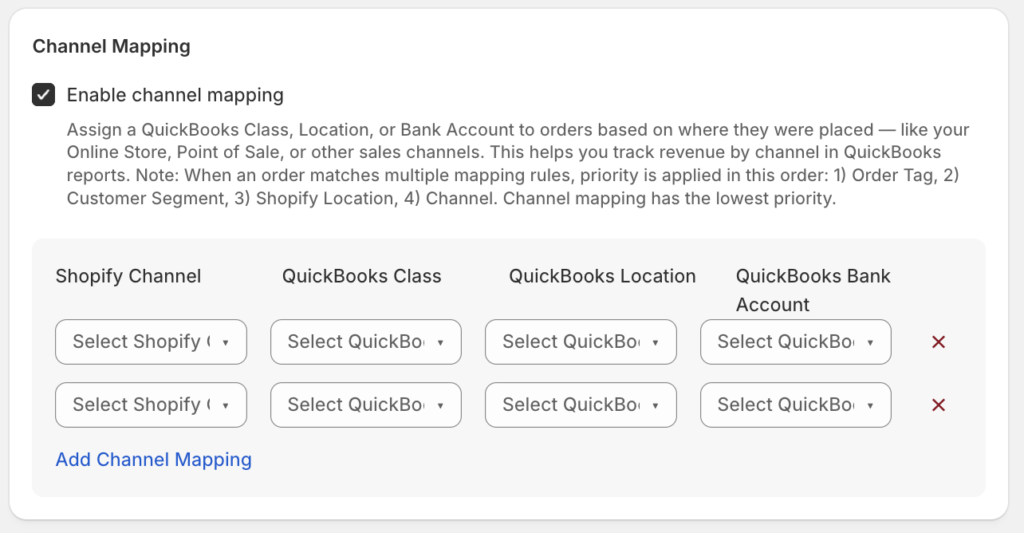
Not: Bir Shopify kanalı ve en az bir QuickBooks hedefi seçmelisiniz, aksi takdirde Ekle düğmesi etkinleşmez.
Shopify Konum Eşleştirmesi
Shopify mağazanız birden fazla fiziksel konumdan (ayrı depolar, perakende mağazaları veya sevkiyat merkezleri) çalışıyorsa, Shopify her siparişi onu yerine getiren konumla ilişkilendirir. Varsayılan olarak, bu konum farklılıkları QuickBooks'te görünmez. Konum eşlemesi, her Shopify konumunu bir QuickBooks Konumu veya Sınıfına atayarak bu bilgiyi aktarmanıza olanak tanır, böylece QuickBooks Online'da girişleri manuel olarak yeniden kodlamadan konum düzeyinde raporlar çalıştırabilirsiniz.
Konum eşleştirmesi ayarlamak için:
- Shopify konum eşleştirmesini etkinleştir seçeneğini işaretleyin.
- Giriş satırında, ilk açılır menüden bir Shopify konumu seçin – liste, Shopify hesabınızdaki aktif konumları yansıtır.
- Bir QuickBooks Konumu, bir QuickBooks Sınıfı veya her ikisini birden atayın.
- Ekle'ye tıklayın. Eşleştirme aşağıdaki tabloda görünür.
- Ayrı ayrı izlemek istediğiniz her Shopify konumu için tekrarlayın.
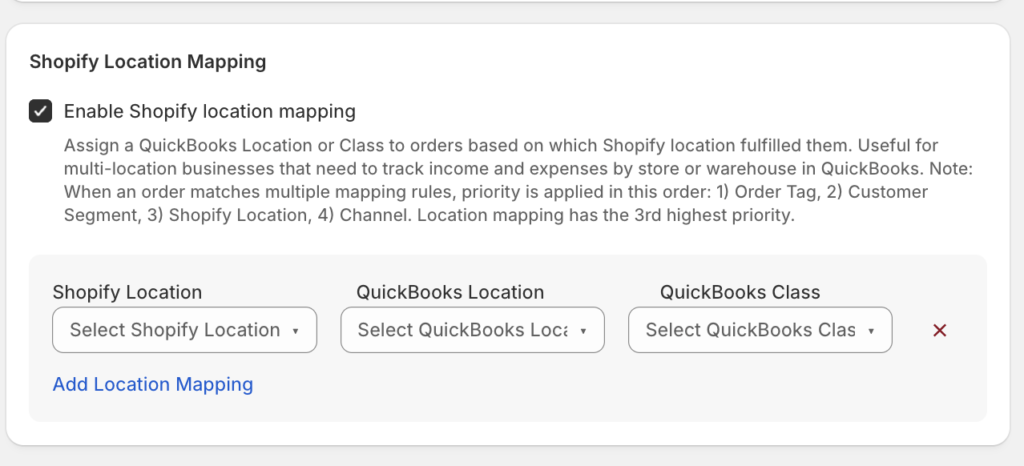
Not: Shopify konumları canlı Shopify hesabınızdan çekilir. Bir konum açılır menüde görünmüyorsa, Shopify Yöneticisi » Konumlar'da aktif olduğunu onaylayın.
Müşteri Segmenti Eşlemesi
Shopify, satın alma geçmişi, etiketler, coğrafya veya müşteri türü (örneğin, toptan satış - perakende) gibi kriterlere dayalı olarak kaydedilmiş gruplar olan müşteri segmentleri oluşturmanıza olanak tanır. Bu segmentler muhasebeniz için anlamlıysa, müşteri segmenti eşlemesi, her segmentten gelen siparişlere otomatik olarak bir QuickBooks Online Sınıfı veya Konumu atayarak bu sınıflandırmayı QuickBooks'e taşır.
Bu, özellikle toptan satış ve perakende gelirlerini QuickBooks'te ayrı olarak izlemek isteyen B2B satıcıları veya sadakat seviyeleri olan ve her seviyeyi QuickBooks Online'da her faturayı manuel olarak etiketlemeden bağımsız olarak raporlamak isteyen işletmeler için kullanışlıdır.
Müşteri segmenti eşlemesini ayarlamak için:
- Müşteri segmenti eşlemesini etkinleştir seçeneğini işaretleyin.
- İlk açılır menüden bir Müşteri segmenti seçin.
- Bir QuickBooks Sınıfı, bir QuickBooks Konumu veya her ikisini birden atayın.
- Ekle'ye tıklayın.
- Sınıflandırmak istediğiniz her segment için tekrarlayın.
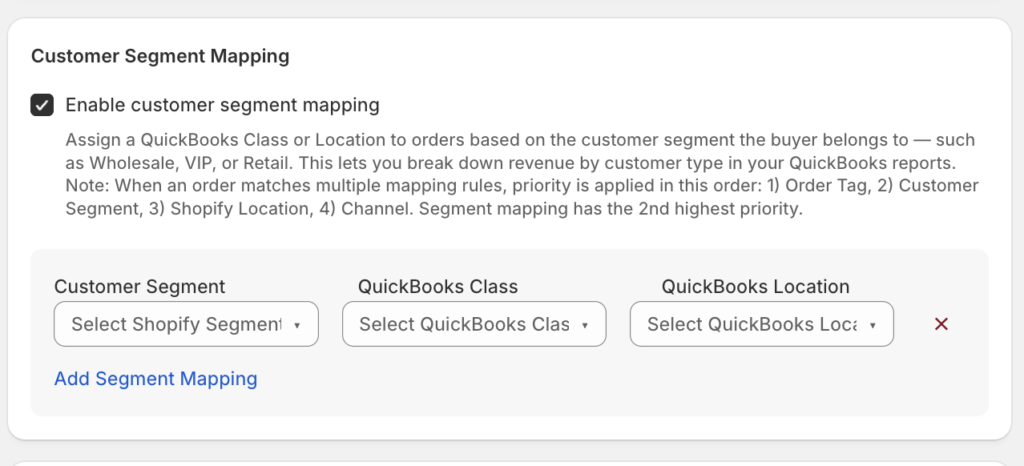
Not: Müşteri segmentleri Shopify hesabınızdan çekilir. Segmentler burada açılır menüde görünmeden önce Shopify'da mevcut olmalıdır.
Sipariş Etiketi Eşlemesi
Sipariş etiketleri, siz veya otomasyonlarınızın Shopify siparişlerine eklediği etiketlerdir - örneğin, promosyon siparişlerini, hediye kartı satın alımlarını, B2B siparişlerini veya tanımladığınız diğer grupları işaretlemek için. Sipariş etiketi eşlemesi, bu etiketleri QuickBooks sınıflandırmasına dönüştürür ve belirli bir etiketi taşıyan herhangi bir siparişe otomatik olarak bir QuickBooks Online Sınıfı veya Konumu atar.
Örneğin: ekibiniz bir iş ortağı yönlendirme programı aracılığıyla verilen tüm siparişleri "partner-referral" gibi bir etiketle etiketlerse, iş ortağı kaynaklı geliri QuickBooks Online'da herhangi bir manuel çalışma yapmadan izlemek için bu etiketi özel bir QuickBooks sınıfına eşleyebilirsiniz.
Sipariş etiketi eşlemesini ayarlamak için:
- Sipariş etiketi eşlemesini etkinleştir seçeneğini işaretleyin.
- Girdi satırında, Sipariş etiketi alanına tam Shopify sipariş etiketi metnini yazın. Etiketler büyük/küçük harfe duyarlıdır — Shopify'da göründükleri gibi tam olarak girin.
- Bir QuickBooks Sınıfı, bir QuickBooks Konumu veya her ikisini birden atayın.
- Ekle'ye tıklayın.
- Yönlendirmek istediğiniz her etiket için tekrarlayın.
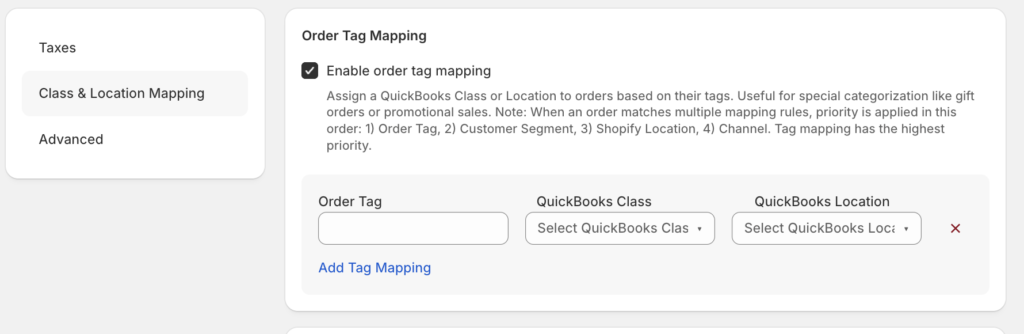
Not: Sipariş etiketi eşlemesi tam eşleşen metin üzerinde çalışır. Bir sipariş birden fazla etiket taşıyorsa, LedgerPort, kural yapılandırılmış ilk etiketin eşlemesini uygular.
Gelişmiş Ayarlar
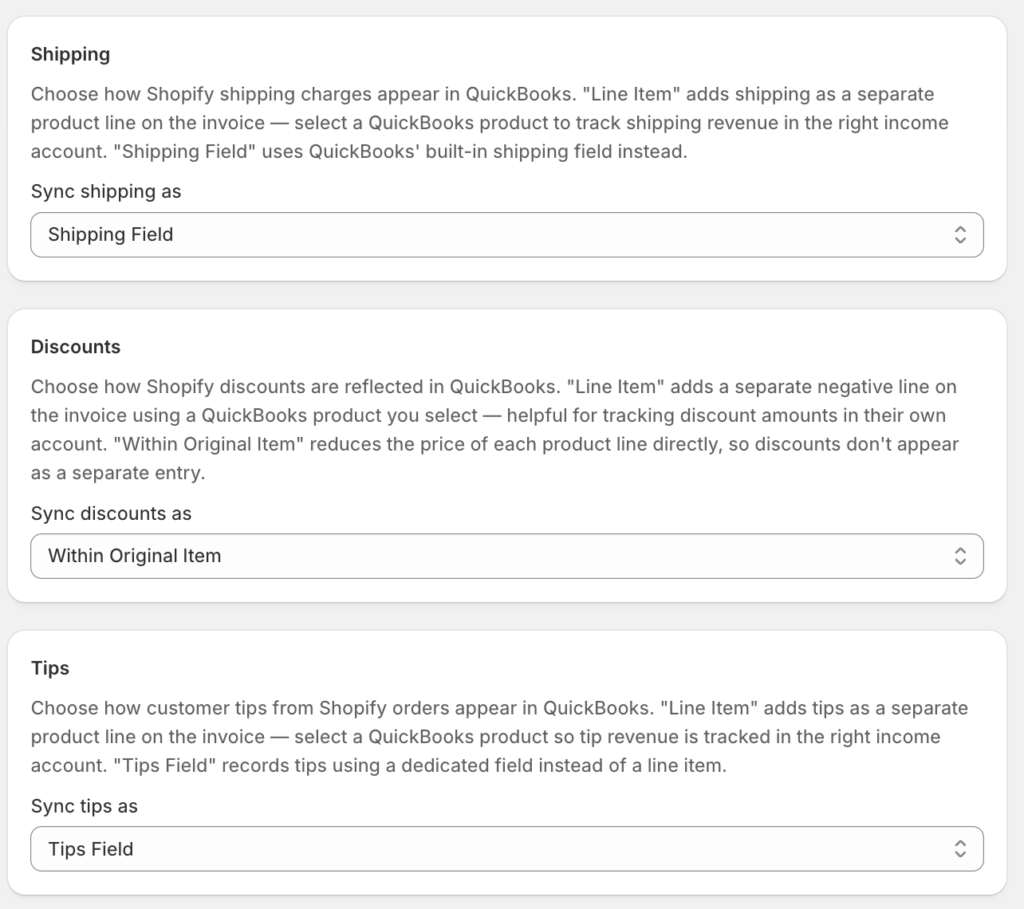
Gelişmiş bölümü, dört belirli sipariş bileşeninin — nakliye, indirimler, bahşişler ve müşteriye dönük fatura gösterimi — QuickBooks'e nasıl kaydedileceğini kontrol eder. Bu ayarlar her senkronize sipariş için geçerlidir ve ilk senkronizasyonunuzdan önce gözden geçirilmelidir.
Nakliye
Shopify, her siparişte nakliyeyi ayrı bir tutar olarak ücretlendirir. LedgerPort'un bunu QuickBooks'e nasıl kaydedeceği konusunda iki seçeneğiniz vardır:
- Satır Öğesi: Nakliye, seçtiğiniz bir QuickBooks ürünü kullanılarak QuickBooks Online faturasında veya satış makbuzunda ayrı bir satır olarak eklenir. Raporlarınızda nakliye gelirini veya maliyetlerini ayrı bir satır olarak izlemek istiyorsanız bunu seçin. Seçildiğinde, nakliyeyi temsil eden ürünü (genellikle bir hizmet öğesi) seçtiğiniz bir nakliye için QuickBooks Ürünü açılır menüsü görünür.
- Gönderim Alanı : Gönderim, faturadaki QuickBooks'in yerel gönderim tutarı alanına kaydedilir. Daha basit bir fatura düzeni için bunu seçin; gönderim tutarı, fatura satırı olarak değil, vergiyle birlikte alt kısımda görünür.
İndirimler
Shopify indirim tutarlarının bir yere QuickBooks'te kaydedilmesi gerekir. Seçenekleriniz şunlardır:
- Satır Kalemi : İndirim, faturada negatif bir satır kalemi olarak eklenir. Bu, indirimin QuickBooks Online raporlarında görünür olmasını ve ayrı olarak izlenmesini sağlar. Seçildiğinde, indirimler için bir QuickBooks Ürünü açılır menüsü görünür.
- Orijinal Öğe İçinde : İndirim, orijinal öğe fiyatına dahil edilir, ayrı bir satır eklemek yerine satır öğesi tutarını azaltır. Bu, daha temiz bir fatura oluşturur ancak verilen toplam indirimler hakkında raporlamayı zorlaştırır.
Bahşişler
Shopify mağazanız veya POS'unuz bahşiş kabul ediyorsa, iki seçeneğiniz vardır:
- Satır Kalemi : Bahşişler, faturaya ayrı bir pozitif satır kalemi olarak eklenir. Görünecek açılır menüde bahşişler için QuickBooks Ürünü seçin.
- Bahşiş Alanı : Bahşişler, işlemdeki QuickBooks'in yerel bahşiş alanına kaydedilir.
Mağaza Cephesi Entegrasyonu
Mağaza Cephesi Entegrasyonu, QuickBooks faturalarınızı Shopify müşteri hesaplarınıza bağlar ve müşterilerin ödenmemiş faturalarını doğrudan Shopify mağazanızın müşteri portalından görüntülemelerine ve ödemelerine olanak tanır. Bu isteğe bağlıdır ve yalnızca müşterileriniz Shopify hesaplarına giriş yaparsa ve fatura düzenlerseniz (B2B ve toptan satış mağazalarında yaygındır) kullanışlıdır.
Mağaza Cephesi Entegrasyonunu etkinleştirmek için:
- QuickBooks faturalarını müşteri hesaplarında göster seçeneğini işaretleyin.
- Gösterilecek İşlemler açılır menüsünde, müşterilerin hangi işlem türünü görebileceğini seçin: Fatura, Satış Makbuzu veya Her İkisi.
- Her faturanın ödenmiş, kısmen ödenmiş veya vadesi geçmiş olup olmadığını göstermek için isteğe bağlı olarak Ödeme durumunu göster seçeneğini işaretleyin.
- Görüntülenen her faturaya bir ödeme bağlantısı eklemek için isteğe bağlı olarak Şimdi Öde düğmesini etkinleştir seçeneğini işaretleyin. Etkinleştirildiğinde, şu anda mevcut olan bir Ödeme bağlantısı sağlayıcısı seçin, QuickBooks, QuickBooks'in yerel ödeme portalı bağlantısını kullanır.
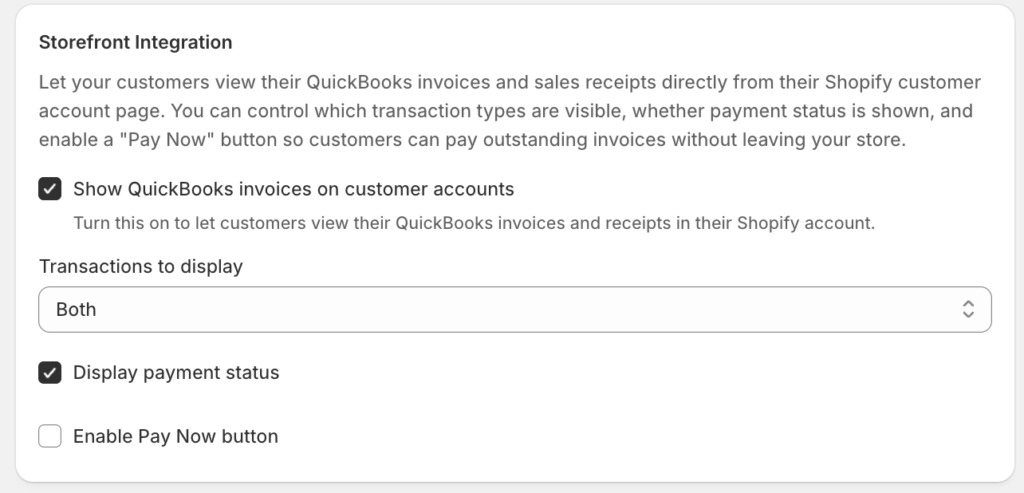
Not: Mağaza Cephesi Entegrasyonu, Shopify temanızın müşteri hesap sayfalarını desteklemesini gerektirir. Müşteriler mağazanızın hesap bölümüne erişemezse, bu ayar etkin olsa bile faturalar görünmez.
Sıkça Sorulan Sorular
Tüm bu ayarları senkronizasyona başlamadan önce yapılandırmam gerekiyor mu? Hayır. Vergi Ayarları ve Gelişmiş seçenekler (Nakliye, İndirimler, Bahşişler), her siparişin nasıl kaydedileceğini etkilediği için ilk senkronizasyondan önce gözden geçirilmeye değerdir. Kanal, Konum, Müşteri Segmenti ve Sipariş Etiketi gibi eşleme özellikleri isteğe bağlıdır ve herhangi bir zamanda eklenebilir. Yalnızca eşleme kaydedildikten sonra senkronize edilen siparişler için geçerlidir.
Kanalım veya konumum açılır menüde görünmüyor. Neleri kontrol etmeliyim? LedgerPort bu listeleri doğrudan Shopify hesabınızdan çeker. Kanalın veya konumun Shopify Yönetici'de aktif olduğunu onaylayın. Yakın zamanda eklendiyse, mevcut Senkronizasyon Yapılandırma ayarlarınızı kaydetmeyi ve yeni bir arama tetiklemek için Muhasebe sekmesini yeniden açmayı deneyin.
Tek bir sipariş aynı anda birden fazla eşleme kuralıyla eşleşebilir mi? Bir sipariş, aynı anda bir kanal eşleme kuralı, bir konum eşleme kuralı, bir müşteri segmenti eşleme kuralı ve bir sipariş etiketi eşleme kuralıyla eşleşebilir ve her biri farklı bir sınıf veya konum uygulayabilir. Birden fazla kural aynı alanı atarsa (örneğin, iki kural da QuickBooks Online sınıfını ayarlamaya çalışırsa), son eşleşen kural öncelik kazanır.
Hiçbir eşleme kuralıyla eşleşmeyen siparişlere ne olur? Muhasebe sekmesinden herhangi bir sınıf, konum veya banka hesabı sınıflandırması olmadan normal şekilde eşitlenirler. Diğer Senkronizasyon Yapılandırma ayarlarınız hala geçerlidir.
Vergileri satır öğeleri olarak göster seçeneğini etkinleştirdim ancak Vergi Ürünleri açılır menüm boş. Açılır menü yalnızca QuickBooks hesabınızda zaten bulunan öğeleri gösterir. QuickBooks'te bir stokta olmayan öğe (örneğin, “Satış Vergisi”) oluşturun ve seçmek için buraya geri dönün.
Mağaza Entegrasyonu Şimdi Öde düğmesi etkinleştirdikten hemen sonra çalışıyor mu? Düğme, her fatura için bir QuickBooks ödeme bağlantısı oluşturur. Bağlantı QuickBooks'in ödeme portalına gider, bu nedenle müşterilerin ödemeyi orada tamamlaması gerekir. QuickBooks hesabınızda ödeme işleme etkin değilse, bağlantı doğru çalışmayacaktır.
Herhangi bir sorunla karşılaşırsanız, lütfen buradan tıklayarak bize ulaşmaktan çekinmeyin. Destek ekibimiz size yardımcı olabilecektir.
