
Shopify'de bir geri ödeme yapıldığında, LedgerPort ilgili işlemi QuickBooks'te otomatik olarak oluşturabilir. Siparişlerinizin nasıl eşitlendiğine bağlı olarak bu işlem Kredi Notu veya Geri Ödeme Makbuzu olacaktır.
Geri ödeme eşitlemesini doğru şekilde ayarlamak, QuickBooks bakiyenizi doğru tutar ve geri ödeme girişlerini manuel olarak oluşturmaktan sizi kurtarır.
Başlamadan Önce
- Geri ödeme eşitlemesi, orijinal siparişin önce QuickBooks'e eşitlenmesini gerektirir. LedgerPort, geri ödemeyi orijinal işlemle ilişkilendirir.
- QuickBooks'te oluşturulan geri ödeme işleminin türü, sipariş eşitleme yönteminize bağlıdır:
- Satış Makbuzu siparişleri QuickBooks'te Geri Ödeme Makbuzu oluşturur.
- Fatura siparişleri QuickBooks'te Kredi Notu oluşturur.
- Hangi eşitleme yöntemini kullandığınızdan emin değilseniz, Eşitleme Yapılandırması » Siparişler bölümüne gidin ve Eşitleme Yöntemi ayarını kontrol edin. Tam bir açıklama için Sipariş Eşitleme Yöntemlerini Anlama bölümüne bakın.
Geri Ödeme Eşitlemesi Nasıl Çalışır
Shopify'de bir geri ödeme işlendiğinde, LedgerPort geri ödemeyi algılar ve QuickBooks'te eşleşen işlemi oluşturur:
- Tam bir geri ödeme, tam sipariş tutarı için bir Geri Ödeme Makbuzu veya Kredi Notu oluşturur.
- Kısmi bir geri ödeme, yalnızca geri ödenen tutar için bir Geri Ödeme Makbuzu veya Kredi Notu oluşturur. QuickBooks'teki orijinal işlem değişmeden kalır.
Satır öğeleri, vergi tutarları ve nakliye geri ödemeleri, Shopify'de geri ödenen tutarla eşleşecek şekilde QuickBooks işleminde ayrı ayrı gösterilir.
Geri Ödeme Eşitlemesini Etkinleştirme
Geri ödeme eşitlemesi, ödeme durumu tetikleyici ayarlarınız aracılığıyla kontrol edilir.
- Sol kenar çubuğundan Eşitleme Yapılandırması'na tıklayın.
- Siparişler sekmesine tıklayın.
- Eşitleme Tetikleyicileri bölümüne gidin.
- Tam geri ödenen siparişleri eşitlemek için Ödeme Durumu altında Geri Ödendi, kısmi geri ödemeleri eşitlemek için Kısmen Geri Ödendi veya her ikisini de işaretleyin.
- Kaydet'e tıklayın.
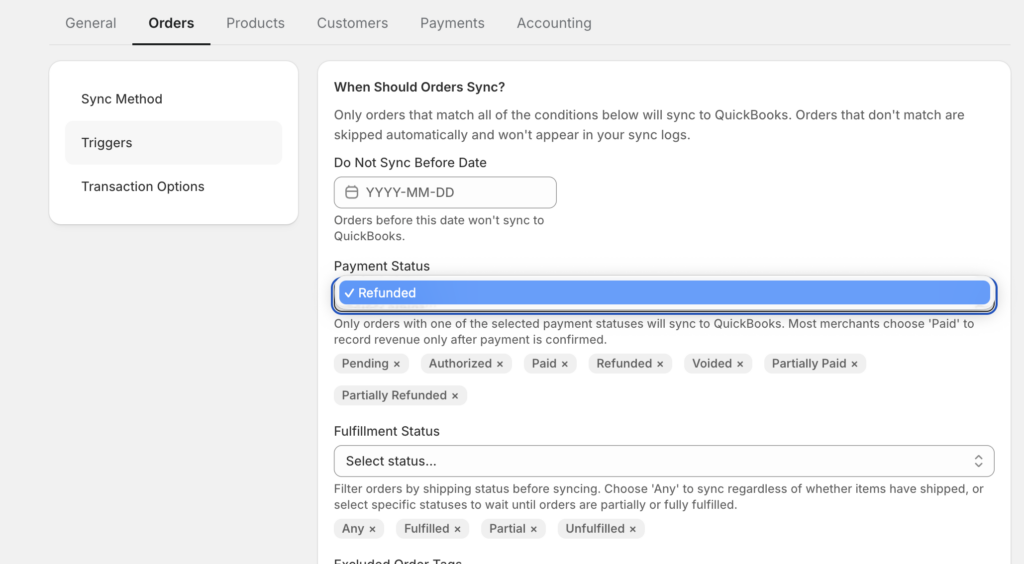
Etkinleştirildikten sonra, Shopify'de yapılan geri ödemeler bir sonraki eşitleme döngüsünde alınacak ve ilgili işlem QuickBooks'te otomatik olarak oluşturulacaktır.
Not: Çoğu mağaza, tüm geri ödeme faaliyetlerinin QuickBooks'te yansıtılmasını istiyorsa hem Geri Ödendi hem de Kısmen Geri Ödendi'yi etkinleştirmelidir. Bunları kapatırsanız, geri ödemeler eşitlenmez ve QuickBooks bakiyeniz Shopify ile eşleşmez.
Kredi Notları (Fatura Siparişleri)
Siparişleriniz Fatura olarak eşitleniyorsa, geri ödemeler QuickBooks'te Kredi Notu oluşturur.
Kredi Notu, orijinal Fatura ile ilişkilendirilir ve ödenmemiş bakiyeyi azaltır. Fatura zaten ödenmişse, QuickBooks krediyi müşterinin hesabına karşı kullanılabilir olarak gösterecektir.
Oluşturulanlar:
- Orijinal Fatura ile aynı müşteriye ait bir Kredi Notu.
- Shopify'de geri ödenen tutarla eşleşen satır öğeleri.
- Geri ödemenin bir parçasıysa vergi ve nakliye ayarlamaları.
Geri Ödeme Makbuzları (Satış Makbuzu Siparişleri)
Siparişleriniz Satış Makbuzu olarak eşitleniyorsa, geri ödemeler QuickBooks'te Geri Ödeme Makbuzu oluşturur.
Geri Ödeme Makbuzu, müşteriye geri dönen parayı kaydeder ve bu işlem için gelirinizi azaltır.
Oluşturulanlar:
- Orijinal Satış Makbuzuna bağlı bir Geri Ödeme Makbuzu.
- Shopify'de geri ödenen tutarla eşleşen satır öğeleri.
- Varsa vergi ve nakliye ayarlamaları.
Geri Ödeme Senkronizasyon Durumunu Kontrol Etme
Bir geri ödeme Shopify'da işlendikten sonra, günlüklerinizden doğru şekilde eşitlenip eşitlenmediğini onaylayabilirsiniz.
- Sol kenar çubuğundan Senkronizasyon Günlükleri'ne tıklayın.
- Varlık Türü filtresini kullanın ve Sipariş'i (veya ayrı listelenmişse Geri Ödeme'yi) seçin.
- Geri ödemeyle ilişkili sipariş numarasını arayın.
- Günlük girişi, geri ödeme işlemi başarıyla oluşturulduysa Senkronize Edildi, bir sorun çıktıysa nedenini belirten Hata gösterecektir.
Geri Ödemeleri Manuel Olarak Senkronize Etme
Bir geri ödeme otomatik olarak eşitlenmediyse veya isteğe bağlı olarak bir tane göndermeniz gerekiyorsa:
- Sol kenar çubuğundan Manuel Senkronizasyon'a tıklayın.
- Siparişler'e tıklayın.
- Siparişini bulmak için Durum filtresini kullanın veya sipariş numarasına göre arayın.
- Siparişi seçin ve Seçilenleri Senkronize Et'e tıklayın.
LedgerPort, siparişi yeniden işleyecek ve eksikse QuickBooks'te geri ödeme işlemini oluşturacaktır.
Yaygın Sorunlar
Geri ödeme eşitlendi ancak QuickBooks'te işlem görünmedi – Geri ödeme yapılmadan önce orijinal siparişin başarıyla eşitlendiğinden emin olun. Orijinal sipariş QuickBooks'te eksikse, LedgerPort'un geri ödemeyi ekleyeceği bir şey yoktur. Önce orijinal siparişi senkronize edin, ardından geri ödemeyi yeniden senkronize edin.
Kısmi geri ödeme yanlış tutarda bir Kredi Notu oluşturdu - Bu genellikle, geri ödeme ilk oluşturulduktan sonra Shopify'daki geri ödeme düzenlendiyse olur. Doğru tutarı onaylamak için Shopify'daki geri ödeme ayrıntılarını kontrol edin, ardından Manuel Senkronizasyon » Siparişler'den yeniden senkronize edin.
Geri ödeme hiç senkronizasyon günlüklerinde görünmüyor – Senkronizasyon Yapılandırması » Siparişler altındaki senkronizasyon tetikleyicilerinizde İade Edildi veya Kısmen İade Edildi'nin etkinleştirildiğini onaylayın. İkisi de işaretlenmemişse, geri ödemeler tamamen senkronizasyondan hariç tutulur.
Herhangi bir sorunla karşılaşırsanız, bize ulaşın ve destek ekibimiz size yardımcı olmaktan memnuniyet duyacaktır.
