
LedgerPort, bir siparişi Shopify'dan QuickBooks'a senkronize ettiğinde, QuickBooks tarafında ne tür bir işlem oluşturması gerektiğini bilmesi gerekir. Sipariş senkronizasyon yöntemi bunu kontrol eder.
LedgerPort beş yöntem destekler: Satış Fişi, Fatura, Teklif, Günlük Özet ve Etiket Tabanlı. Her biri farklı türde bir mağaza veya iş akışına uygundur. Doğru olanı baştan seçmek, daha sonra çok fazla temizlik işinden tasarruf sağlar.

Beş Senkronizasyon Yöntemini Anlamak
Satış Fişi
QuickBooks'taki bir Satış Fişi, satın alma sırasında ödemenin alındığı bir satışı kaydeder. Bu, müşterilerin ödeme sırasında ödeme yaptığı standart Shopify mağazaları için en yaygın yöntemdir.
Şu durumlarda kullanın:
- Siparişlerinizin çoğu Shopify Payments, PayPal veya başka bir ödeme ağ geçidi aracılığıyla anında ödenir.
- Doğrudan tüketiciye yönelik bir mağaza işletiyorsunuz ve müşterilere kredi veya ödeme vadesi sunmuyorsunuz.
- QuickBooks'ta her sipariş için basit, bire bir kayıt istiyorsunuz.
Her Shopify siparişi, satır öğeleri, vergiler, nakliye ve indirimler dahil olmak üzere QuickBooks'ta bir Satış Fişi oluşturur.
Fatura
QuickBooks'taki bir Fatura, ödemenin daha sonra beklendiği bir satışı kaydeder. LedgerPort bir siparişi Fatura olarak senkronize ettiğinde, önce Faturayı oluşturur, ardından sipariş Shopify'da ödendiğinde bir Ödeme kaydı oluşturur.
Şu durumlarda kullanın:
- Toptan veya B2B satış yapıyorsunuz ve ödeme vadesi sunuyorsunuz (örneğin, net-30 veya net-60).
- Teslimattan sonra ödeme yapan müşteriler için açık bakiyeleri izlemeniz gerekiyor.
- Muhasebeciniz QuickBooks'ta açık alacakları görmeyi tercih ediyor.
Not: Faturaları kullanırsanız, LedgerPort sipariş başına iki kayıt oluşturacaktır: sipariş verildiğinde Fatura ve Shopify'da ödendi olarak işaretlendiğinde Ödeme.
Teklif
QuickBooks'taki bir Teklif, potansiyel veya bekleyen bir satışı temsil etmek için kullanılan, yayınlanmamış bir kayıttır. Bir Fatura veya Satış Fişine dönüştürülene kadar defterlerinizi etkilemez.
Şu durumlarda kullanın:
- Henüz onaylanmamış veya ödenmemiş siparişler alıyorsunuz.
- İş akışınız, bir satışı kesinleştirmeden önce müşterilere fiyat teklifi vermeyi içeriyor.
- Siparişlerin, gerçek gelir olarak kaydedilmeden önce gözden geçirilmek üzere QuickBooks'ta görünmesini istiyorsunuz.
Bu, Shopify mağazaları için en az yaygın yöntemdir. İhtiyacınız olup olmadığından emin değilseniz, muhtemelen ihtiyacınız yoktur.
Günlük Özet
Günlük Özet modu, sipariş başına bir kayıt oluşturmak yerine, her günün sonunda o günkü tüm siparişleri toplayan tek bir günlük girişi oluşturur. Yoğun dönemlerde bile QuickBooks'iniz temiz ve yönetilebilir kalır.
Şu durumlarda kullanın:
- Yüksek hacimli siparişler işliyorsunuz (günde kabaca 100 veya daha fazla) ve QuickBooks'te sipariş bazında detaya ihtiyacınız yok.
- Muhasebeciniz veya defter tutanınız bireysel işlemlere değil, toplam tutarlara göre çalışır.
- Doğruluktan ödün vermeden QuickBooks'teki dağınıklığı azaltmak istiyorsunuz.
Not: Günlük Özet kaydı, Growth ve Scale planlarında mevcuttur. Starter planına dahil değildir.

Etiket Tabanlı
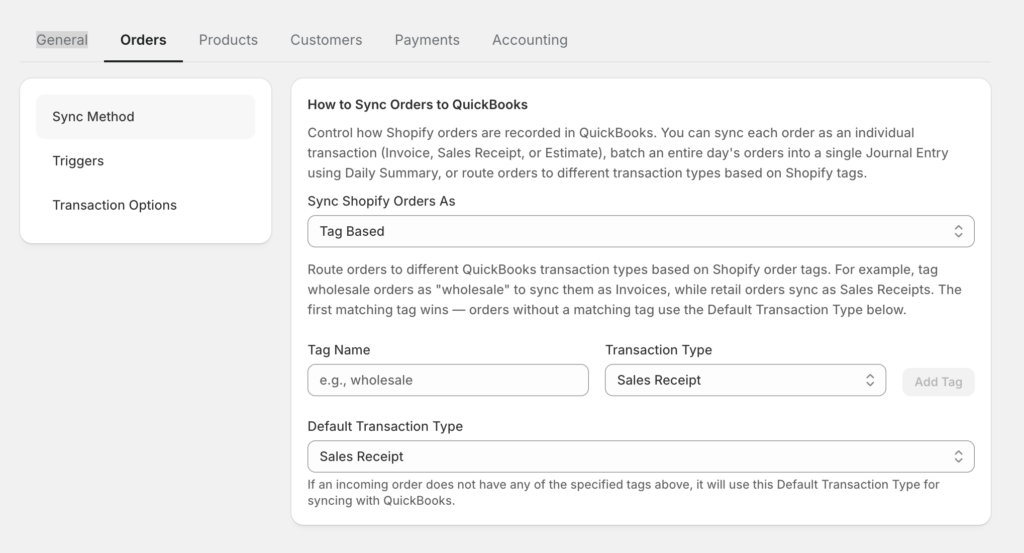
Etiket Tabanlı mod, her siparişin QuickBooks'e nasıl kaydedileceğini kontrol etmek için Shopify sipariş etiketlerini kullanmanıza olanak tanır. Belirli etiketleri belirli işlem türlerine eşleyen kurallar oluşturursunuz, böylece farklı türdeki siparişler manuel çalışma gerektirmeden farklı şekilde işlenir.
Örneğin:
- wholesale etiketli siparişler Fatura olarak eşitlenir.
- retail etiketli siparişler Satış Makbuzu olarak eşitlenir.
- do-not-sync etiketli siparişler tamamen atlanır.
Şu durumlarda kullanın:
- Hem perakende hem de toptan satış müşterilerine hizmet veren karma siparişli bir mağazanız var.
- Belirli siparişleri eşitlemeden hariç tutmak istiyorsunuz (iade, dahili siparişler, test siparişleri).
- Farklı satış kanalları veya sipariş türleri için farklı QuickBooks iş akışlarına ihtiyacınız var.
Not: Etiket Tabanlı yönlendirme yalnızca Scale planında mevcuttur.
Doğru Yöntemi Seçme
Hangisinin mağazanıza uyduğundan emin değil misiniz? İşte düşünmenin hızlı bir yolu.
| Eğer siz… | Bu yöntemi kullanın |
|---|---|
| Müşterilerin ödeme sırasında ödeme yaptığı standart bir DTC mağazası çalıştırın | Satış Fişi |
| B2B satış yapın veya müşterilere ödeme koşulları sunun | Fatura |
| Ödemeyi onaylamadan önce özel veya bekleyen siparişleri alın | Teklif |
| Yüksek hacimli siparişler işleyin ve özetlenmiş defterleri tercih edin | Günlük Özet |
| Perakende, toptan satış veya hariç tutulması gereken siparişlerin bir karışımına sahip olun | Etiket Tabanlı |
Hala emin değilseniz, çoğu mağaza için doğru başlangıç noktası Satış Makbuzudur.
Eşitleme yönteminizi daha sonra Eşitleme Yapılandırması » Siparişler bölümünden değiştirebilirsiniz.
Eşitleme Yönteminizi Yapılandırma
- Sol kenar çubuğundan Eşitleme Yapılandırması'na tıklayın.
- Siparişler sekmesine tıklayın.
- Eşitleme Yöntemi altında, mağazanıza uyan seçeneği belirleyin.
- Etiket Tabanlı'yı seçtiyseniz, etiket kurallarınızı aşağıdaki tabloya ekleyin. Her Shopify etiketini ve eşlenmesi gereken QuickBooks işlem türünü girin.
- Günlük Özet'i seçtiyseniz, açılır menünün altındaki hesap eşleme alanlarını yapılandırın.
- Değişikliklerinizi uygulamak için Kaydet'e tıklayın.
Not: Senkronizasyon yönteminizi değiştirmek, zaten senkronize edilmiş siparişleri etkilemez. Yalnızca ilerleyen siparişler için geçerlidir.
Herhangi bir sorunla karşılaşırsanız, bize ulaşın ve destek ekibimiz size yardımcı olmaktan memnuniyet duyacaktır.
