
LedgerPort propojuje váš obchod WooCommerce s QuickBooks Online (QBO) a udržuje je automaticky synchronizované. Když je ve WooCommerce zadána, aktualizována nebo dokončena objednávka, LedgerPort v reálném čase odesílá tato data do vaší společnosti QuickBooks – žádné ruční exporty, žádné nahrávání CSV, žádné duplicitní zadávání dat.
Tato příručka vysvětluje, co LedgerPort dělá, co potřebujete před jeho instalací a jak vypadá proces nastavení od začátku do konce.
Co LedgerPort dělá
LedgerPort naslouchá vašemu obchodu WooCommerce pomocí webhooků a předává data do QuickBooks Online prostřednictvím platformy LedgerPort SaaS. Synchronizují se následující data:
| Data WooCommerce | Směr synchronizace |
|---|---|
| Objednávky (vytvořené, aktualizované, smazané) | WooCommerce – QuickBooks Online |
| Produkty (vytvořené, aktualizované, smazané) | WooCommerce – QuickBooks Online |
| Varianty produktů | WooCommerce – QuickBooks Online |
| Zákazníci (vytvoření, aktualizovaní, smazaní) | WooCommerce – QuickBooks Online |
| Vrácení peněz | WooCommerce – QuickBooks Online |
Synchronizace probíhá automaticky v reálném čase, jakmile dojde k událostem ve WooCommerce. Manuální synchronizaci můžete také spustit kdykoli z nabídky administrace LedgerPort.
Jak to funguje
LedgerPort je dvoudílný systém:
- Zástrčka WordPress – nainstalovaná ve vašem obchodě WooCommerce. Zajišťuje přihlašovací údaje k API WooCommerce a webhuky a funguje jako most mezi vaším obchodem a platformou LedgerPort.
- Platforma LedgerPort SaaS – hostovaná na app.ledgerport.com. Zde je spravováno vaše připojení k QuickBooks Online, uložena vaše mapování účtů, spuštěna logika synchronizace a vedeny vaše auditní protokoly.
Zástrčka zpracovává vše, co se děje na straně WordPressu. Platforma SaaS zpracovává stranu QuickBooks. Obě spravujete z nabídky administrace LedgerPort uvnitř WordPressu.
Požadavky
Před instalací LedgerPortu potvrďte, že vaše prostředí splňuje následující:
| Požadavek | Minimum |
|---|---|
| WordPress | 6.0 nebo novější |
| PHP | 8.0 nebo novější |
| WooCommerce | Nainstalováno a aktivní (jakákoli nedávná verze) |
| HTTPS | Vyžadováno – váš web musí používat SSL |
| Účet LedgerPort | Aktivní účet na ledgerport.com |
| QuickBooks Online | Aktivní společnost QBO propojená s vaším účtem LedgerPort |
HTTPS je vyžadován. LedgerPort vám nedovolí dokončit proces připojení na webu, který nepoužívá SSL/HTTPS. Pokud je váš web pouze HTTP, povolte SSL před pokračováním. Většina poskytovatelů hostingu nabízí bezplatné SSL prostřednictvím Let’s Encrypt.
Měna musí odpovídat. Měna vašeho obchodu WooCommerce a domovská měna vaší společnosti QuickBooks Online musí být stejná. LedgerPort nepřevádí měny. Pokud dojde k neshodě, připojení se neaktivuje.
Nabídka administrace LedgerPort
Po instalaci a připojení pluginu jsou tyto stránky k dispozici v nabídce LedgerPort ve vašem administraci WordPress:
| Stránka | Co zobrazuje |
|---|---|
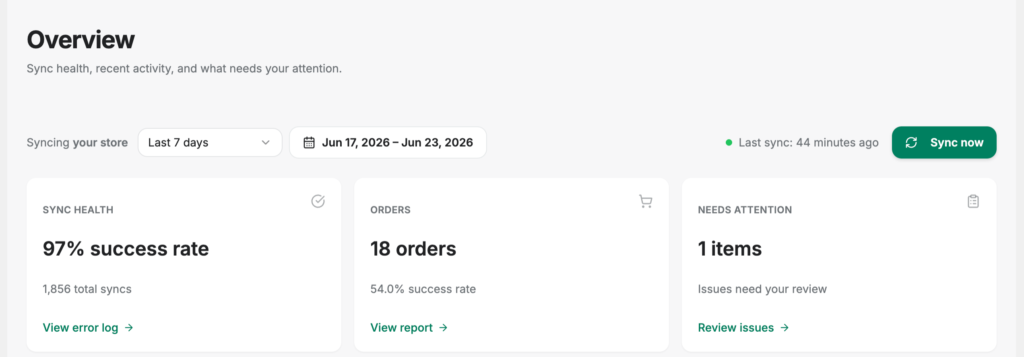
| Přehled | Stav připojení, čas poslední synchronizace, nedávné chyby |
| Připojení | Podrobnosti o připojení, účet QuickBooks, plán a využití, odpojení |
| Mapování | Namapujte produkty, zákazníky a účty WooCommerce na entity QuickBooks |
| Ruční synchronizace | Spusťte okamžitou synchronizaci do QuickBooks |
| Protokoly auditu | Kompletní historie synchronizace s filtrováním podle typu, entity, stavu a data |
| Konfigurace synchronizace | Nakonfigurujte, co se synchronizuje a jak |
| Protokoly ladění | Diagnostické protokoly na úrovni pluginu |

Přehled nastavení
Nastavení LedgerPort trvá asi pět minut. Zde je postup:
- Nainstalujte plugin LedgerPort na svůj web WordPress (z WordPress.org nebo nahráním zip souboru).
- Plugin po aktivaci automaticky otevře Průvodce nastavením.
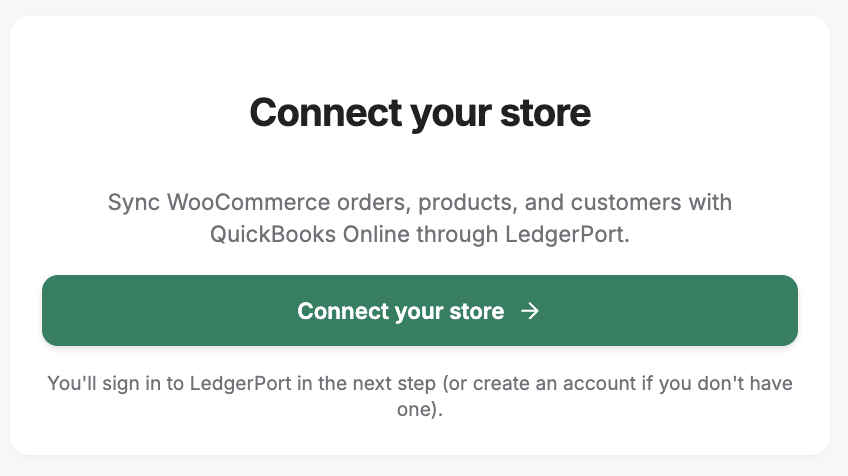
- V Průvodci nastavením klikněte na Připojit a spusťte proces připojení.
- Budete přesměrováni na app.ledgerport.com, kde se přihlásíte a autorizujete připojení.
- Po autorizaci budete přesměrováni zpět na svůj web WordPress.
- LedgerPort automaticky vytvoří klíč WooCommerce REST API a zaregistruje webhooky.
- Připojení je potvrzeno a přejdete na Přehled.
- Nakonfigurujte mapování účtů tak, aby se data WooCommerce správně mapovala do vašeho účetního plánu QuickBooks.
Často kladené dotazy
Funguje LedgerPort s HPOS (High Performance Order Storage)? Ano. LedgerPort deklaruje plnou kompatibilitu s funkcí High Performance Order Storage (vlastní tabulky objednávek) WooCommerce. Nevyžaduje se žádná další konfigurace.
Potřebuji účet LedgerPort před instalací pluginu? Ano. K dokončení připojení budete potřebovat aktivní účet na ledgerport.com. Pokud účet nemáte, můžete si jej vytvořit během nastavování.
Mohu připojit více obchodů WooCommerce k jednomu účtu LedgerPort? To závisí na vašem tarifu LedgerPort. Každý připojený obchod se počítá jako jedno připojení. Limit připojení vašeho tarifu je zobrazen na stránce Připojení v nabídce administrace.
Podporuje LedgerPort WooCommerce Subscriptions? LedgerPort synchronizuje standardní data objednávek a zákazníků WooCommerce. Objednávky z obnovení předplatného jsou synchronizovány jako běžné objednávky, když jsou vytvořeny ve WooCommerce.
Co se stane, pokud moje stránka ztratí přístup k internetu nebo bude API LedgerPort dočasně nedostupné? LedgerPort používá webhooks WooCommerce pro synchronizaci v reálném čase. Pokud doručení webhooku selže, WooCommerce se jej automaticky pokusí znovu odeslat. Můžete také použít stránku Manuální synchronizace k odeslání dat na vyžádání.
Pokud narazíte na jakékoli problémy, neváhejte nás kontaktovat kliknutím sem. Náš tým podpory vám bude schopen pomoci.
