
Mapování říká nástroji LedgerPort, jak přeložit vaše data WooCommerce do QuickBooks Online. Před prvním synchronizací musíte namapovat entity WooCommerce – produkty, zákazníky, daňové kódy a platební metody – na odpovídající účty nebo položky ve vaší společnosti QuickBooks.
Tato příručka popisuje, jak otevřít stránku Mapování, jak používat funkci Automatické mapování, jak synchronizovat mapování z vašich platforem a jak ručně upravit jednotlivá mapování.
Než začnete
- LedgerPort musí být nainstalován a připojen k WooCommerce i QuickBooks Online. Pokud jste se ještě nepřipojili, podívejte se do Instalace LedgerPort a připojení k QuickBooks Online.
- Váš účetní plán QuickBooks Online by měl být nastaven s příjmovými a výdajovými účty, které chcete použít pro své transakce WooCommerce. LedgerPort mapuje na existující účty QuickBooks – nové účty nevytváří.
Otevření stránky Mapování
- Ve svém administrátorském rozhraní WordPress přejděte na LedgerPort » Mapování.

Stránka Mapování zobrazuje entity WooCommerce, které je třeba namapovat do QuickBooks. Entity jsou organizovány podle typu. Můžete filtrovat podle stavu mapování (namapováno, nenamapováno, vše) a vyhledávat podle názvu.
Synchronizace mapování z vašich platforem
Před ručním nastavením mapování spusťte synchronizaci, abyste načetli nejnovější entity z WooCommerce a QuickBooks do nástroje LedgerPort. Tím zajistíte, že všechny vaše aktuální produkty, zákazníci a účty budou k dispozici pro mapování.
- 1. Na stránce Mapování klikněte na produkt, který musíte použít k mapování, a na Uložit změny.
- 2. LedgerPort načte nejnovější data z WooCommerce a QuickBooks Online.
- 3. Počkejte na dokončení mapování. U obchodů s velkými produktovými katalogy to může trvat až minutu nebo dvě.

Spusťte synchronizaci kdykoli přidáte nové produkty nebo účty na kterékoli platformě, abyste udrželi seznam mapování aktuální.
Použití Automatického mapování
Automatické mapování se pokouší automaticky přiřadit entity WooCommerce k entitám QuickBooks na základě podobnosti názvů. Je to nejrychlejší způsob, jak nakonfigurovat mapování při novém připojení.
- Na stránce Mapování klikněte na Automatické mapování.
- LedgerPort porovná názvy entit na obou platformách a navrhne shody.
- Zkontrolujte navrhovaná mapování. Automaticky namapované položky jsou označeny, abyste je mohli potvrdit nebo přepsat.

Automatické mapování funguje nejlépe, když jsou názvy produktů WooCommerce a názvy položek QuickBooks konzistentní. Entity, které nelze automaticky přiřadit, zůstanou nenamapované a lze je nastavit ručně.
Ruční mapování entity
Pro entity, které funkce Automatické mapování neshodovala, nebo pro opravu návrhu automatického mapování:
- Najděte nenamapovanou entitu v seznamu.
- Kliknutím na řádek entity ji rozbalte (nebo klikněte na ikonu úprav).
- V poli QuickBooks vyberte z rozbalovací nabídky odpovídající účet nebo položku QBO.
- Klikněte na Uložit.
Opakujte pro každou nenamapovanou entitu. Seznam můžete filtrovat tak, aby zobrazoval pouze nenamapované položky, abyste je mohli efektivně zpracovat.
Hromadná aktualizace mapování
Chcete-li aktualizovat více mapování najednou:
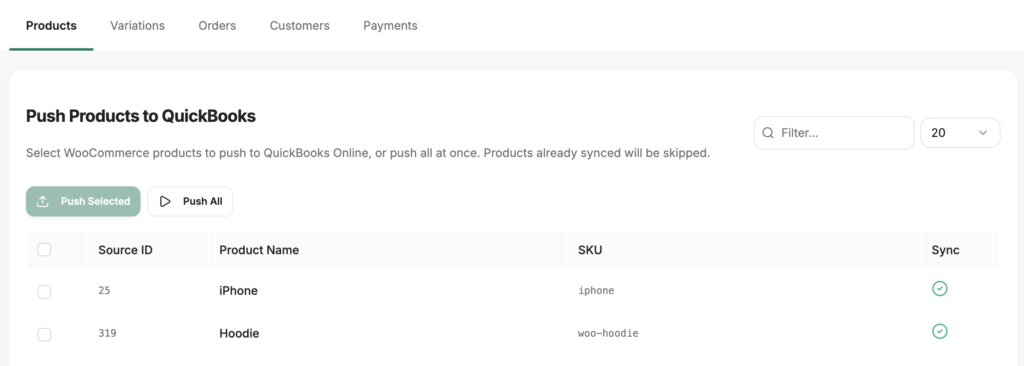
- Z rozbalovací nabídky vyberte produkty, které chcete namapovat.
- Jakmile jsou všechny vybrány, můžete kliknout na Uložit a použít změny.
Co se stane, když entita není namapována
Pokud přijde objednávka WooCommerce, která obsahuje nemapovanou entitu (například nový produkt, který ještě nebyl namapován), LedgerPort zaznamená chybu synchronizace do Audit Logs. Objednávka nebude zaúčtována do QuickBooks, dokud nebude problém s mapováním vyřešen.
Jak to opravit:
- Přejděte na LedgerPort » Mappings a namapujte chybějící entitu.
- Přejděte na LedgerPort » Manual Sync a znovu odešlete dotčené objednávky.
- Potvrďte, že se položky zobrazují v QuickBooks.
Často kladené dotazy
Musím mapovat každý produkt jednotlivě? Ano, každý produkt nebo kategorie produktů WooCommerce musí být namapován na příjmový účet nebo servisní položku QuickBooks. Pokud máte mnoho produktů, nejprve použijte funkci Auto-Map ke zpracování většiny z nich a poté ručně vyřešte zbývající nemapované položky.
Co když po nastavení přidám nový produkt do WooCommerce? Nové produkty se automaticky nemapují. Když je ve WooCommerce vytvořen nový produkt, vraťte se na LedgerPort » Mappings, spusťte synchronizaci pro načtení nového produktu a namapujte jej na příslušný účet QBO.
Mohu namapovat více produktů WooCommerce na stejný účet QuickBooks? Ano. Více produktů WooCommerce lze namapovat na stejný příjmový účet QuickBooks. To je běžné u obchodů, které seskupují veškeré příjmy z produktů do jediného prodejního účtu.
Co znamená, když se entita zobrazí jako Nemapovaná? Nemapovaná znamená, že LedgerPort neví, který účet nebo položku QuickBooks použít pro danou entitu při synchronizaci objednávek. Objednávky obsahující nemapované entity zaznamenají chybu a nebudou zaúčtovány do QuickBooks, dokud nebude nastaveno mapování.
Mohu změnit mapování poté, co synchronizace začala? Ano. Mapování můžete aktualizovat kdykoli. Změny platí pro budoucí synchronizace. Neaktualizují zpětně transakce již zaúčtované do QuickBooks.
Pokud narazíte na jakékoli problémy, neváhejte nás kontaktovat kliknutím sem. Náš tým podpory vám bude schopen pomoci.
