
Tato příručka pokrývá instalaci pluginu LedgerPort ve vašem obchodě WooCommerce a dokončení připojení k QuickBooks Online prostřednictvím Průvodce nastavením.
Než začnete
- Váš web musí používat HTTPS. LedgerPort vyžaduje zabezpečené připojení a na webech pouze s HTTP zablokuje průběh připojení.
- WooCommerce musí být nainstalován a aktivní. LedgerPort se bez něj neaktivuje.
- Potřebujete aktivní účet LedgerPort na ledgerport.com. Pokud jej nemáte, můžete si jej vytvořit na app.ledgerport.com.
- Měna vašeho obchodu WooCommerce musí odpovídat domovské měně vaší společnosti v QuickBooks Online. LedgerPort neprovádí převody měn a při neshodě zablokuje aktivaci.
Krok 1: Instalace pluginu
Možnost A: Instalace z WordPress.org
- Ve svém administrátorském rozhraní WordPress přejděte na Pluginy » Přidat nový plugin.
- Vyhledejte LedgerPort.
- Klikněte na Nainstalovat a poté na Aktivovat.
Možnost B: Nahrání souboru zip
- Ve svém administrátorském rozhraní WordPress přejděte na Pluginy » Přidat nový plugin.
- Klikněte na Nahrát plugin.
- Vyberte soubor
ledgerport.zip, který jste stáhli. - Klikněte na Nainstalovat a poté na Aktivovat.
Po aktivaci vás LedgerPort automaticky přesměruje do Průvodce nastavením. Pokud přesměrováni nejste, přejděte v nabídce administrace na LedgerPort » Dashboard a klikněte na Nastavit připojení nebo vyhledejte odkaz na Průvodce nastavením.
Krok 2: Otevření Průvodce nastavením
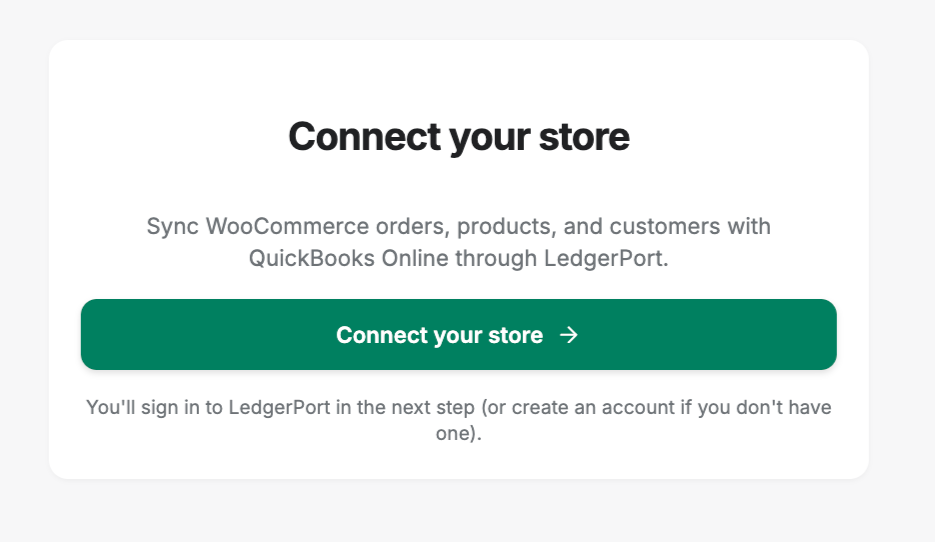
Průvodce nastavením se otevře jako překryvné okno na celou obrazovku. Provede vás připojením vašeho obchodu k LedgerPort a autorizací přístupu k vaší společnosti v QuickBooks Online.
Kliknutím na Připojit k LedgerPort začněte.
Krok 3: Autorizace připojení
Po kliknutí na Připojit vás LedgerPort přesměruje na app.ledgerport.com k dokončení autorizace.
- Přihlaste se ke svému účtu LedgerPort (nebo si vytvořte nový).
- Vyberte obchodní účet LedgerPort, který chcete připojit ke svému obchodu WooCommerce.
- Kliknutím na Autorizovat udělte společnosti LedgerPort přístup k vašemu obchodu.
Poté budete automaticky přesměrováni zpět na váš web WordPress.
Krok 4: Zřízení připojení
Když jste přesměrováni zpět, LedgerPort automaticky spustí proces zřízení na pozadí:

- Bezpečně uloží vaše API pověření.
- Vytvoří klíč WooCommerce REST API s přístupem pro čtení.
- Zaregistruje následující webové háčky WooCommerce pro odesílání dat v reálném čase do LedgerPort:
| Téma webového háčku | Co zachycuje |
|---|---|
| objednávka.vytvořena | Nové objednávky |
| objednávka.aktualizována | Změny objednávky (stav, položky atd.) |
| objednávka.smazána | Smazané objednávky |
| produkt.vytvořen | Nové produkty |
| produkt.aktualizován | Úpravy produktů |
| produkt.smazán | Smazané produkty |
| zákazník.vytvořen | Noví zákazníci |
| zákazník.aktualizován | Změny profilu zákazníka |
| zákazník.smazán | Smazaní zákazníci |
| vrácení peněz.vytvořeno | Vrácení peněz za objednávky |
| varianta_produktu.vytvořena / aktualizována / smazána | Varianty variabilních produktů |
- Registruje připojení k platformě LedgerPort.
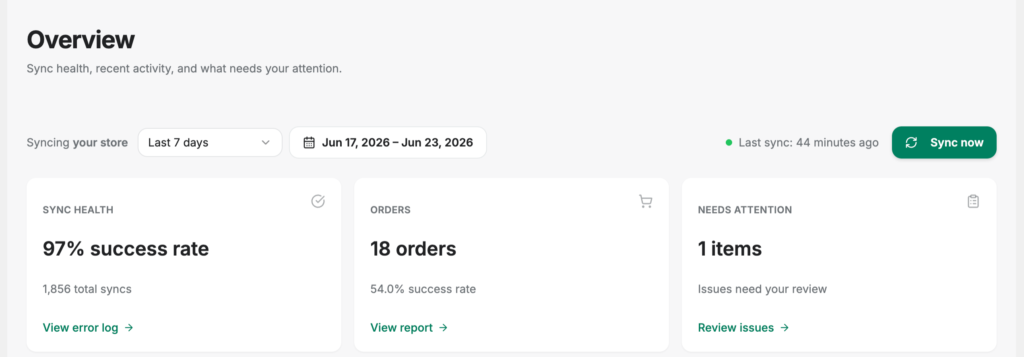
Pokud zřizování proběhne úspěšně, přejdete na řídicí panel LedgerPort a připojení bude aktivní.
Řešení chyb připojení
„Vaše stránka nepoužívá HTTPS“ Vaše stránka musí mít povolené SSL. Kontaktujte svého poskytovatele hostingu a povolte HTTPS, poté se vraťte do Průvodce nastavením a zkuste to znovu.
„Nesoulad měn“ Váš obchod WooCommerce je nastaven na jinou měnu než vaše společnost QuickBooks Online. Přejděte na WooCommerce » Nastavení » Obecné a aktualizujte pole Měna tak, aby odpovídalo domovské měně vaší společnosti QBO, poté znovu připojte.
„Dosaženo maximálního počtu připojení“ Váš plán LedgerPort má limit počtu připojených obchodů. Přihlaste se na app.ledgerport.com, zkontrolujte svůj plán a v případě potřeby upgradujte.
„Tato stránka je již připojena k jinému účtu“ URL vaší stránky je již zaregistrována pod jiným účtem LedgerPort. Pokud tento účet vlastníte, přihlaste se na app.ledgerport.com a odpojte stávající připojení, poté znovu připojte. Pokud je to neočekávané, kontaktujte podporu LedgerPort.
Zřizování selhalo v polovině LedgerPort používá transakční vrácení změn. Pokud jakýkoli krok zřizování selže, všechny dokončené kroky (API klíče, webhooky) jsou automaticky vráceny, takže váš obchod WooCommerce nezůstane v částečném stavu. Vraťte se do Průvodce nastavením a zkuste to znovu.
Odpojení
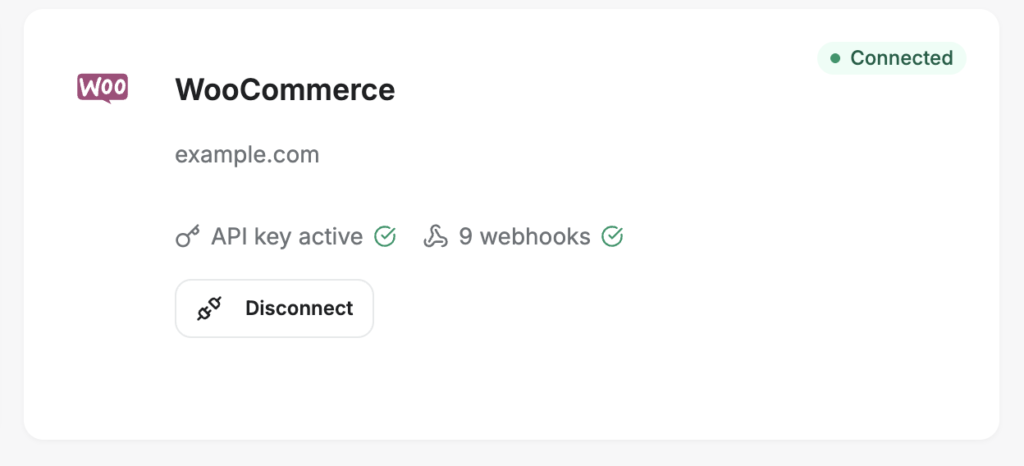
Chcete-li svůj obchod odpojit od LedgerPort:
- Přejděte na LedgerPort » Připojení.
- Klikněte na Odpojit.
- Potvrďte odpojení.
LedgerPort bude:
- Odstraní klíč rozhraní WooCommerce REST API, který vytvořil.
- Odstraní všechny webhooky LedgerPort z WooCommerce.
- Upozorní platformu LedgerPort, aby bylo připojení deaktivováno na straně SaaS.
Váš obchod WooCommerce a objednávky nejsou ovlivněny. Odstraní se pouze klíč API specifický pro LedgerPort a webhooky.
Opětovné připojení
Chcete-li se znovu připojit po odpojení, vraťte se na LedgerPort » Dashboard a klikněte na tlačítko nastavení nebo opětovného připojení a znovu spusťte Průvodce nastavením. Všechna předchozí mapování uložená v LedgerPort zůstanou zachována.
Často kladené dotazy
Musím si klíč API WooCommerce vytvořit ručně? Ne. LedgerPort vytvoří a spravuje klíč rozhraní WooCommerce REST API automaticky během procesu připojení. Nemusíte nic nastavovat v WooCommerce » Nastavení » Pokročilé » REST API.
Ovlivní LedgerPort mé stávající webhooky WooCommerce? LedgerPort vytváří a spravuje pouze své vlastní webhooky (pojmenované „LedgerPort – téma“). Nemění žádné webhooky, které jste vytvořili vy sami.
Kde jsou uloženy mé přihlašovací údaje? Váš klíč API LedgerPort a přihlašovací údaje WooCommerce jsou uloženy v tabulce možností WordPress, šifrované pomocí AES-256-CBC s bezpečnostními klíči vašeho webu WordPress.
Mohu znovu spustit Průvodce nastavením bez odpojení? Pokud jste již připojeni, Průvodce nastavením rozpozná existující připojení. Chcete-li začít znovu, nejprve se odpojte na stránce Připojení a poté znovu spusťte průvodce.
Jaká uživatelská role WooCommerce je vyžadována pro připojení LedgerPort? Musíte mít oprávnění manage_woocommerce, které je ve výchozím nastavení přiřazeno administrátorům WordPress a správcům obchodů WooCommerce.
Pokud narazíte na jakékoli problémy, neváhejte nás kontaktovat kliknutím sem. Náš tým podpory vám bude schopen pomoci.
