
Stránka Konfigurace synchronizace řídí, jak LedgerPort zpracovává a odesílá vaše data z WooCommerce do QuickBooks Online. Máme je organizované do sedmi karet: Obecné, Objednávky, Produkty, Zákazníci, Platby, Daně a Různé.
Přejděte na LedgerPort » Konfigurace synchronizace a otevřete stránku.

Ukládání změn
- 1. Klikněte na Uložit změny a použijte své změny. Mají okamžitý účinek pro všechny budoucí synchronizace.
- 2. Klikněte na Zahodit a vraťte své úpravy do posledního uloženého stavu.
Lišta pro uložení se zobrazí pouze tehdy, když máte neuložené změny – jinak není na stránce viditelná.
Karta Obecné
Karta Obecné obsahuje dvě karty: Automatické synchronizační entity a Řízení synchronizace a historická synchronizace.
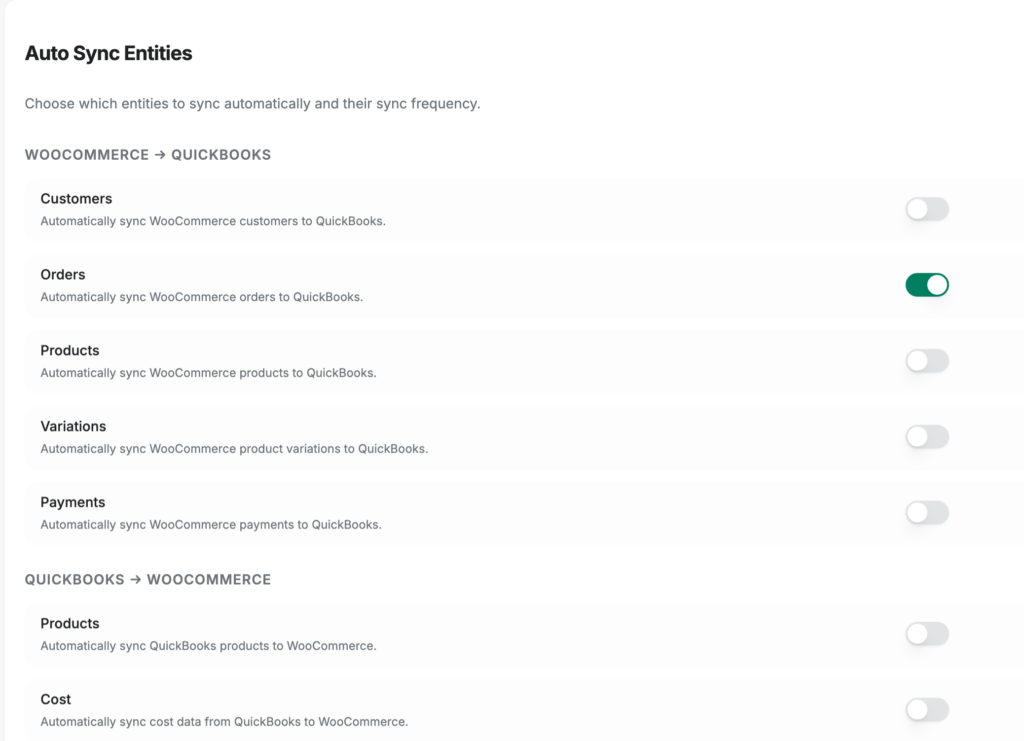
Automatické synchronizační entity
Řídí, které typy dat jsou zahrnuty v každém směru synchronizace.
WooCommerce do QuickBooks:
| Entita | Co řídí |
|---|---|
| Zákazníci | Automaticky synchronizovat zákazníky WooCommerce do QuickBooks |
| Objednávky | Automaticky synchronizovat objednávky WooCommerce do QuickBooks |
| Produkty | Automaticky synchronizovat produkty WooCommerce do QuickBooks |
| Varianty | Automaticky synchronizovat varianty produktů WooCommerce do QuickBooks |
| Platby | Automaticky synchronizovat platby WooCommerce do QuickBooks |
QuickBooks do WooCommerce:
| Entita | Co řídí |
|---|---|
| Produkty | Automaticky synchronizovat produkty QuickBooks s WooCommerce |
| Náklady | Automaticky synchronizovat nákladová data z QuickBooks do WooCommerce |
| Zásoby | Automaticky synchronizovat úrovně zásob z QuickBooks do WooCommerce |
| Ceník | Automaticky synchronizovat ceny z QuickBooks do WooCommerce |
Ovládání synchronizace a historická synchronizace
| Nastavení | Co to dělá |
|---|---|
| Automatická synchronizace | Povolit automatické synchronizace mezi WooCommerce a QuickBooks. Pokud je vypnuto, synchronizace musí být spuštěny ručně ze stránky Ruční synchronizace. |
| Frekvence synchronizace | Jak často probíhá automatická synchronizace. Nižší frekvence mohou vyžadovat vyšší úroveň plánu. |
| Historická synchronizace | Povolit import minulých dat WooCommerce do QuickBooks. |
| Datum zahájení | Viditelné, když je zapnutá Historická synchronizace. Budou importována pouze data vytvořená v tento den nebo později. |
Karta Objednávky
Karta Objednávky obsahuje pět karet: Metoda synchronizace, Spouštěče synchronizace a filtrování, Možnosti transakcí, Doprava a Slevy.
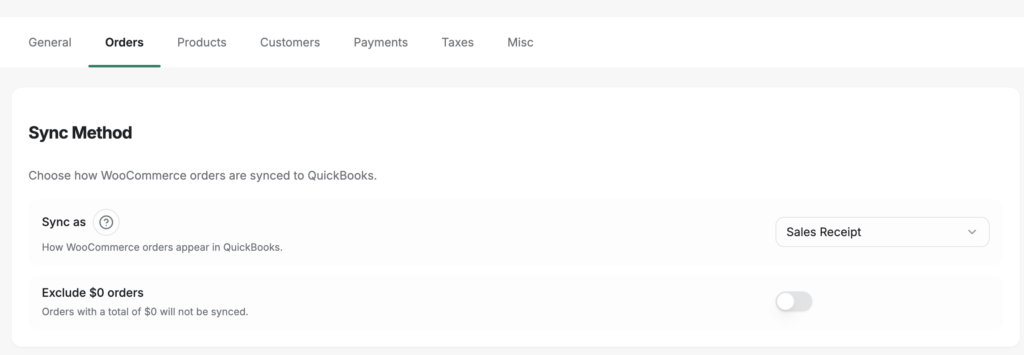
Metoda synchronizace
| Nastavení | Co to dělá |
|---|---|
| Synchronizovat jako | Jak se objednávky WooCommerce zobrazují v QuickBooks. Příjemka je nejlepší pro zaplacené objednávky. Faktura je pro objednávky vyžadující platbu. Odhad je pro cenové nabídky. |
| Vyloučit objednávky s nulovou hodnotou | Objednávky s celkovou hodnotou 0 nebudou synchronizovány do QuickBooks. |
Spouštěče synchronizace a filtrování
| Nastavení | Co to dělá |
|---|---|
| Automatická synchronizace stavů objednávek | Které stavy objednávek WooCommerce spouštějí synchronizaci (Zpracovává se, Dokončeno, Pozastaveno, Čeká se, Zrušeno, Vráceno, Selhalo). Objednávka se synchronizuje, když přejde do kteréhokoli vybraného stavu. |
| Nesynchronizovat před datem | Objednávky zadané před tímto datem budou přeskočeny. |
| Nesynchronizovat před ID objednávky | Objednávky s ID nižším než tato hodnota budou přeskočeny. |
| Stornovat objednávky QB pro zrušené objednávky | Když je objednávka WooCommerce zrušena, stornujte odpovídající transakci QuickBooks. Stornují se pouze objednávky již synchronizované do QuickBooks – objednávky zrušené před synchronizací jsou přeskočeny. |
Možnosti transakce
Možnosti transakce obsahují čtyři podsekce.
Číslování a& Datumy
| Nastavení | Co to dělá |
|---|---|
| Zdroj číslování | Použijte číslo objednávky WooCommerce nebo nechte QuickBooks automaticky číslovat transakci. |
| Zdroj data | Které datum použít pro transakci QuickBooks: Datum objednávky, Datum platby, Datum dokončení nebo Datum synchronizace. |
| Posun data splatnosti (dny) | Dny po datu transakce, které se nastaví jako datum splatnosti (pro faktury). |
| Použít datum objednávky pro datum služby | Použijte datum objednávky WooCommerce jako datum služby u položek QuickBooks. |
Poznámky a& Popisy
| Nastavení | Co to dělá |
|---|---|
| Cíl poznámek k objednávce | Kde se poznámky k objednávkám WooCommerce zobrazují v QuickBooks: Žádné, Poznámka zákazníka, Soukromá poznámka nebo Položka. |
| Zahrnout způsob dopravy do poznámek | Připojte způsob dopravy WooCommerce k poznámkám k objednávce. |
| Zdroj popisu položky | Jaký text použít pro popisy položek QuickBooks: Název produktu WooCommerce, Popis produktu WooCommerce, Popis produktu QuickBooks nebo Žádný. |
| Zahrnout vlastní metadata položky objednávky | Připojte vlastní pole metadat položky objednávky WooCommerce k popisům položek. |
| Použít popis 1. řádku pro soukromou poznámku | Použijte popis první položky jako soukromou poznámku QuickBooks. |
Platba a& Fakturace
| Nastavení | Co to dělá |
|---|---|
| Zdroj referenčního čísla platby | Použijte číslo objednávky WooCommerce nebo ID transakce platební brány jako referenční číslo platby QuickBooks. |
| Zdroj fakturační adresy | Použijte fakturační adresu objednávky nebo fakturační adresu zákazníka QB v transakci QuickBooks. |
| Použít existující fakturační adresu zákazníka QB | Ponechat fakturační adresu uloženou v QuickBooks místo přepsání adresou objednávky. |
Možnosti faktury
Tato nastavení platí, když je Synchronizovat jako nastaveno na Faktura.
| Nastavení | Co to dělá |
|---|---|
| Stav tisku | Nastavit stav tisku na faktuře QuickBooks: Nenastaveno, Potřebuje tisk, nebo Tisk dokončen. |
| Zařadit do fronty, aby QuickBooks mohl odeslat později | Označit fakturu v QuickBooks jako připravenou k odeslání. Budete muset dávkově odeslat zařazené faktury ručně z QuickBooks. |
| Povolit online platbu | Povolit platbu kartou a ACH na fakturách QuickBooks. |
| Použít výchozí zprávu zákazníka | Zahrnout výchozí zprávu zákazníka z QuickBooks na faktury. |
Doprava
| Nastavení | Co to dělá |
|---|---|
| Synchronizovat dopravu jako položku | Přidat poplatky za dopravu jako samostatnou položku do transakce QuickBooks. |
| Produkt dopravy | Produkt/služba QuickBooks, který se použije pro položku dopravy. Zobrazují se pouze produkty Služba a Nezásoby. |
| Přeskočit položku dopravy za 0 Kč | Nepřidávat položku dopravy, pokud je poplatek za dopravu 0 Kč. |
Slevy
| Nastavení | Co to dělá |
|---|---|
| Metoda synchronizace slev | Jak se slevy zaznamenávají v QuickBooks: Zlevněná cena v položce snižuje cenu každé položky, nebo Samostatná položka přidává zápornou položku slevy. |
| Produkt slevové položky | Produkt QuickBooks, který se použije pro položku slevy. Viditelné pouze v případě, že je Metoda synchronizace slev nastavena na Samostatná položka. |
| Aplikovat slevu nad daň z prodeje | Aplikovat slevy před výpočtem daně z prodeje. |
Karta Produkty
Karta Produkty řídí, jak jsou produkty WooCommerce vytvářeny, párovány a synchronizovány v QuickBooks.
Synchronizace polí
| Nastavení | Co to dělá |
|---|---|
| Synchronizovat náklady | Synchronizovat cenu produktu z WooCommerce do QuickBooks. |
| Synchronizovat cenu | Synchronizovat cenu produktu. |
| Synchronizovat popis | Synchronizovat popis produktu. |
| Synchronizovat obrázky | Synchronizovat obrázky produktu. |
| Synchronizovat typ produktu do kategorie | Namapovat typ produktu WooCommerce na kategorii produktu QuickBooks. |
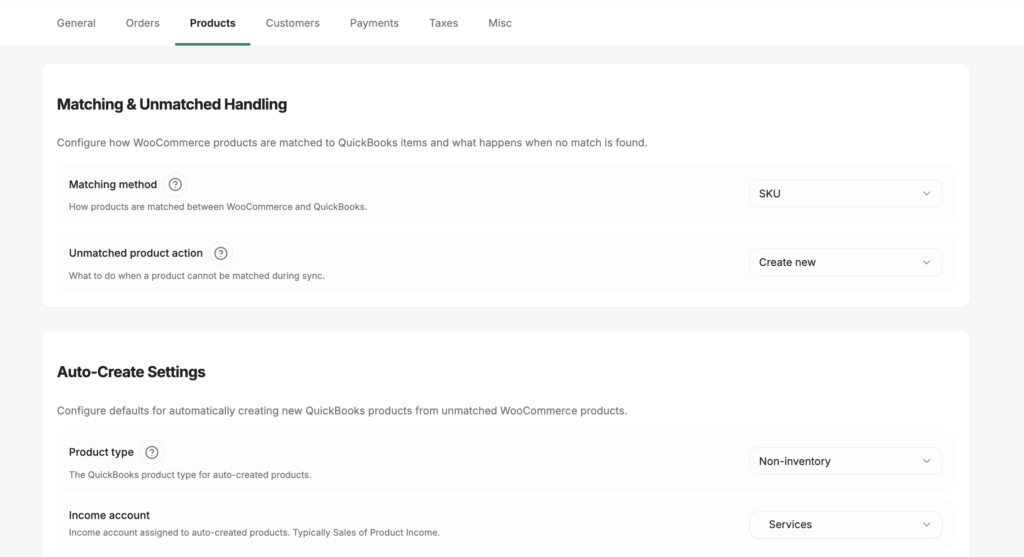
Zpracování shodných a neshodných položek
| Nastavení | Co to dělá |
|---|---|
| Metoda párování | Spárovat produkty WooCommerce s položkami QuickBooks podle SKU nebo názvu. |
| Zpracování neshodných položek | Co dělat, když není nalezena žádná shoda v QuickBooks: automaticky vytvořit novou položku, použít obecný produkt jako zástupný symbol, nebo počkat a zaznamenat chybu, dokud nebude produkt ručně namapován. |
| Obecný produkt | Položka QuickBooks používaná pro všechny neshodné produkty (pokud je Zpracování neshodných položek = Obecný produkt). |
| Použít popis řádkové položky | Použít popis řádkové položky WooCommerce pro neshodné produkty místo názvu produktu. |
Nastavení automatického vytváření
Používá se, když je Zpracování neshodných položek nastaveno na Vytvořit.
| Nastavení | Co to dělá |
|---|---|
| Typ produktu | Vytvářet nové položky QuickBooks jako Nezásoby, Zásoby nebo Služby. |
| Účet aktiv | Účet aktiv QuickBooks pro produkty typu Zásoby. |
| Výnosový účet | Výnosový účet QuickBooks přiřazený novým produktům. |
| Nákladový účet | Nákladový účet QuickBooks přiřazený novým produktům. |
| Výchozí daňový kód | Daňový kód QuickBooks aplikovaný na nově vytvořené produkty. |
Zásoby a& varianty
| Nastavení | Co to dělá |
|---|---|
| Datum zahájení zásob | Synchronizovat pouze data zásob vytvořená k tomuto datu nebo po něm. |
| Účet pro úpravu zásob | Účet QuickBooks použitý pro záznamy úprav zásob. |
| Zobrazit pole QuickBooks ve variantách | Zobrazit pole pro mapování QuickBooks na obrazovkách pro úpravu variant variabilních produktů WooCommerce. |
Synchronizace popisů
Řídí, jak jsou názvy a popisy produktů překládány mezi WooCommerce a QuickBooks.
WooCommerce do QuickBooks:
| Pole | Zdrojové možnosti |
|---|---|
| Název produktu | Název produktu WooCommerce, popis produktu WooCommerce nebo popis produktu QuickBooks |
| Popis produktu | Název produktu WooCommerce, popis produktu WooCommerce nebo popis produktu QuickBooks |
| Nákupní popis | Název produktu WooCommerce, popis produktu WooCommerce nebo popis produktu QuickBooks |
QuickBooks do WooCommerce:
| Pole | Zdrojové možnosti |
|---|---|
| Název produktu | Název produktu QuickBooks, popis produktu QuickBooks nebo SKU produktu QuickBooks |
Karta Zákazníci
Karta Zákazníci řídí, jak jsou zákazníci WooCommerce párováni nebo vytvářeni v QuickBooks.

Strategie zákazníka
| Nastavení | Co to dělá |
|---|---|
| Typ strategie | Individuální: každý zákazník WooCommerce je synchronizován jako samostatný zákazník QuickBooks. Obecný: všechny objednávky jsou zasílány na jednoho obecného zákazníka QuickBooks. |
| Obecný zákazník | Zákazník QuickBooks, který se má použít pro všechny objednávky (pokud je Strategie = Obecný). |
Párování zákazníků
| Nastavení | Co to dělá |
|---|---|
| Metoda párování | Párovat zákazníky podle e-mailové adresy nebo podle jména. |
| Metoda zálohování | Sekundární metoda párování, pokud primární metoda nenajde shodu. |
| Vytvořit, pokud nenalezeno | Automaticky vytvořit nového zákazníka QuickBooks, pokud není nalezena žádná shoda. |
| Použít zobrazované jméno pro párování | Při párování použijte zobrazované jméno zákazníka WooCommerce. |
| Přepsat s přepravní společností | Použijte název přepravní společnosti k identifikaci zákazníka v QuickBooks. |
| Přepsat s fakturační společností | Použijte název fakturační společnosti. |
| Přepsat s fakturačním jménem/příjmením | Místo názvu účtu použijte fakturační jméno a příjmení. |
Nastavení automatického vytváření
Používá se při vytváření nového zákazníka v QuickBooks.
| Nastavení | Co to dělá |
|---|---|
| Formát zobrazovaného jména | Formát použitý pro sestavení zobrazovaného jména zákazníka v QuickBooks. |
| Výchozí platební podmínky | Platební podmínky přiřazené nově vytvořeným zákazníkům QuickBooks. |
| Výchozí způsob platby | Způsob platby QuickBooks přiřazený novým zákazníkům. |
| Připojit ID uživatele pro duplicity | Pokud existuje konflikt názvů, připojte ID uživatele WooCommerce, aby bylo zobrazované jméno jedinečné. |
Další možnosti zákazníka
| Nastavení | Co to dělá |
|---|---|
| Použít e-mail zákazníka QuickBooks | Použijte e-mailovou adresu uloženou v QuickBooks místo fakturačního e-mailu objednávky. |
| Použít fakturační adresu zákazníka QuickBooks | Použijte fakturační adresu uloženou v QuickBooks místo fakturační adresy objednávky. |
Karta Platby
Karta Platby mapuje vaše platební brány WooCommerce na zúčtovací účty a způsoby platby QuickBooks.

LedgerPort detekuje aktivní platební brány ve vašem obchodě WooCommerce a zobrazí je zde. Pro každou bránu můžete nakonfigurovat:
| Nastavení | Co to dělá |
|---|---|
| Povoleno | Zahrnout transakce této brány do synchronizace. |
| Vrácení peněz povoleno | Synchronizovat vrácení peněz zpracované prostřednictvím této brány. |
| Zúčtovací účet | Bankovní nebo zúčtovací účet QuickBooks, kam jsou ukládány platby z této brány. |
| Způsob platby | Způsob platby QuickBooks, který se má přiřadit k transakcím z tohoto platebního brány. |
| Číslování vrácení peněz – předpona | Text před číslem referenčního čísla vrácení peněz v QuickBooks. |
| Číslování vrácení peněz – přípona | Text připojený k referenčnímu číslu vrácení peněz. |
| Použít ID vrácení peněz WooCommerce | Použijte ID vrácení peněz WooCommerce jako referenční číslo QuickBooks místo vlastního formátu předpony/přípony. |
Výchozí zúčtovací účet lze nastavit jako záložní řešení pro jakoukoli platební bránu, která nemá nakonfigurovaný vlastní zúčtovací účet.
Karta Daně
Karta Daně konfiguruje, jak jsou částky daní WooCommerce reprezentovány v transakcích QuickBooks.

Zaokrouhlení daně
| Nastavení | Co to dělá |
|---|---|
| Povolit zaokrouhlení daně | Přidejte položku zaokrouhlovací úpravy, abyste opravili rozdíly na úrovni centů mezi výpočty daní WooCommerce a QuickBooks. |
| Produkt zaokrouhlení | Položka produktu/služby QuickBooks použitá pro řádek zaokrouhlovací úpravy. |
Daň z položky
| Nastavení | Co to dělá |
|---|---|
| Povolit daň z položky | Synchronizujte daň WooCommerce jako samostatnou položku v transakci QuickBooks namísto spoléhání se na nativní výpočet daní QuickBooks. |
| Popis | Štítek zobrazený na řádku daně v QuickBooks. |
| Daňový účet | Účet závazků QuickBooks, kam jsou částky daní účtovány. |
| Daňový produkt | Položka produktu/služby QuickBooks použitá pro řádek daně. |
Karta Různé
Karta Různé obsahuje nastavení ladicího protokolování. Ty jsou nejužitečnější při řešení problémů se synchronizací s podporou LedgerPort.
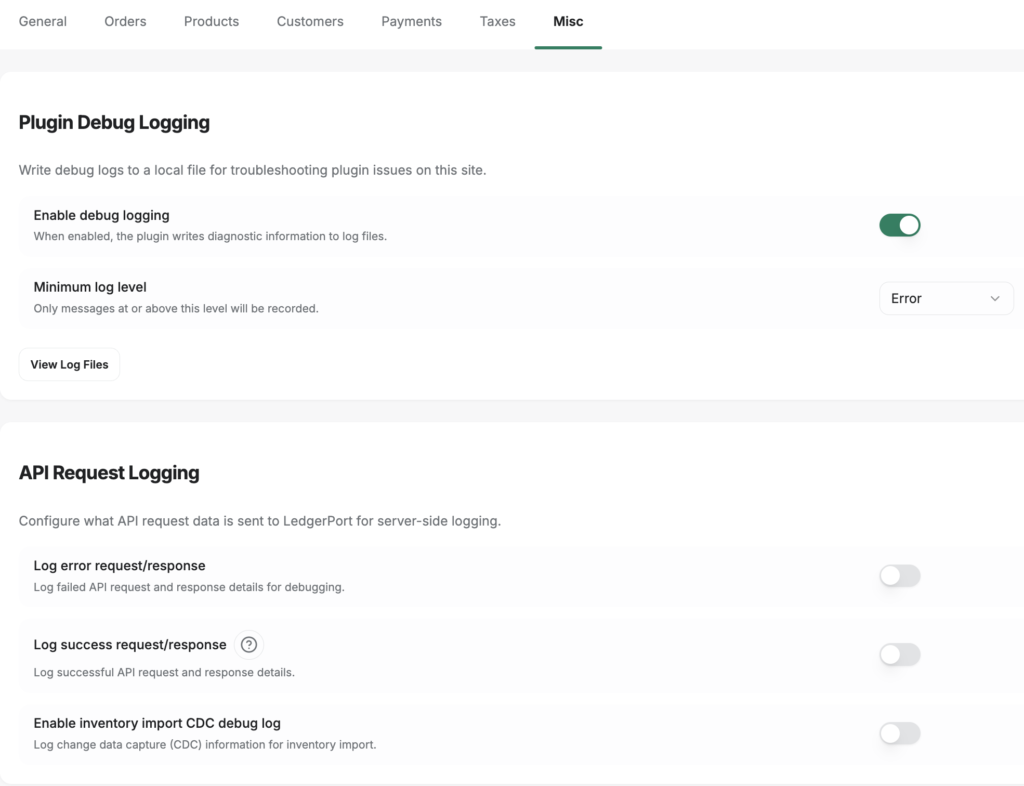
| Nastavení | Co to dělá |
|---|---|
| Protokolovat chybový požadavek/odpověď | Zapište úplný datový payload požadavku a odpovědi API do ladicího protokolu, pokud dojde k chybě synchronizace. |
| Protokolovat úspěšný požadavek/odpověď | Zapište celý požadavek API a datovou sadu odpovědi do ladicího protokolu pro úspěšné synchronizace. Povolte to dočasně, protože generuje velké množství protokolů. |
| Povolit ladicí protokol CDC pro import zásob | Zapište další diagnostické informace pro operace synchronizace zásob. |
Záznamy ladicího protokolu lze zkontrolovat v části LedgerPort » Ladicí protokoly. Pokyny naleznete v části Protokoly auditu a řešení potíží v LedgerPort.
Často kladené dotazy
Musím před synchronizací nakonfigurovat každou kartu? Ne. LedgerPort je dodáván s rozumnými výchozími nastaveními na každé kartě. Většina obchodů může začít synchronizovat po dokončení připojení a mapování, aniž by se vůbec dotkla konfigurace synchronizace. Zkontrolujte nastavení, která jsou pro vaši účetní sestavu nejrelevantnější – zejména Objednávky, Zákazníci a Platby – a podle potřeby je upravte.
Mají změny v konfiguraci synchronizace vliv na historická data? Ne. Změny se projeví pouze u budoucích synchronizací. Transakce již zaúčtované do QuickBooks nebudou zpětně aktualizovány.
Co znamená „plánem omezeno“ u některých nastavení? Některá nastavení, jako jsou nižší frekvence synchronizace, jsou k dispozici pouze u vyšších tarifů LedgerPort. Pokud nastavení zobrazuje odznak pro upgrade, vyžaduje k odemknutí upgrade plánu. Navštivte stránku Připojení a zobrazte a upgradujte svůj plán.
Jaký je rozdíl mezi konfigurací synchronizace a mapováním? Konfigurace synchronizace řídí, jak jsou data zpracovávána a překládána do QuickBooks (metoda synchronizace, typy entit, nastavení dat atd.). Mapování řídí, které konkrétní produkty, zákazníci a účty WooCommerce odpovídají kterým konkrétním entitám QuickBooks. Pro kompletní nastavení je třeba nakonfigurovat obojí.
Provedl jsem změny, ale neviděl jsem panel Uložit. Co se stalo? Panel Uložit se zobrazí pouze tehdy, když existují neuložené změny. Pokud zmizel, buď byly vaše změny úspěšně uloženy, nebo jste klikli na Zrušit. Zkontrolujte, zda nastavení na kartě odrážejí hodnoty, které jste zamýšleli.
Pokud narazíte na jakékoli problémy, neváhejte nás kontaktovat kliknutím sem. Náš tým podpory vám bude schopen pomoci.
