

- 1Účtování slev na prodej v jednom odstavci
- 2Jedna volba: řádek slevy nebo nižší cena
- 3Produkt rozhoduje o účtu
- 4Pokud zadáváte prodeje ručně
- 5Vyberte to před BFCM
- 6Tři okrajové případy, které narušují vykazování slev
- 71. Doprava zdarma
- 82. Dárkové poukazy jsou platby, nikoli slevy
- 93. Sleva před daní
- 10Když se slevy sčítají
- 11Váš kontrolní seznam přípravy na slevy před BFCM
- 12Často kladené dotazy
- 13Jsou slevy nákladem, nebo proti-výnosem?
- 14Jak mám zaznamenat slevu v QuickBooks Online?
- 15Proč se moje akce dopravy zdarma neobjevuje ve slevách?
- 16Rozhodněte se v listopadu, vězte v lednu
Sleva je nižší cena pro vašeho zákazníka. Pro vaše účty je to číslo, které budete chtít zpět v lednu.
Představte si obchod, který nabízí 30% slevu na vše od Černého pátku do Kybernetického pondělí. Víkend jde dobře. Objednávky proudí do QuickBooks Online prostřednictvím synchronizace obchodu, stejně jako každý jiný týden.
V lednu majitel položí jednu jednoduchou otázku: co nás tato propagace stála?
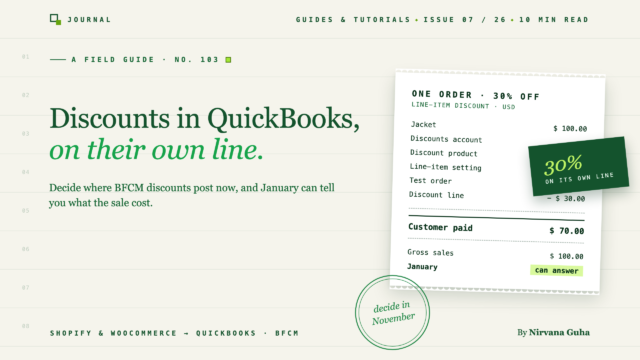
QuickBooks to neumí říct. Každá objednávka přistála za svou diskontovanou cenu: bunda za 100 $ se zobrazí jako prodej za 70 $ a nikde nic neříká, že bylo rozdáno 30 $. Prosinec vypadá jen jako rušný měsíc za podivně nízké ceny. Mezitím zpráva o prodejích Shopify ukazuje celkovou částku slev, řekněme 40 000 $ za víkend. Toto číslo se v účtech nikde neobjevuje. Účetní to nakonec musí znovu sestavit z exportů Shopify.
Nastavení bylo založeno na rozumně znějícím přesvědčení: „Sleva je jen nižší cena. Účty potřebují vědět jen to, co zákazník zaplatil.“
Potřebují obě čísla. Získání obou je většinou jedno nastavení ve vaší synchronizaci a čas na jeho výběr je před Černým pátkem, ne po něm. Náš kontrolní seznam finančních příprav na BFCM pokrývá zbytek sezóny (časování hotovosti, poplatky, zpoždění plateb, vrácení zboží). Tento příspěvek podrobně pokrývá část o slevách: jedno rozhodnutí, tři okrajové případy, které to stále narušují, a zkušební objednávka, kterou je třeba provést, dokud je objem normální.
Účtování slev na prodej v jednom odstavci
Slevy jsou proti-výnosem. Snižují výnosy a sedí přímo pod hrubými prodeji v P&L. Nejsou marketingovým nákladem a neměly by být neviditelné. Také tak je vykazuje vaše platforma obchodu. Zpráva o prodejích Shopify definuje čisté prodeje jako „hrubé prodeje – slevy – stornování prodejů“ a vaše P&L by měla být schopna zobrazit stejné tři části.
Zde je účetní zápis o slevě na prodej pro jednu položku za 100 $, prodanou se slevou 30 % (daň ponechána stranou pro zjednodušení):
| Účet | Má dáti | Dal |
|---|---|---|
| Hotovost nebo zúčtovací účet | $70 | |
| Slevy na prodej (proti-výnos) | $30 | |
| Prodej | $100 |
Zákazník zaplatil 70 $, takže dorazí 70 $. Prodejní záznamy však zaznamenají plných 100 $ a 30 $ přistane na vlastním účtu. V lednu můžete sečíst tento jeden účet a zjistit, kolik propagace stála. To je celý smysl účtování slev na prodej: sleva se stává číslem, které můžete hlásit, porovnávat a zadávat do marže příspěvku podle SKU nebo kanálu, místo něčeho skrytého v nižších cenách.
Jedna volba: řádek slevy nebo nižší cena
Když synchronizovaná objednávka přenese slevu do QuickBooks, může dorazit v jedné ze dvou podob:
- Jako vlastní řádek. Položka přijde v plné ceně, následovaná řádkem se zápornou slevou. Sleva je viditelná a lze ji hlásit.
- Pohlcená do ceny. Položka přijde ve zlevněné ceně. Nikde není žádné číslo slevy.
První podoba vám dává výše uvedený účetní zápis. Druhá vám dává lednový problém. V LedgerPortu je to nastavení na každém připojení.
Shopify. Přejděte na Sync Config › Accounting › Advanced Settings › Discounts. Dokumentace k nastavení účtování Shopify v LedgerPortu popisuje dvě možnosti:
- Řádková položka: „Sleva je přidána jako záporná řádková položka na faktuře. Díky tomu je sleva viditelná a lze ji samostatně sledovat v přehledech QuickBooks Online.“ Když ji vyberete, objeví se rozbalovací nabídka, kde vyberete produkt QuickBooks, který se má pro slevy použít.
- V rámci původní položky: „Sleva je pohlcena do původní ceny položky, čímž se sníží částka řádkové položky namísto přidání samostatného řádku.“ Dokumentace je upřímná ohledně kompromisu: „Toto vytváří čistší fakturu, ale ztěžuje hlášení celkových poskytnutých slev.“
WooCommerce. Přejděte na Sync Config › Orders a najděte kartu Discounts. Dokumentace k konfiguraci synchronizace uvádí Metodu synchronizace slev (jak jsou slevy zaznamenány v QuickBooks): „Zlevněná cena v řádkové položce snižuje cenu každé řádkové položky, nebo Samostatná řádková položka přidává zápornou řádkovou položku.“ Když vyberete Samostatná řádková položka, objeví se pole Produkt řádkové položky slevy pro produkt QuickBooks, který se má použít.
Na stránce s cenami LedgerPortu spadají tato nastavení pod „Daně, spropitné, doprava, slevy a zaokrouhlování“, které je uvedeno v plánech Growth, Scale a Enterprise. Pokud vaše prodejna ještě není připojena, začněte s průvodcem nastavením pro Shopify nebo WooCommerce.
Produkt rozhoduje o účtu
Obě platformy vás žádají o výběr produktu QuickBooks pro řádek slevy a tato volba je důležitější, než se zdá. V QuickBooks Online nese položka produktu nebo služby příjem. Záporný řádek slevy se zaúčtuje na jakýkoli příjem, na který tento produkt ukazuje.
Než tedy vyberete produkt, nastavte účet:
- Ve svém účetním plánu vytvořte příjemový účet s názvem například Slevy na prodeji, který bude umístěn pod vašimi prodejními účty. Pokud začínáte od nuly, náš šablona účetního plánu pro elektronický obchod ukazuje, kam zapadá.
- Vytvořte (nebo vyberte) položku produktu nebo služby s názvem například „Sleva“ a její příjem účtujte na účet Tržby z prodeje.
- Vyberte tento produkt v nastavení slevy vaší synchronizace.
Pokud produkt slevy odkazuje místo toho na váš hlavní účet Tržby, řádek slevy se stále zobrazí u každé objednávky, ale vaše výkaz zisku a ztráty jej okamžitě započítá zpět do Tržeb. Byli byste v polovině cesty.
Pokud zadáváte prodeje ručně
Intuit má své vlastní nástroje pro slevy na fakturách a prodejních dokladech, které vytváříte sami v QuickBooks. Jeho článek nápovědy k přidání slevy vysvětluje, že pole Sleva můžete zapnout v Nastavení › Účet a nastavení › Prodej › Obsah prodejních formulářů (vyberte Upravit) a poté „vyberte $ pro paušální slevu nebo % pro procentuální slevu“. Slevu můžete také „zadat jako konkrétní položku s negativní sazbou a popisem“. Jedno omezení, které je třeba znát: „Jednotlivé položkové slevy lze použít pouze na celé částky, nikoli na procenta.“
Vyberte to před BFCM
Dokumentace LedgerPort uvádí, že tato nastavení „platí pro každou synchronizovanou objednávku a měla by být zkontrolována před vaší první synchronizací“. Pokud nastavení později změníte, změna ovlivní objednávky od té doby. Objednávky, které již jsou v QuickBooks, si zachovají formu, v jaké byly synchronizovány.
Proto je načasování důležité. Pokud přepnete 2. prosince, vaše účetnictví za listopad a prosinec použije dvě různé metody, přičemž část nákladů na propagaci bude viditelná a část absorbována. Vyberte si nyní, zatím synchronizujete běžný objem a můžete zkontrolovat výsledek na několika objednávkách.
Tři okrajové případy, které narušují vykazování slev
I když je řádek slevy nastaven správně, tři druhy propagace se nechovají tak, jak byste očekávali.
1. Doprava zdarma
Doprava zdarma se jeví jako sleva, ale Shopify ji jako slevu nepočítá. V prodejní zprávě Shopify pokrývá Sleva „položkovou slevu + podíl slevy na úrovni objednávky“. Slevy na dopravu jsou v jiné metrice: Doprava je „náklady na dopravu – slevy na dopravu – vrácené částky za dopravu“.
Propagace s dopravou zdarma se tedy nemusí vůbec objevit ve vašem řádku slevy v QuickBooks. Podle vzorců Shopify se pravděpodobněji zobrazí jako nižší příjem z dopravy. Nepředpokládejte ani tak ani tak: ověřte si to pomocí zkušební objednávky v kontrolním seznamu níže.
Poté se rozhodněte, zda je to pro vaše vykazování v pořádku. Pokud chcete, aby příjem z dopravy byl viditelný jako samostatný řádek, nastavení Shopify od LedgerPort vám umožní účtovat dopravu jako Položku (s produktem QuickBooks pro dopravu) nebo prostřednictvím Pole Doprava.
WooCommerce je zde jednodušší. Jeho dokumentace ke kuponům uvádí: „Kupony neovlivňují dopravu, protože se mohou vztahovat pouze na položky košíku.“
2. Dárkové poukazy jsou platby, nikoli slevy
Dárková karta použitá při placení zaplatí za objednávku. Neudělí slevu. Shopify to ve své prodejní zprávě výslovně uvádí: „Plná hodnota položky je vykázána jako tržby.“ Příklad: tričko za 20 $ s 5 $, které byly zaplaceny dárkovou kartou, se zobrazí jako 20 $ v tržbách.
Z účetního hlediska je uplatnění dárkové karty platbou, která snižuje závazek (peníze, které dlužíte držiteli karty). Neměla by se dotýkat vašeho účtu Slevy. Propagační dárkové karty, jako je nabídka „karta v hodnotě 50 $ za 40 $“, jsou samostatnou otázkou. Náš příspěvek o přípravě na BFCM pokrývá pravidlo a průvodce dárkovými kartami a kredity v obchodě pokrývá celý životní cyklus.
V LedgerPortu je účtování dárkových karet a kreditů v obchodě funkcí plánu Enterprise, podle stránky s cenami.
3. Sleva před daní
Obě platformy odečítají slevu před výpočtem daně. Shopify: „Všechny slevy se uplatňují před daněmi.“ WooCommerce: „Kupóny se vztahují na ceny produktů před výpočtem daně.“
Takže v QuickBooks by se sleva měla odečíst také před daní. Pokud ne, daň ve vašich knihách se nebude shodovat s daní, kterou jste skutečně vybrali. Pro WooCommerce v LedgerPortu má karta Slevy možnost Použít slevu nad rámec daně z prodeje („Použít slevy před výpočtem daně z prodeje“). Pro prodeje, které zadáváte ručně, Intuit říká: „Chcete-li použít slevu před výpočtem daně z prodeje, vyberte ikonu dvojité šipky vedle pole slevy.“
To je pro tento příspěvek o daních vše. Nastavení a vyrovnání daně z prodeje je větší téma než pořadí slev.
Když se slevy sčítají
BFCM je doba, kdy obchody spouštějí několik propagačních akcí najednou, takže je užitečné vědět, jak se kombinují.
Na Shopify se slevy „automaticky nekombinují“. Vy sami si vyberete, které se mohou kombinovat. Když se kombinují, uplatňují se v pevně stanoveném pořadí: „Slevy na produkty se nejprve uplatňují na jednotlivé položky. Slevy na objednávku se uplatňují na upravený mezisoučet po slevách na produkty. Slevy na dopravu se uplatňují naposledy.“ Zákazník může na stejnou objednávku použít „maximálně 5 kódů pro slevu na produkt nebo objednávku a jeden kód pro slevu na dopravu.“
Na WooCommerce jsou základní kupóny „fixní na košík, fixní na produkt a procentuální“ a zaškrtávací políčko Pouze pro jednotlivé použití zabraňuje kombinování kupónu s jinými.
Pro vaše účetnictví je pointa jednoduchá. Bez ohledu na to, kolik kódů zákazník zkombinuje, díváte se na slevu objednávky a během celé akce by se to všechno mělo sečíst na jednom účtu. Až BFCM skončí, váš celkový součet Slevy z prodeje za tato data by měl být blízký celkovému součtu Slevy v přehledu prodeje Shopify za stejná data, přičemž doprava zdarma bude s největší pravděpodobností zaúčtována na Dopravu místo na Slevy (vaše zkušební objednávka vám to prozradí).
Váš kontrolní seznam přípravy na slevy před BFCM
Udělejte to tento měsíc, zatímco objem objednávek je normální:
- Existuje účet pro příjmy ze slev na prodeji, pod vašimi prodejními účty, jako protipříjem.
- Produkt slevy v QuickBooks na něj odkazuje.
- Nastavení slevy vaší synchronizace je možnost položky řádku (Shopify: Položka řádku; WooCommerce: Samostatná položka řádku), s vybraným tímto produktem.
- Sleva před daní je nastavena (WooCommerce: Použít slevu nad rámec daně z prodeje).
- Provedli jste testovací objednávku. Vytvořte nebo najděte jednu objednávku, která použila slevový kód, a jednu s dopravou zdarma. Synchronizujte je a otevřete je v QuickBooks. Měli byste vidět plnou cenu položky, zápornou řádkovou položku slevy a daň vypočítanou z diskontované částky. Poznamenejte si, kam se dostala sleva na dopravu u objednávky s dopravou zdarma.
Po BFCM proveďte ještě jednu kontrolu: porovnejte svůj účet Slevy na prodeji s celkovou částkou slev v Shopify za stejné období. Pokud jsou si blízké, vaše lednové přehledy zodpoví otázku.
Vrácení peněz u zlevněných objednávek je samostatné téma, které je pokryto v našem průvodci účtováním vratek a vrácení peněz.
Často kladené dotazy
Jsou slevy nákladem, nebo proti-výnosem?
Kontra-příjmy. Slevy na prodeji snižují příjmy a objevují se přímo pod hrubými tržbami v P&L, nikoli v provozních nákladech. Tím jsou hrubé tržby, slevy a čisté tržby viditelné jako samostatná čísla, tak jak je Shopify vykazuje.
Jak mám zaznamenat slevu v QuickBooks Online?
U prodejů, které zadáváte sami, vám Intuit umožňuje zapnout pole Sleva na fakturách a prodejních dokladech, nebo přidat slevu jako položku s negativní sazbou. U objednávek synchronizovaných z vašeho obchodu použijte nastavení slevy na položku v synchronizaci a nasměrujte ji na slevový produkt, který se zaúčtuje na váš účet Slevy na prodeji.
Proč se moje akce dopravy zdarma neobjevuje ve slevách?
Protože Shopify počítá slevy na dopravu v rámci Dopravy, nikoli Slev. Jeho přehled prodejů počítá Dopravu jako „poplatky za dopravu – slevy na dopravu – vrácené částky za dopravu“. Doprava zdarma se tedy s největší pravděpodobností projeví jako nižší příjem z dopravy. Potvrďte to testovací objednávkou.
Rozhodněte se v listopadu, vězte v lednu
Náklady na propagaci jsou číslo, které můžete mít v lednu zdarma, pokud se rozhodnete, kam půjdou v listopadu.
Podívejte se, jak vaše slevy dopadnou dnes. Před Černým pátkem propojte svůj obchod na bezplatném plánu LedgerPort, odešlete několik skutečných objednávek, které použily slevový kód, a otevřete je v QuickBooks, abyste přesně viděli, jak dorazí. Poté proveďte rozhodnutí o slevě v nastavení synchronizace, dokud je objem ještě normální. Bezplatný plán pokrývá 1 obchod a až 30 objednávek měsíčně a nevyžaduje kreditní kartu.
Zbytek vaší finanční přípravy na BFCM, od načasování hotovosti po vrácení peněz, najdete v kontrolním seznamu financí pro BFCM.
