

- 1Dva způsoby propojení Shopify a QuickBooks Online
- 2Šest rozhodnutí, která musíte učinit před propojením
- 31. Která společnost QuickBooks propojíte
- 42. Vaše účetní osnovy, nastavené jako první
- 53. Vaše metoda synchronizace
- 64. Kdy se objednávky synchronizují: spouštěče a datum zahájení
- 75. Mapování produktů a kompromis s náhradním řešením
- 86. Výplaty: čistá vs. hrubá částka
- 9Šest rozhodnutí v přehledu
- 10Jak propojit Shopify s QuickBooks Online krok za krokem
- 11Cesta A: Začněte v obchodě s aplikacemi Shopify
- 12Cesta B: Začněte na řídicím panelu LedgerPort
- 13Dokončete kontrolní seznam nastavení
- 14Váš první týden: Ověřte, než tomu uvěříte
- 15Často kladené dotazy
- 16Mohu propojit více než jeden obchod Shopify?
- 17Co se stane, když odpojím?
- 18Funguje to s QuickBooks Desktop?
- 19Nyní víte, co autorizujete
Propojení trvá pět minut. Rozhodnutí před ním jsou ta, která si všimne váš účetní.
Jste jedno kliknutí daleko. Před vámi je otevřené okno QuickBooks se seznamem společností a tlačítkem Autorizovat.
Nejdůležitější věta v celém nastavení není na této obrazovce. Je to varování v průvodci nastavením, které většina lidí přeskočí: jakmile propojíte společnost QuickBooks s LedgerPort Business, nemůžete ji později změnit na jinou. Lidé kliknou na Autorizovat bez přemýšlení, protože úkol se zdá být „nechat dvě aplikace mluvit“ a Autorizovat je poslední krok tohoto úkolu.
Takhle to obvykle jde. Hledali jste přesně tuto frázi loni na jaře, nainstalovali jste první aplikaci, kterou vám Google ukázal, klikli jste na Autorizovat a viděli jste zelené „Připojeno“. O šest týdnů později vám zavolal účetní. Tržby za březen v QuickBooks byly vyšší než všechny vklady ze Shopify v bance dohromady. Pro každou jednotlivou objednávku existoval nový záznam zákazníka. A 40 objednávek čekalo ve frontě chyb, protože jejich produkty nikdy nebyly namapovány. Vrácení zpět trvalo déle, než by trvalo ruční vedení účetnictví.
Nic nebylo rozbité. Propojení fungovalo perfektně. To je problém s nejběžnějším přesvědčením o tomto nastavení: jakmile se zobrazí Připojeno, knihy se postarají samy o sebe.
Ne. Propojení Shopify s QuickBooks Online trvá asi pět minut a je to nejméně důležitá část úkolu. Šest rozhodnutí učiněných před kliknutím na Autorizovat určuje, co vaše knihy skutečně říkají. Jedno z nich nelze vzít zpět. Zbytek lze změnit, ale pouze směrem vpřed: objednávky, které se již synchronizovaly, si zachovávají tvar, ve kterém se synchronizovaly.
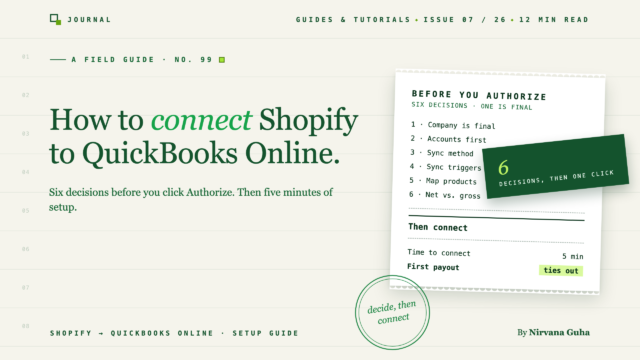
Tento průvodce je tedy v záměrném pořadí. Nejprve dva způsoby propojení. Poté šest rozhodnutí. Poté nastavení krok za krokem a rutina prvního týdne k prokázání, že funguje.
Dva způsoby propojení Shopify a QuickBooks Online
Existují dva druhy integrace Shopify QuickBooks a oba jsou legitimní.
Bezplatný konektor od Intuit. Intuit publikuje svůj vlastní konektor pro Shopify. Je oficiální, je zdarma a instaluje se během několika minut. Pro jeden obchod s mírným objemem a jednoduchými maloobchodními objednávkami je to rozumná volba a řekli jsme to v naší upřímné recenzi bezplatného konektoru QuickBooks Shopify. Jeho hlavní síla spočívá v importu prodejů. Kde zaostává, je rozpis poplatků, vyrovnání plateb a viditelnost chyb, a tyto nedostatky se s rostoucím objemem zvětšují. Pokud jej již používáte a pociťujete tyto nedostatky, přečtěte si jak vypadá přerůstání bezplatného konektoru, než přejdete na jiný.
Dedikovaná synchronizační aplikace. Tato kategorie zahrnuje LedgerPort, A2X, Synder, MyWorks a Webgility a každá z nich je silná v různých úkolech. Tuto cestu zvolíte, když potřebujete ovládat, jak se objednávky zaúčtují. To zahrnuje výběr typu transakce, mapování jednotlivých poplatků, zpracování vrácení peněz, rozdělení plateb na jejich části nebo správu více než jednoho obchodu. Tato příručka používá LedgerPort jako příklad, protože vám můžeme ukázat jeho skutečné obrazovky. Šest rozhodnutí se však vztahuje na jakýkoli nástroj v této kategorii.
Jedna poznámka k rozsahu, než budeme pokračovat: tato příručka je pouze pro QuickBooks Online. LedgerPort nepodporuje QuickBooks Desktop. Pokud používáte Desktop, podívejte se místo toho na vaše možnosti pro Shopify a QuickBooks Desktop.
Šest rozhodnutí, která musíte učinit před propojením
Každé rozhodnutí níže pokrývá, co kontroluje, bezpečnou výchozí možnost a kdy zvolit něco jiného. Pět z nich lze později znovu zvážit. První nelze.
1. Která společnost QuickBooks propojíte
Toto je nevratné rozhodnutí. V LedgerPortu, jakmile je společnost QuickBooks propojena s firmou, nelze ji později změnit na jinou společnost. QuickBooks vám během autorizace zobrazí výběr společnosti. Přečtěte si název společnosti před kliknutím na Autorizovat, ne po něm.
Dva praktické body. Zaprvé, k dokončení připojení potřebujete administrátorský přístup v LedgerPort i QuickBooks, takže si oprávnění vyřešte předem. Zadruhé, nepřipojujte nejprve „testovací“ společnost, abyste si věci vyzkoušeli. Tato testovací společnost zůstane vázána na danou firmu. Pokud připojíte nesprávnou společnost, kontaktujte podporu LedgerPort, místo abyste improvizovali řešení.
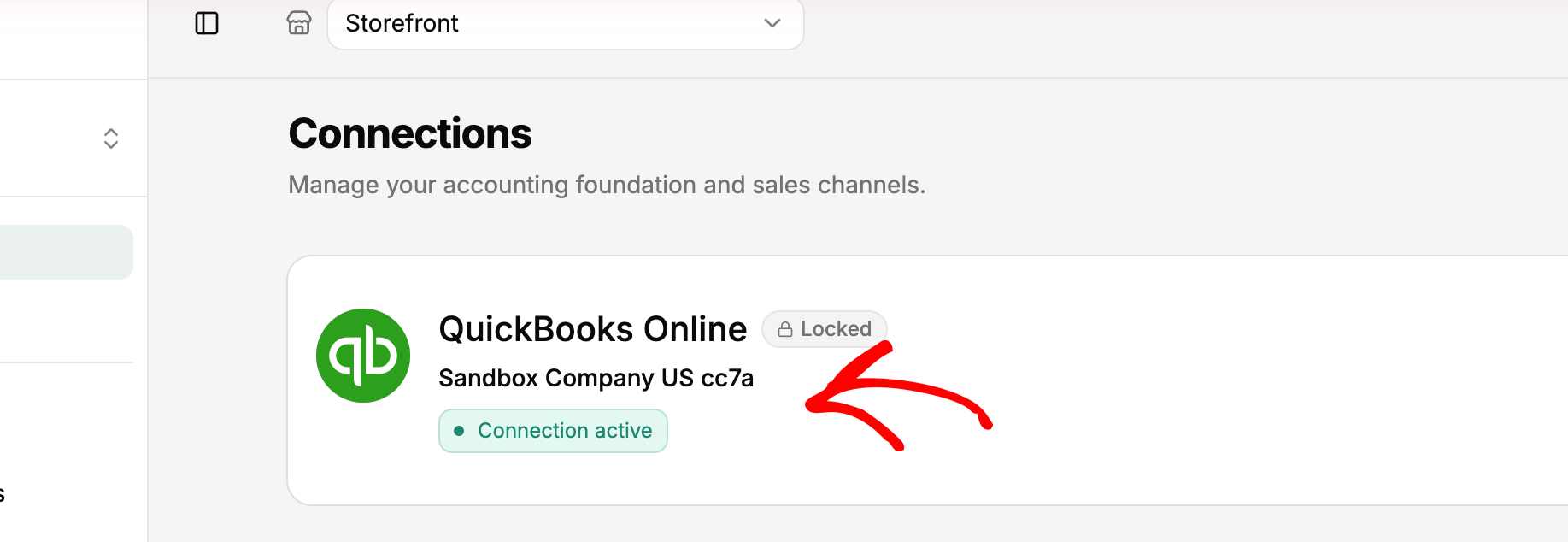
Účetní, kteří toto nastavují pro klienta: před autorizací si písemně potvrďte přesnou společnost s klientem. „Ta s názvem Store LLC“ nestačí, pokud mají tři podobně znějící.
2. Vaše účetní osnovy, nastavené jako první
Mapování v jakémkoli synchronizačním nástroji ukazuje na účty, které již v QuickBooks existují. Pokud účty neexistují, buď je namapujete na nesprávné, nebo se během nastavování zastavíte v polovině, abyste je vytvořili.
Takže je nejprve vytvořte. Minimálně budete potřebovat clearingový účet pro výplaty ze Shopify, účty výdajů pro každý typ poplatku, účet pro vrácení peněz nebo vrácené zboží a účet daňové povinnosti z prodeje. Náš šablona účtové osnovy pro e-commerce uvádí přesně, co vytvořit a proč. Je to krátká práce a je to rozdíl mezi mapováním na jeden průchod a mapováním dvakrát.
3. Vaše metoda synchronizace
Metoda synchronizace rozhoduje, jakou transakcí QuickBooks se každý příkaz Shopify stane. Je to rozhodnutí, které nejvíce ovlivňuje to, jak vaše knihy vypadají. LedgerPort podporuje pět:
- Prodejní doklad. Jeden doklad na objednávku, s položkami, daní, dopravou a slevami. Toto je správný výchozí bod pro většinu přímých prodejů zákazníkům, kde zákazníci platí při pokladně.
- Faktura. Faktura při zadání objednávky, poté záznam o platbě při zaplacení ve Shopify. Zvolte toto, pokud prodáváte velkoobchodně na podmínky net-30 nebo net-60 a potřebujete otevřené pohledávky v QuickBooks.
- Denní souhrn. Jeden účetní zápis denně, který sčítá všechny objednávky daného dne. To vyhovuje obchodům s vysokým objemem, zhruba 100 nebo více objednávek denně, jejichž účetní pracuje s celkovými částkami spíše než s jednotlivými objednávkami. Denní souhrn je k dispozici v plánech Scale a Enterprise.
- Odhad. Nepostující záznam pro objednávky, které ještě nejsou potvrzeny. Většina obchodů Shopify jej nikdy nepotřebuje.
- Podle značek. Značky objednávek Shopify směrují objednávky do různých typů transakcí. Například objednávky označené jako velkoobchodní se stanou fakturami, maloobchodní objednávky se stanou doklady a interní testovací objednávky se přeskočí.
Zde je kompromis, o kterém nikdo nemluví. Metody na objednávku vám poskytují detaily a nepořádek. Denní souhrn vám poskytuje čistý účetní výkaz a méně detailů k prozkoumání. Ani jedno není špatně. Vyberte si to, co odpovídá tomu, jak váš účetní skutečně čte vaše knihy. Metody můžete později změnit, ale již synchronizované objednávky zůstanou ve svém původním formátu. Viz pochopení metod synchronizace objednávek pro úplný návod a jak zaznamenávat prodeje ze Shopify v QuickBooks pro účetnictví za souhrnným přístupem.
4. Kdy se objednávky synchronizují: spouštěče a datum zahájení
Spouštěče rozhodují o okamžiku, kdy je objednávka „připravena“ pro QuickBooks. LedgerPort kontroluje dvě skupiny: stav platby (Zaplaceno, Autorizováno, Částečně zaplaceno, Čeká se, Vráceno, Částečně vráceno) a stav vyřízení (Nevyřízeno, Částečně vyřízeno, Vyřízeno). Objednávka se synchronizuje automaticky pouze tehdy, když odpovídá alespoň jednomu vybranému stavu v každé skupině.
Bezpečným výchozím nastavením pro většinu obchodů je platba nastavena na Zaplaceno a vyřízení na Nevyřízeno a Vyřízeno. Tímto způsobem objednávka přistane v QuickBooks, jakmile je zaplacena, bez ohledu na to, zda byla odeslána. Zrušené objednávky jsou ve výchozím nastavení vyloučeny a měli byste to tak nechat. Buďte opatrní s nastavením Čeká se. Tím se objednávky přesunou do QuickBooks, než budete vědět, zda platba uspěla.
Jedna poznámka k plánu. Spouštěče platí pouze pro automatické synchronizace. V bezplatném plánu neexistuje automatická synchronizace, takže se rozhodnete, které objednávky se mají odeslat ruční synchronizací. Dokumentace k synchronizačním spouštěčům pokrývá každý stav.
Datum zahájení je druhá polovina „kdy“. Před první synchronizací se rozhodněte, jak daleko zpět chcete jít. Pokud váš účetní již zadal září ručně, synchronizace od 1. ledna znamená, že září bude zaznamenáno dvakrát. Historická synchronizace s vlastním datem zahájení je k dispozici v každém placeném plánu. Dohodněte se na datu s kýmkoli, kdo účetnictví vedl, a zapište si ho.
5. Mapování produktů a kompromis s náhradním řešením
Každý produkt Shopify potřebuje odpovídající položku QuickBooks. Objednávky, které obsahují nespárovaný produkt, selžou s chybou Produkt není spárován. Odtud pochází 40 zaseknutých objednávek z výše uvedeného příběhu.
Automatické párování LedgerPortu spáruje produkty podle SKU nebo názvu jedním kliknutím. Poté zbývající spárujete ručně v části Párování » Produkty. Pokud se vaše konvence pojmenování Shopify a QuickBooks již shodují, automatické párování zachytí většinu katalogu. Pokud ne, naplánujte si čas na ruční párování.
Existuje také bezpečnostní síť: Konfigurace synchronizace » Produkty » Použít výchozí produkt. S nastavenou záložní položkou se nespárovaný produkt odešle na tento zástupný symbol místo selhání. Je to skutečný kompromis. Objednávky přestanou selhávat, ale cokoli, co se dostane na zástupný symbol, zmizí z přehledů podle jednotlivých produktů. Pokud vám záleží na maržích na úrovni produktů, párujte jednotlivě a použijte záložní možnost pouze pro nízko-hodnotné položky, jako jsou vzorky nebo doplňky. Průvodce párováním produktů vás provede oběma možnostmi.
6. Výplaty: čistá vs. hrubá částka
Toto je rozhodnutí, které vysvětluje, proč se „připojené“ obchody stále nesrovnávají.
Shopify vám platí čistou částku. Vaše výplata je dávka objednávek mínus poplatky za zpracování, mínus vrácení peněz, mínus úpravy, uložená jako jedna paušální částka. QuickBooks zaznamenává tržby hrubé: každá objednávka v plné hodnotě. Pokud se vaše objednávky odešlou hrubé a váš bankovní účet ukazuje čistou částku, tyto dvě se nikdy nebudou shodovat. Vaše tržby budou vypadat vyšší než vaše vklady každý měsíc, přesně jako v úvodním příběhu.
Standardním řešením je zúčtovací účet. Objednávky se odešlou na zúčtovací účet v hrubé výši a poplatky a vrácení peněz se z něj odečtou. Výplata pak přesune zbývající čistou částku na váš bankovní účet. Když je to správně, zúčtovací účet se po každé výplatě vrátí na nulu. Toto můžete provádět ručně v jakémkoli plánu. LedgerPort to automatizuje pomocí denních výplatních záznamů a zpracování poplatků v plánech Scale a Enterprise. Úplné informace naleznete v části proč se výplata ze Shopify neshoduje s QuickBooks a v průvodci vyrovnáním výplat.
Šest rozhodnutí v přehledu
| Rozhodnutí | Bezpečný výchozí | Zvolte jinak, když… | Můžete to změnit později? |
|---|---|---|---|
| Společnost QuickBooks | Ta, ve které pracuje váš účetní | Nikdy: potvrďte to nejprve | Ne, ne pro tento obchod |
| Účtová osnova | Nejprve vytvořené účty pro zúčtování, poplatky, vrácení peněz a daně | Váš účetní má existující strukturu | Ano, od nynějška |
| Metoda synchronizace | Příjemka tržby | Velkoobchodní podmínky (faktura), vysoký objem (denní souhrn, v plánech Scale nebo Enterprise) | Ano, pouze od nynějška |
| Spouštěče + datum zahájení | Placeno; Nesplněno + Splněno; dohodnuté datum zahájení | Platby zachycujete ručně, nebo pouze rezervujete odeslané objednávky | Ano, pouze od nynějška |
| Mapování produktů | Automatické mapování, pak ruční | Položky s nízkou hodnotou mohou použít záložní řešení | Ano |
| Výplaty | Zúčtovací účet | Použití výplatních deníků ve verzích Scale nebo Enterprise | Ano, od nynějška |
Chcete si tato nastavení prohlédnout na reálných obrazovkách, než se zavážete? Zjistěte, jak funguje synchronizace Shopify → QuickBooks Online.
Jak propojit Shopify s QuickBooks Online krok za krokem
Jakmile jsou rozhodnutí učiněna, samotné připojení je snadná část. LedgerPort nabízí dva výchozí body.
Cesta A: Začněte v obchodě s aplikacemi Shopify
- Otevřete Shopify App Store a vyhledejte LedgerPort.
- Klikněte na Přidat aplikaci.
- Zkontrolujte oprávnění, která Shopify uvádí, a poté klikněte na Nainstalovat aplikaci.
- Jste automaticky přihlášeni do LedgerPort a váš obchod je již připojen.
- Nyní připojte QuickBooks. V levém postranním panelu klikněte na Připojení. V části QuickBooks Online klikněte na Připojit QuickBooks.
- Přihlaste se do QuickBooks, vyberte společnost, kterou jste zvolili v rozhodnutí 1, a klikněte na Autorizovat.
Cesta B: Začněte na řídicím panelu LedgerPort
- Přejděte na hlavní panel LedgerPort, klikněte na Začít a zvolte Registrovat se. Použijte e-mail nebo Pokračovat s Google.
- Pokud jste se zaregistrovali e-mailem, zadejte ověřovací kód zaslaný do vaší schránky.
- Otevřete Spravovat firmu. Nastavte název firmy, měnu a časové pásmo, poté klikněte na Uložit změny.
- V levém postranním panelu klikněte na Připojení. V části QuickBooks Online klikněte na Připojit QuickBooks, přihlaste se, vyberte správnou společnost a klikněte na Autorizovat.
- Zpět na Připojení, v části Shopify klikněte na Připojit obchod Shopify.
- Zadejte URL svého obchodu (například
váš-obchod.myshopify.com) a klikněte na Připojit. - V Shopify zkontrolujte oprávnění a klikněte na Nainstalovat aplikaci.
V obou případech skončíte na stránce Připojení s oběma platformami zobrazenými jako připojené. Průvodce nastavením účtu a obchodu obsahuje stejné kroky se snímky obrazovky.
Připojení používá OAuth. LedgerPort autorizujete přímo v QuickBooks, takže vaše heslo k QuickBooks se nikdy nesdílí s LedgerPort. LedgerPort je oficiální partner aplikace Intuit (Silver).
Dokončete kontrolní seznam nastavení
Váš hlavní panel nyní zobrazuje tři položky: Připojit svůj obchod, Připojit QuickBooks a Povolit automatickou synchronizaci. Chcete-li povolit automatickou synchronizaci, klikněte na ni v seznamu úkolů nebo přejděte na Konfigurace synchronizace » Obecné. Váš plán určuje, jak synchronizace probíhá:
- Zdarma: žádná automatická synchronizace. Objednávky odesíláte ručně, až 30 měsíčně.
- Růst: denní automatizovaná synchronizace.
- Scale: synchronizace v reálném čase, nepřetržitá.
Podrobnosti o aktuálním plánu jsou na stránce s cenami. Než zapnete automatickou synchronizaci, zadejte nastavení z vašich šesti rozhodnutí v části Konfigurace synchronizace a Mapování. Automatická synchronizace použije cokoli, co je v okamžiku spuštění nakonfigurováno.
Pro účetní nastavující obchod klienta: nechte majitele obchodu, aby vás pozval, místo aby sdílel své přihlašovací údaje. Přejdou na Nastavení » Tým » Pozvat člena a vyberou roli. Správce může měnit připojení, synchronizační konfiguraci a mapování. Člen může prohlížet protokoly, spouštět manuální synchronizace a kontrolovat mapování, ale nemůže měnit konfiguraci. Místa v týmu závisí na plánu a bezplatný plán je pouze pro vlastníka. Náš průvodce onboardingu klienta pro Shopify a QuickBooks pokrývá zbytek předání.
Váš první týden: Ověřte, než tomu uvěříte
„Připojeno“ znamená, že aplikace spolu mohou komunikovat. Neznamená to, že účty jsou správné. Věnujte týden cílené kontrole.
Den 1: synchronizujte jeden den objednávek. Na bezplatném plánu je posílejte ručně. Poté otevřete tři z těchto objednávek v QuickBooks a porovnejte každou řádek po řádku se Shopify: položky řádků, daň, doprava, slevy a ke kterému zákazníkovi je připojená. Tři pečlivě zkontrolované objednávky vám řeknou více než tři sta letmo prohlédnutých.
Přečtěte si protokol auditu. Každý záznam nese stav. Synchronizováno znamená, že dosáhl QuickBooks. Chyba znamená, že selhal s připojeným důvodem. Čeká znamená, že je ve frontě. Pozastaveno znamená, že objednávka čeká na splnění spouštěcí podmínky, jako je přijetí platby. Pozastaveno funguje podle návrhu, není rozbité.
Opravte čtyři chyby, na které narazí téměř každý. Dokumentace uvádí deset. Tyto čtyři se objevují nejčastěji:
- Zákazník nenalezen. LedgerPort nemohl spárovat zákazníka Shopify se zákazníkem QuickBooks. Namapujte zákazníka v části Mapování » Zákazníci. Pokud nepotřebujete sledování podle jednotlivých zákazníků, přepněte na strategii obecného zákazníka v části Konfigurace synchronizace » Zákazníci. Poté znovu synchronizujte z Manuální synchronizace » Objednávky.
- Produkt nenamapován. Spusťte automatické mapování, namapujte zbývající ručně nebo nastavte výchozí produktový fallback z rozhodnutí 5. Poté filtrujte Manuální synchronizace » Objednávky podle chyby a znovu synchronizujte.
- Připojení QuickBooks není v pořádku. Toto je nejčastější chyba a obvykle znamená pouze to, že přístupový token QuickBooks vypršel. Přejděte na Připojení a klikněte na Znovu připojit, poté znovu synchronizujte objednávky, které mezitím selhaly.
- Duplicitní záznam. Toto se obvykle stává, když byla objednávka synchronizována ručně a poté zachycena automatickou synchronizací. Nejprve zkontrolujte QuickBooks. Pokud je transakce tam správná, označte chybu jako vyřešenou. Abyste tomu zabránili, nesynchronizujte ručně objednávky, které jsou již ve frontě na automatickou synchronizaci.
Průvodce běžnými chybami synchronizace pokrývá zbývajících šest.
Srovnejte svou první výplatu. Toto je skutečná cílová čára. Vyberte jednu výplatu ze Shopify a sledujte ji až k odpovídajícímu bankovnímu vkladu, na cent, přes váš zúčtovací účet. Pokud se zúčtovací účet vrátí na nulu, vaše nastavení je správné. Pokud ne, mezera vás nasměruje na poplatek, vrácení peněz nebo úpravu, která je nesprávně namapovaná. Průvodce vyrovnáním výplat vás tím provede krok za krokem.
Často kladené dotazy
Mohu propojit více než jeden obchod Shopify?
V LedgerPortu každý Business spáruje jeden obchod Shopify s jednou společností QuickBooks Online. Další Businessy přidáte z nabídky účtu a počet, které můžete spustit najednou, závisí na vašem plánu. Aktuální limity najdete na stránce s cenami. Každý další obchod získá svůj vlastní Business s vlastním připojením QuickBooks.
Co se stane, když odpojím?
Synchronizace je pozastavena. Vaše stávající data v QuickBooks nejsou ovlivněna, ale nic nového se nesynchronizuje, dokud znovu nepřipojíte. Pokud potřebujete jen krátkou přestávku, například během inventury, použijte místo toho na stránce Připojení možnost Pozastavit synchronizaci. Tím zůstane vaše připojení a nastavení nedotčené.
Funguje to s QuickBooks Desktop?
Ne. LedgerPort synchronizuje pouze s QuickBooks Online. Pokud používáte Desktop, zde jsou vaše možnosti pro Shopify a QuickBooks Desktop.
Nyní víte, co autorizujete
Vraťte se do okna QuickBooks a k tlačítku Autorizovat. Stále je to jedno kliknutí. Rozdíl je v tom, že kliknutí nyní následuje po rozhodnutích místo před nimi. Potvrdili jste společnost, vytvořili účty, vybrali metodu synchronizace, která odpovídá tomu, jak váš účetní čte knihy, nastavili spouštěče a datum zahájení, namapovali své produkty a naplánovali rozdíl mezi čistým a hrubým ziskem.
Zelená značka Připojeno nikdy nebyla cílovou čarou. První výplata, která odpovídá vašemu bankovnímu vkladu, je.
Proveďte šest rozhodnutí, pak se připojte během několika minut. Bezplatný plán LedgerPort synchronizuje až 30 objednávek měsíčně bez nutnosti kreditní karty. To stačí k odeslání několika dnů skutečných objednávek a otevření tří z nich v QuickBooks, než cokoliv zaplatíte.
Nebo, pokud se chcete nejprve podívat na nastavení: jak funguje synchronizace Shopify → QuickBooks Online.
