

- 1Proč většina návodů na vyrovnání Shopify nefunguje
- 2Jak ručně vyrovnat platby Shopify v QuickBooks — krok za krokem
- 3Krok 1: Získejte správnou sestavu ze Shopify
- 4Krok 2: Pochopte, co každý řádek znamená
- 5Krok 3: Nastavte účty v QuickBooks
- 6Krok 4: Sestavte účetní zápis
- 7Krok 5: Spárujte vklad banky
- 8Krok 6: Ověřte, že zúčtovací účet je nulový
- 9Kde manuální metoda selhává
- 10Matematika objemu
- 11Vrácení peněz, které přesahují platby
- 12Zpětná platba a úpravy
- 13Více platebních procesorů
- 14Platby, které pokrývají dvě období
- 15Automatizovaná metoda: Jak by mělo vyrovnání vypadat
- 16Manuální vs. Automatizované: Srovnání
- 17Jak vypadá konec měsíce po nastavení
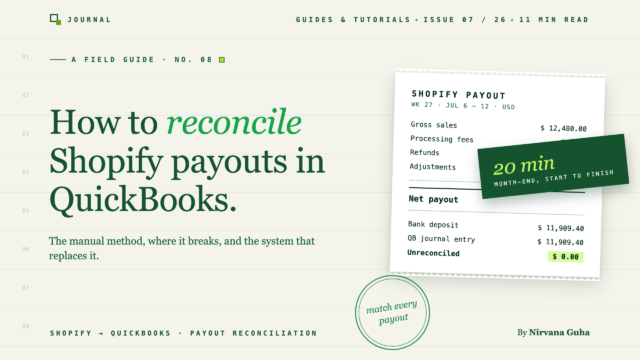
Každý návod, jak vyrovnat platby Shopify v QuickBooks, učí mírně odlišnou metodu. Tento návod učí kompletní metodu — a je upřímný ohledně toho, kde přesně přestává fungovat.
Je čtvrtek, 21:40, a máte otevřené tři panely: sestavu plateb Shopify, obrazovku účetního zápisu v QuickBooks a návod s názvem „Vyrovnejte Shopify v 5 snadných krocích“. Je to třetí návod, který jste tento kvartál vyzkoušeli. První vám řekl, abyste vklady zaznamenali jako příjem. Druhý vám řekl, abyste importovali objednávky jednu po druhé. Tento chce, abyste nejprve vytvořili tabulku.
Každá metoda je jiná. Žádná z nich vám nikdy nenechala knihy, které by skutečně seděly — zúčtovací účet nikdy není úplně nulový, nebo poplatky skončí ve špatném měsíci, nebo se vrácení peněz objeví dvakrát. Takže to opravíte, slíbíte si, že si příští měsíc zjistíte „správný“ způsob, a zavřete notebook.
Zde je to, co tento příspěvek dělá jinak. Nejprve zcela učí správnou manuální metodu — přesnou sestavu, co znamená každý řádek a přesný účetní zápis, abyste pochopili, co vyrovnání skutečně dělá. Poté vám ukáže, kde tato metoda selhává, při jakém objemu a proč. A poté vám ukáže, jak proces vypadá, když je překladatelská práce automatizovaná a vyrovnání se stane 20minutovou kontrolou místo měsíčního forenzního projektu.
Proč většina návodů na vyrovnání Shopify nefunguje
Důvodem, proč je hledání „jak vyrovnat platby Shopify v QuickBooks“ tak kontroverzní, je to, že většina návodů řeší špatný problém. Vyrovnání považují za úkol zadávání dat: nějak dostat čísla ze Shopify do QuickBooks, pak spárovat vklad banky.
Ale vklad nikdy nebyl problém. Problém je překlad.
Shopify vám platí jediné čisté číslo: hrubé tržby, mínus vrácení peněz, mínus poplatky za zpracování, plus nebo mínus úpravy, seskupené za několik dní objednávek. QuickBooks a vaše daňové přiznání potřebují hrubé složky: příjem, poplatky jako výdaj, vrácení peněz jako protipříjem, daň z prodeje jako závazek. Platba je komprimovaný soubor. Vyrovnání je akt jeho správného dekomprimování. (Pokud chcete plnou anatomii toho, proč čísla nikdy nesedí sama o sobě, rozebrali jsme to v Proč vaše platba Shopify nikdy neodpovídá tomu, co ukazuje QuickBooks.)
Návody, které přeskočí dekompresi – „stačí klasifikovat vklad jako tržby“ – vytvářejí knihy, které podhodnocují příjmy, skrývají vaše poplatky a nesprávně uvádějí daň z prodeje. Návody, které to přehnaně řeší – importují každou jednotlivou objednávku – vytvářejí soubor QuickBooks s 40 000 transakcemi a bez jasného způsobu, jak proti nim spárovat dávkový vklad.
Což nás přivádí k přesvědčení, které drží majitele obchodů zaseknuté u návodu číslo čtyři: „Musí existovat manuální metoda, která funguje, pokud budu jen dostatečně opatrný a důkladný.“
To je lež – ale je to jen poloviční lež. Existuje správná manuální metoda. Funguje. Měli byste se ji naučit, protože je to jediný způsob, jak skutečně porozumět svým vlastním knihám. Co není pravda, je, že opatrnost ji činí škálovatelnou. Následující metoda je přesná při jakémkoli objemu; je praktická pouze při nízkém objemu. Tuto hranici přesně stanovíme v části 2.
Nejprve metoda.
Jak ručně vyrovnat platby Shopify v QuickBooks — krok za krokem
Toto je kompletní návod na sladění Shopify a QuickBooks, bez zkratek. Provedeme sladění jednoho skutečného (s fiktivními čísly) výplaty od začátku do konce.
Krok 1: Získejte správnou sestavu ze Shopify
V administraci Shopify přejděte na Finance → Výplaty. Uvidíte seznam výplat s daty a čistými částkami. Klikněte na konkrétní výplatu, kterou sladíte, a poté použijte Exportovat ke stažení CSV souboru transakcí výplaty.
[OBRÁZEK: Administrace Shopify, obrazovka Finance → Výplaty s jedním zvýrazněným řádkem výplaty a zakroužkovaným tlačítkem Exportovat]
Na tom záleží víc, než se zdá. Pro tuto práci nepoužívejte obecné přehledy tržeb nebo souhrnů financí – ty jsou organizovány podle data objednávky. Zpráva o výplatách je organizována podle výplaty a je to jediná zpráva, jejíž celková částka odpovídá vkladu, který dorazil na váš bankovní účet. Sladění žije nebo umírá s použitím zprávy, která odpovídá penězům.
Krok 2: Pochopte, co každý řádek znamená
Každá výplata shrnuje čtyři typy transakcí:
- Poplatky – hrubé částky, které zákazníci zaplatili, včetně ceny produktu, dopravy a vybrané daně z prodeje. Toto samo o sobě nejsou vaše příjmy; jsou to příjmy plus věci, které dlužíte (daň) plus věci, které jste účtovali (doprava).
- Vrácení peněz – peníze vrácené zákazníkům během tohoto výplatního období, bez ohledu na to, kdy proběhla původní objednávka. Pamatujte na tuto klauzuli. Později způsobí potíže.
- Poplatky – poplatky za zpracování od Shopify Payments (procentuální poplatek z transakce plus pevná částka).
- Úpravy – zpětné platby, poplatky za zpětné platby, rezervy a opravy.
Poplatky − Vrácení peněz − Poplatky ± Úpravy = čistá výplata. Naše příkladová výplata:
| Řádek výplaty | Částka |
|---|---|
| Poplatky (hrubé) | $4,600.00 |
| Vrácení peněz | −180,00 $ |
| Poplatky | −148,14 $ |
| Úpravy | $0.00 |
| Čistá výplata (bankovní vklad) | $4,271.86 |
V rámci těchto 4 600 $ poplatků export rozděluje: prodej produktů 4 120,00 $, vybrané dopravné 230,00 $, vybraná daň z prodeje 250,00 $.
Krok 3: Nastavte účty v QuickBooks
Potřebujete šest účtů. Většina souborů QuickBooks již čtyři z nich má:
- Vyrovnání plateb Shopify — vytvořte tento účet. Typ: Banka (nebo jiná oběžná aktiva). Je to čekárna představující peníze, které Shopify shromáždil vaším jménem, ale ještě je neuložil. Tento účet je celý trik: umožňuje hrubé transakce a čisté vklady koexistovat bez konfliktů.
- Prodeje — Shopify (Výnosy)
- Příjem z dopravy (Výnosy)
- DPH z prodeje (Ostatní krátkodobé závazky)
- Vrátky a slevy (Výnosy, protiúčet — nebo účet slev/vrátků)
- Poplatky obchodníka — Shopify (Náklady)
[OBRÁZEK: Účtová osnova QuickBooks zobrazující šest účtů, s nově vytvořeným účtem Vyrovnání plateb Shopify zvýrazněným]
Krok 4: Sestavte účetní zápis
Toto je srdce metody — rychlý zápis Shopify výplat v QuickBooks, který většina návodů přeskakuje. V QuickBooks: + Nový → Účetní zápis, datovaný datem výplaty. Poté:
| Účet | Má dáti | Dal |
|---|---|---|
| Vyrovnání plateb Shopify | $4,271.86 | |
| Poplatky obchodníka — Shopify | $148.14 | |
| Vrátky a slevy | $180.00 | |
| Prodeje — Shopify | $4,120.00 | |
| Příjem z dopravy | $230.00 | |
| Daň z obratu k úhradě | $250.00 | |
| Celkem | $4,600.00 | $4,600.00 |
Přečtěte si, co tento zápis dělá, protože je skutečně elegantní: výnosy jsou zaznamenány v hrubé výši (4 120 $ + 230 $), daň, kterou jste vybrali, je uložena jako závazek místo navyšování výnosů, poplatky se zobrazují jako skutečné náklady, které můžete vidět a odečíst, vrátky snižují výnosy, aniž byste vymazali původní prodej — a vyrovnávací účet zachycuje čistou částku, což je přesně to, co dorazí na bankovní účet.
Má dáti musí se rovnat dal. Pokud se nerovnají, špatně jste přečetli řádek v exportu — obvykle vrácení peněz nebo úprava. Nenutťte to k vyrovnání zaokrouhlovacím řádkem; najděte chybu.
[OBRÁZEK: Dokončený účetní zápis QuickBooks odpovídající výše uvedené tabulce, s viditelným řádkem vyrovnaných celkových částek]
Krok 5: Spárujte vklad banky
Otevřete svůj bankovní výpis. Je tam vklad — něco jako „SHOPIFY *PAYOUT“ ve výši 4 271,86 $. Zaznamenejte jej jako převod z Vyrovnání plateb Shopify na váš běžný účet (nebo použijte „Spárovat“, pokud QuickBooks spáruje automaticky).
Ne výnos. Nikdy výnos. Výnos byl již zaznamenán — hrubě, správně — v kroku 4. Vklad je pouze fyzický přesun peněz.
Krok 6: Ověřte, že zúčtovací účet je nulový
Otevřete registr Vyrovnání plateb Shopify. Po kroku 4 (+4 271,86 $ příchozí) a kroku 5 (−4 271,86 $ odchozí) by zůstatek pro tuto výplatu měl být přesně nula. Tato nula je celý smysl: je to důkaz, že to, co Shopify řekl, že poslal, co jste zaúčtovali, a co banka obdržela, jsou stejná čísla.
Pokud vyrovnávací účet nese zbytečný zůstatek, něco v předchozím kroku je špatně — a tento účet to odhalí. To je funkce. Vyrovnávací účet, který nikdy nezeruje, je váš systém včasného varování.
To je kompletní metoda pro jednu výplatu. Tato stejná struktura je také základem pro správné účtování denních prodejů — doprovodný článek Jak zaznamenat prodeje Shopify v QuickBooks Online, pokrývá tuto stranu účetnictví.
Nyní k upřímné části.
Kde manuální metoda selhává
Výše uvedená metoda je správná. Zde se „správné“ a „použitelné“ rozcházejí.
Matematika objemu
Shopify Payments vyplácí peníze podle průběžného plánu — pro většinu amerických obchodů to znamená výplatu téměř každý pracovní den. Nazvěte to 21 měsíčně. Pokud každá z nich trvá 10–15 minut, když se nic neděje (export, čtení, vytvoření šestiřádkového záznamu, spárování, ověření), je to 4–5 hodin měsíčně, když všechno jde perfektně. Málokdy to jde perfektně. Při více než 500 objednávkách měsíčně se skutečná doba vyrovnání pohybuje spíše kolem 6–8 hodin, jakmile započítáte vyšetřování.
Vrácení peněz, které přesahují platby
Pamatujte na klauzuli z kroku 2: vrácení peněz se objeví v okně výplaty, když jsou vydána, nikoli když byla původní objednávka zaplacena. Takže zákazník nakoupí ve výplatě č. 113 a vrátí peníze ve výplatě č. 121. Výplata č. 121 nyní obsahuje záporný řádek bez odpovídajícího prodeje ve stejné dávce. Částečné vrácení peněz je horší — vrácení 37,50 $ proti objednávce za 95 $, kde Shopify vrátí svou procentuální poplatek, ale ne pevnou částku. Každá z nich je malý výzkumný projekt.
Zpětná platba a úpravy
Chargeback stáhne spornou částku plus poplatek za spor (typicky 15 $) z výplaty, měsíce po prodeji. Pokud spor vyhrajete, peníze se vrátí v další výplatě. To jsou tři záznamy ve třech obdobích pro jednu transakci — a žádný z nich není označen způsobem, kterému QuickBooks rozumí.
Úplné mechaniky — životní cyklus sporu, rezervy a záznamy pro oba výsledky — jsou v našem průvodci účtováním chargebacků.
Více platebních procesorů
Zpráva o výplatách pokrývá pouze Shopify Payments. Pokud zákazníci platí také přes PayPal, Klarna nebo Amazon Pay, každý procesor dávkuje podle vlastního plánu, vkládá samostatně a účtuje různé poplatky. Nyní provádíte celou tuto šestikrokovou metodu třikrát nebo čtyřikrát paralelně, s clearingovým účtem pro každý.
Platby, které pokrývají dvě období
Výplata připsaná 1. srpna obsahuje objednávky z 28.–30. července. Pokud celý záznam zaúčtujete k datu vkladu, tržby za červenec budou podhodnoceny a za srpen nadhodnoceny. Pro obchody s hotovostním základem je to snesitelné. U akruálního účetnictví — kam vás nasměruje každý věřitel, daňové plánování a jakýkoli seriózní účetní — musí být každá výplata na konci měsíce rozdělena mezi období. Ručně.
Žádný z těchto problémů není známkou toho, že to děláte špatně. Jsou strukturální. Toto je okamžik, kdy se navždy zbavíte lži: po několika stovkách objednávek měsíčně není manuální vyrovnání výplat problémem dovedností, který byste mohli vyřešit větší opatrností. Je to měsíční závazek s vaším jménem. A těchto pět jsou jen ty, na které narazíte jako první — Běžné chyby synchronizace a jak je opravit katalogizuje celý soubor režimů selhání, které musí jakákoli automatizace zvládnout, od nemapovaných produktů po duplicitní záznamy.
Automatizovaná metoda: Jak by mělo vyrovnání vypadat
Zde je přerámování. Vše, co jste se právě naučili — clearingový účet, překlad hrubé na čistou částku, vyrovnaný účetní zápis — se při automatizaci nevyhodí. Je to přesně to, co vám správný nástroj pro synchronizaci vytvoří. Automatizovaná metoda není jiná metoda. Je to stejná metoda, provedená softwarem, který čte každou objednávku, vrácení peněz, poplatek a úpravu přímo ze Shopify.
Samotné nastavení má čtyři kroky:
- Připojte QuickBooks Online. Z obrazovky Připojení v LedgerPortu autorizujte QuickBooks — pár kliknutí a propojení je aktivní. Začínáme s LedgerPort vás provede každou obrazovkou.
- Připojte svůj obchod Shopify. Nainstalujte z obchodu s aplikacemi Shopify nebo se připojte z řídicího panelu LedgerPort; připojení se okamžitě ověří.
- Vyberte Denní souhrn jako metodu synchronizace. Jeden účetní záznam denně, který agreguje každou objednávku do přesně takové struktury, jakou jste vytvořili v kroku 4 výše — a je to rozbalovací nabídka, nikoli projekt konfigurace. Porozumění metodám synchronizace objednávek porovnává všech pět metod.
- Zobrazí se účetní záznamy o výplatách. Od této chvíle každá výplata automaticky generuje svůj vlastní vyrovnaný záznam. Jedinou zbývající prací je párování bankovního výpisu.

Jak vypadá správné nastavení automatického vyrovnání plateb Shopify v QuickBooks:
- Účetní záznamy na výplatu, generované automaticky. Pro každou výplatu nástroj zaúčtuje stejnou strukturu, jakou jste vytvořili v kroku 4 — hrubé tržby, dopravu, daňovou povinnost z prodeje, poplatky jako náklad, vrácení peněz jako proti-tržby, čistou částku na zúčtovací účet. Otevřete jeden a bude vypadat jako záznam, který jste vytvořili ručně, protože je to tento záznam.
- Zúčtovací účet, spravovaný za vás. Každý záznam o výplatě na něj přistane; každý bankovní vklad z něj odejde. Okrajové případy, které vám sežerou večery — vrácení peněz přes výplaty, poplatky za chargeback, opravy poplatků — jsou kategorizovány z vlastních transakčních dat Shopify namísto zpětného inženýrství z CSV.
- Vyrovnání se stává párováním, nikoli výpočtem. Když vklad dorazí do vašeho bankovního výpisu, QuickBooks najde již čekající záznam o stejné částce. Kliknete na Párovat. Konec měsíce je ověření: zúčtovací účet se vynuluje? Ano, a můžete to dokázat.
Ale proč automatický zúčtovací účet skutečně dosáhne nuly, zatímco ruční se neustále odchyloval? Spouštěče synchronizace. LedgerPort nezaúčtuje objednávku v okamžiku, kdy se objeví v Shopify — čeká, dokud objednávka nedosáhne stavu platby, který zvolíte, a doporučené nastavení pro většinu obchodů je pouze Zaplaceno. To znamená, že každý záznam, který se dostane na zúčtovací účet, představuje peníze, které Shopify skutečně zachytil. Čekající platby, autorizované, ale nikdy nezachycené objednávky a zrušené objednávky (ve výchozím nastavení vyloučené) na něj nikdy nevstupují, takže párování výplaty a zúčtovacího účtu není hledání ve fantomovém šumu — vstupy byly předfiltrovány tak, aby odpovídaly tomu, co Shopify skutečně vyplatí. A když se něco pokazí, selže to hlasitě: každé selhání má pojmenovanou chybu — vypršení platnosti tokenu QuickBooks je zdokumentováno jako nejběžnější, následované ne namapovanými produkty a chybějícími povinnými poli — limity rychlosti QuickBooks během velkých nárůstů se automaticky opakují a každý neúspěšný záznam zůstává znovu zasílatelný. Nic tiše nezmizí mezi Shopify a vašimi knihami.

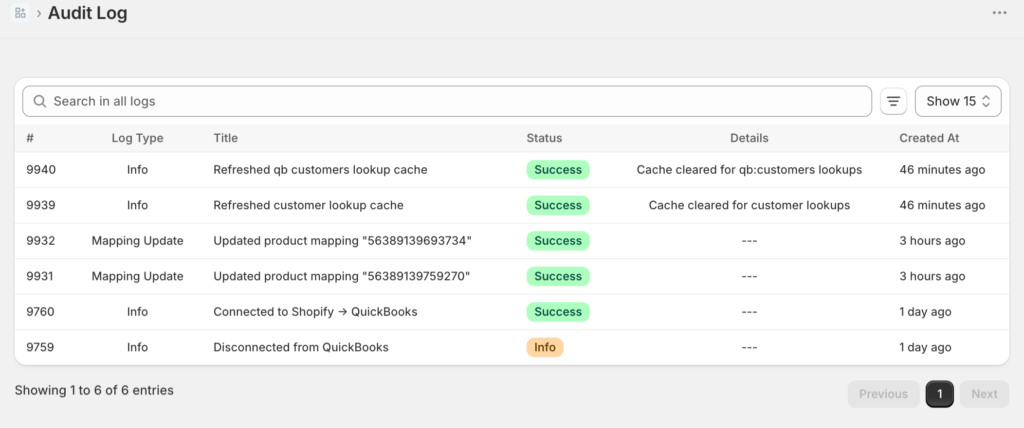
A ověření má svůj domov: každý synchronizovaný záznam — každá platba, objednávka a vrácení peněz — dostane záznam do protokolu se svým stavem a, pokud selhal, s důvodem. To je auditní protokol a je to rozdíl mezi nástrojem, který ukládá data do QuickBooks, a nástrojem, který můžete skutečně zkontrolovat. Pokud něco potřebuje popíchnout — například objednávka, která selhala u nemapovaného produktu — opravíte mapování a synchronizujete pouze tuto objednávku, bez nutnosti žádat podporu.
Toto je kategorie nástroje, někdy nazývaného synchronizace plateb nebo konektor pro účetnictví e-commerce. LedgerPort je naše verze — propojuje Shopify (včetně Shopify Plus) a WooCommerce s QuickBooks Online a funkce vyrovnání provádí přesně výše popsanou překladatelskou práci.
Dvě upřímné poznámky, protože na nich záleží. Nastavení není nulové: propojení trvá asi 15 minut a měli byste strávit dalších pár minut kontrolou mapování účtů, aby se tržby, poplatky a daně dostaly do vašeho účtového plánu, nikoli do obecného. A plány se liší — bezplatný plán synchronizuje až 30 objednávek měsíčně s synchronizací na vyžádání, zatímco automatizované denní záznamy plateb a zpracování poplatků jsou na úrovni Scale. Stránka s cenami obsahuje úplný rozpis. Pokud zpracováváte 500–5 000 objednávek měsíčně, jste dávno za bodem, kdy se matematika vyplatí.
Manuální vs. Automatizované: Srovnání
| Ruční metoda | Automatizovaná metoda | |
|---|---|---|
| Doba nastavení | ~1 hodina (účty + učení se zadávání) | ~15 minut na propojení, plus kontrola mapování |
| Měsíční čas | 4–8 hodin při 500–2 000 objednávkách/měsíc; roste s objemem | ~20 minut ověřování |
| Chybovost | Roste s objemem — obvyklými viníky jsou načasování vrácení peněz, chargebacky a rozdělení období | Téměř nula u překladu; chyby se viditelně projeví na clearingovém účtu |
| Více procesorů | Paralelní manuální proces pro každý platební bránu | Zpracováno pro každý platební bránu, stejná struktura |
| Škálovatelnost | Selhává někde mezi 300 a 1 000 objednávkami/měsíc | Stejných 20 minut při 500 nebo 50 000 objednávkách |
Jak vypadá konec měsíce po nastavení
Zde je nastavení a zde je váš nový konec měsíce.
Otevřete QuickBooks prvního v měsíci. Výpis z banky ukazuje 21 vkladů ze Shopify; každý z nich již má čekající odpovídající denní záznam. Spárovat, spárovat, spárovat. Otevřete clearingový účet: nula. Spustíte výkaz zisku a ztráty: poplatky jsou na vlastním řádku, tržby jsou hrubé, DPH sedí na účtu závazků, kde ho váš účetní očekává. Zkontrolujete jednu platbu oproti Shopify — sedí do halíře, včetně té otravné částečné refundace ze 14.
Dvacet minut. Hotovo. Hromada karet ze čtvrtečního večera — zpráva o platbách, obrazovka denních záznamů, tutoriál číslo čtyři — už prostě není součástí vašeho měsíce. Ne proto, že byste byli opatrnější, ale proto, že opatrná část byla automatizována.
Dva postupy, jak toho dosáhnout. První je samotný rituál na konci měsíce: otevřete protokol auditu, filtrujte Stav na Chyba, opravte cokoli, co chyby pojmenovávají, a poté hromadně znovu synchronizujte opravené záznamy. Když vše ukazuje Synchronizováno, uzávěrka je ověřena — kliknutí na filtr trvá asi třicet sekund a většinu měsíců to stačí.
Druhým je scénář, který výukové programy přeskočí: připojení QuickBooks se přeruší a nikdo si toho tři dny nevšimne. Obnova je zdokumentovaný postup, nikoli rekonstrukce z CSV. Přejděte na Ruční synchronizace » Objednávky, nastavte filtr časového rozsahu na okno výpadku, nastavte Stav na Nesynchronizováno, klikněte na Vybrat vše, poté na Synchronizovat vybrané a v protokolu ověřte, že vše dorazilo. Minuty práce, i pro velké dávky — limity rychlosti QuickBooks během velkých nárůstů se automaticky opakují, takže frontu nemusíte hlídat.

Sečte se pracovní postup do reálného času? Účetní firmy, které jej používají pro klientské obchody, hlásí úsporu v průměru 12+ hodin na klienta měsíčně na vyrovnání, podle údajů partnerských firem LedgerPort. To je v měřítku firmy — pro jeden obchod to znamená, že máte zpět své sobotní večery.
Nyní znáte kompletní manuální metodu — šest účtů, vyrovnaný zápis, nulovou kontrolu. Tyto znalosti vám umožní ověřit automatizovaný systém, místo abyste se na něj slepě spoléhali. Takže příští měsíc vynechte 21 ručně vytvořených účetních zápisů a ponechte si krok ověření: připojte svůj obchod Shopify k LedgerPort zdarma →. Bezplatný plán nestojí nic a každý placený plán má 14denní záruku vrácení peněz — pokud se váš zúčtovací účet nevynuluje, dostanete plnou náhradu, bez otázek.
