
Pokaždé, když LedgerPort synchronizuje záznam, vytvoří záznam v protokolu. Tyto protokoly jsou vaším hlavním nástrojem pro pochopení toho, co se synchronizovalo, co selhalo a proč. Tato příručka vás provede tím, kde je najít, co jednotlivé sloupce znamenají a jak zúžit vyhledávání, když hledáte konkrétní problém.
Najít váš protokol auditu
Prostřednictvím řídicího panelu LedgerPort
- Přihlaste se na app.ledgerport.com.
- V levém postranním panelu klikněte na Protokol auditu.
Uvidíte seznam veškeré synchronizační aktivity pro vaši aktuální firmu, seřazený od nejnovějších záznamů nahoře.
V rámci aplikace Shopify
- Přejděte do nainstalované aplikace LedgerPort.
- Nyní můžete kliknout na Protokoly auditu. Tímto způsobem můžete zkontrolovat stav synchronizace každého produktu.
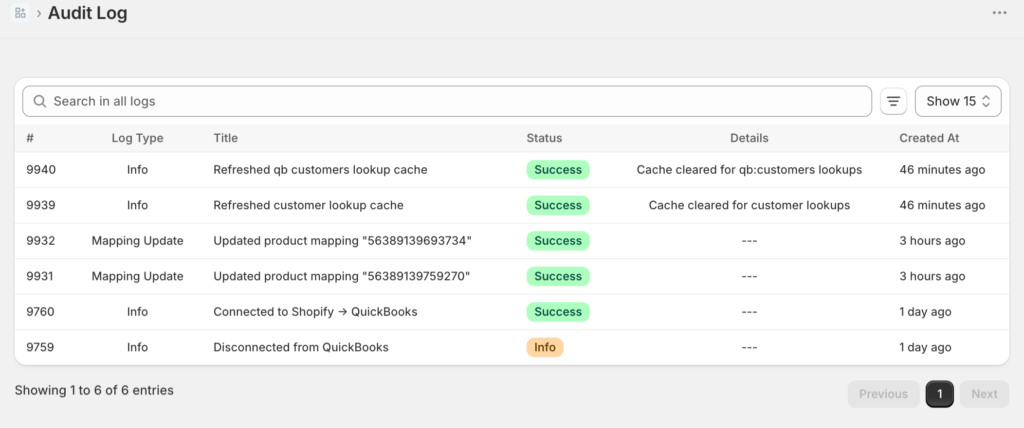
Porozumění sloupcům protokolu
Každý řádek ve vašem protokolu auditu představuje jeden pokus o synchronizaci jednoho záznamu. Zde je to, co vám každý sloupec říká:
Typ entity: jaký typ záznamu byl synchronizován. Běžné typy zahrnují Objednávka, Produkt, Zákazník, Výplatní páska a Denní souhrn.
Stav: výsledek pokusu o synchronizaci:
- Synchronizováno – záznam byl úspěšně odeslán do QuickBooks.
- Chyba – synchronizace selhala. Řádek bude obsahovat důvod chyby.
- Čeká se – záznam je ve frontě a ještě nebyl zpracován.
- Pozastaveno – záznam čeká na splnění podmínky spouštějící synchronizaci (například konkrétní stav platby nebo splnění).
Datum: kdy byl proveden pokus o synchronizaci.
Odkaz: číslo objednávky Shopify, název produktu nebo jméno zákazníka spojené se záznamem.
Podrobnosti o chybě: viditelné na řádcích s chybou. Tento sloupec zobrazuje důvod selhání synchronizace. Kliknutím na řádek jej rozbalíte a zobrazíte celou chybovou zprávu.
Filtrování vašich protokolů
Když máte velké množství záznamů v protokolu, filtrování vám pomůže rychle najít to, co hledáte.
Filtrovat podle stavu
Použijte filtr Stav k zobrazení pouze chyb, pouze úspěšných synchronizací nebo pouze pozastavených záznamů.
- V horní části stránky Protokol auditu klikněte na rozbalovací nabídku Stav.
- Vyberte Chyba, abyste viděli pouze neúspěšné záznamy.
- Seznam se okamžitě aktualizuje.
Toto je nejrychlejší způsob, jak provádět denní kontrolu chyb – filtrujte na Chyba a uvidíte vše, co vyžaduje pozornost.
Filtrovat podle typu entity
Použijte filtr Typ entity k zúžení protokolů na konkrétní typ záznamu, například pouze objednávky nebo pouze produkty.
- Klikněte na rozbalovací nabídku Typ entity.
- Vyberte typ, který chcete zkontrolovat (Objednávka, Produkt, Zákazník, Platba, Denní souhrn atd.).
To je užitečné při řešení problémů s konkrétní kategorií. Například, pokud zákazník hlásí, že jeho objednávka není v QuickBooks, filtrujte podle Objednávky a vyhledejte číslo jeho objednávky.
Filtrovat podle rozsahu dat
Použijte filtr Datum k zaměření na konkrétní časové období.
- Klikněte na filtr Datum.
- Nastavte počáteční a koncový datum.
- Protokoly zobrazí pouze záznamy v tomto rozsahu.
To je obzvláště užitečné po přerušení připojení – nastavte rozsah dat tak, aby pokrýval období, kdy bylo připojení vypnuté, abyste našli všechny záznamy, které je třeba znovu synchronizovat.
Vyhledávání v protokolech
Pokud hledáte konkrétní objednávku nebo zákazníka, použijte vyhledávací pole v horní části stránky Audit Log.
- Klikněte na vyhledávací pole Vyhledávání.
- Zadejte číslo objednávky Shopify, název produktu nebo jméno zákazníka.
- Odpovídající záznamy se zobrazí, jak píšete.
Čtení chybové zprávy
Když synchronizace selže, chybová zpráva v protokolu vám přesně řekne, co se pokazilo. Chcete-li ji přečíst:
- Najděte řádek se stavem Chyba.
- Klikněte kamkoli na řádek, abyste jej rozbalili.
- Přečtěte si pole Detaily chyby. To popíše příčinu, jako například „Zákazník nebyl nalezen v QuickBooks“ nebo „Produkt nebyl namapován.“
Většina chybových zpráv přímo odkazuje na řešení. Úplný seznam chyb a jejich řešení naleznete v části Běžné chyby synchronizace a jak je opravit.
Opětovná synchronizace neúspěšných záznamů
Po opravě chyby můžete ovlivněné záznamy znovu odeslat, aniž byste čekali na další automatickou synchronizaci.
- V levém postranním panelu klikněte na Ruční synchronizace.
- Vyberte typ entity (Objednávky, Produkty, Zákazníci atd.).
- Filtrujte nebo vyhledejte záznamy, které selhaly.
- Vyberte je a klikněte na Synchronizovat vybrané.

Uchovávání protokolů podle plánu
Jak daleko zpět jsou vaše protokoly dostupné, závisí na vašem plánu.
| Plán | Uchovávání protokolů |
|---|---|
| Zdarma | 7 dní |
| Růst | 30 dní |
| Škálovat | 90 dní |
| Enterprise | Neomezeně |
| Agentura | 90 dní |
Pokud potřebujete prošetřit problém, který spadá mimo vaše retenční období, nebudete moci tyto záznamy v LedgerPortu najít. Chcete-li uchovávat protokoly déle, upgradujte svůj plán z Fakturace.
Tip: Pokud máte plán Growth a často potřebujete hledat zpětně více než 30 dní, Scale (79 $/měsíc) prodlužuje uchovávání protokolů na 90 dní a také odemyká rychlejší frekvenci synchronizace (každých 15 minut oproti každým 60 minutám).
Pokud narazíte na jakékoli problémy, kontaktujte nás a náš tým podpory vám rád pomůže.
