
Když je v Shopify vrácena platba, LedgerPort může automaticky vytvořit odpovídající transakci v QuickBooks. V závislosti na tom, jak jsou vaše objednávky synchronizovány, bude tato transakce buď Dobropis, nebo Potvrzení o vrácení peněz.
Správné nastavení synchronizace vrácení peněz udržuje váš zůstatek v QuickBooks přesný a ušetří vám manuální vytváření záznamů o vrácení peněz.
Než začnete
- Synchronizace vrácení peněz vyžaduje, aby původní objednávka byla nejprve synchronizována do QuickBooks. LedgerPort propojí vrácení peněz s původní transakcí.
- Typ transakce vrácení peněz vytvořené v QuickBooks závisí na vaší metodě synchronizace objednávek:
- Objednávky typu Prodejní doklad vytvoří v QuickBooks Potvrzení o vrácení peněz.
- Objednávky typu Faktura vytvoří v QuickBooks Dobropis.
- Pokud si nejste jisti, kterou metodu synchronizace používáte, přejděte na Konfigurace synchronizace » Objednávky a zkontrolujte nastavení Metoda synchronizace. Další vysvětlení naleznete v části Porozumění metodám synchronizace objednávek.
Jak funguje synchronizace vrácení peněz
Když je v Shopify zpracováno vrácení peněz, LedgerPort jej detekuje a vytvoří odpovídající transakci v QuickBooks:
- Plné vrácení peněz vytvoří Potvrzení o vrácení peněz nebo Dobropis v plné výši objednávky.
- Částečné vrácení peněz vytvoří Potvrzení o vrácení peněz nebo Dobropis pouze za vrácenou částku. Původní transakce v QuickBooks zůstává nezměněna.
Položky, daně a poplatky za dopravu vrácené v transakci QuickBooks odpovídají tomu, co bylo vráceno v Shopify.
Povolení synchronizace vrácení peněz
Synchronizace vrácení peněz je řízena prostřednictvím nastavení spouštěče stavu platby.
- V levém postranním panelu klikněte na Konfigurace synchronizace.
- Klikněte na kartu Objednávky.
- Přejděte dolů do sekce Spouštěče synchronizace.
- V části Stav platby zaškrtněte Vráceno pro synchronizaci plně vrácených objednávek, Částečně vráceno pro synchronizaci částečných vrácení peněz, nebo obojí.
- Klikněte na Uložit.
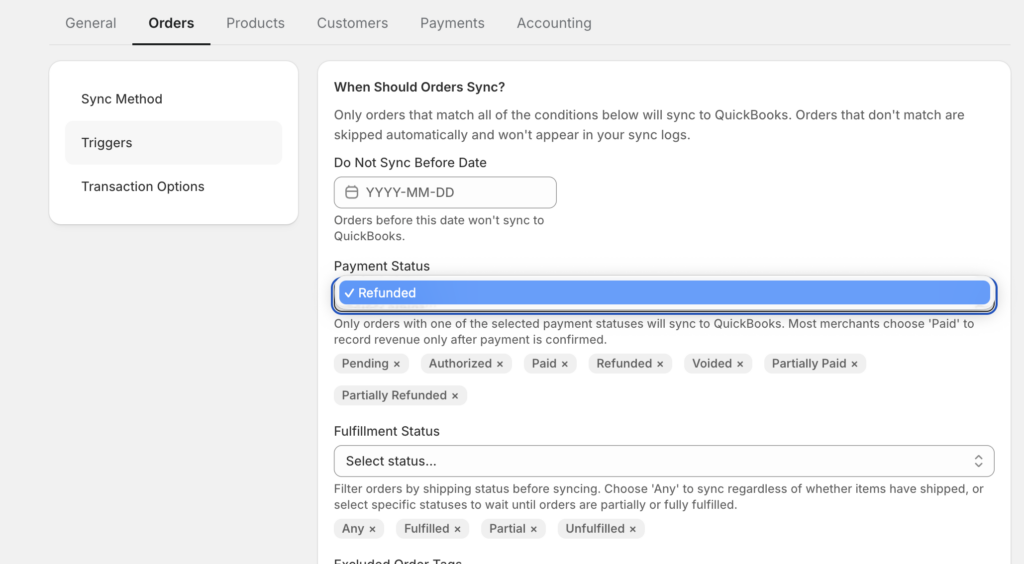
Po povolení budou vrácení peněz provedená v Shopify zachycena v dalším cyklu synchronizace a odpovídající transakce bude automaticky vytvořena v QuickBooks.
Poznámka: Většina obchodů by měla povolit jak Vráceno, tak Částečně vráceno, pokud chce, aby se veškerá aktivita vrácení peněz projevila v QuickBooks. Pokud tyto možnosti ponecháte vypnuté, vrácení peněz se nesynchronizuje a váš zůstatek v QuickBooks nebude odpovídat Shopify.
Dobropisy (objednávky typu Faktura)
Pokud se vaše objednávky synchronizují jako Faktury, vrácení peněz vytvoří v QuickBooks Dobropis.
Dobropis je propojen s původní Fakturou a snižuje nesplacenou částku. Pokud byla faktura již zaplacena, QuickBooks zobrazí kredit jako dostupný proti účtu zákazníka.
Co se vytvoří:
- Dobropis pod stejným zákazníkem jako původní Faktura.
- Položky odpovídající tomu, co bylo vráceno v Shopify.
- Úpravy daní a dopravy, pokud byly součástí vrácení peněz.
Potvrzení o vrácení peněz (objednávky typu Prodejní doklad)
Pokud se vaše objednávky synchronizují jako Prodejní doklady, vrácení peněz vytvoří v QuickBooks Potvrzení o vrácení peněz.
Potvrzení o vrácení peněz zaznamenává vrácení peněz zákazníkovi a snižuje váš příjem z této transakce.
Co se vytvoří:
- Potvrzení o vrácení peněz propojené s původním Prodejním dokladem.
- Položky odpovídající tomu, co bylo vráceno v Shopify.
- Úpravy daní a dopravy, pokud jsou použitelné.
Kontrola stavu synchronizace vrácení peněz
Poté, co je vrácení peněz zpracováno v Shopify, můžete potvrdit, že se správně synchronizovalo, z vašich protokolů.
- V levém postranním panelu klikněte na Protokoly synchronizace.
- Použijte filtr Typ entity a vyberte Objednávka (nebo Vrácení peněz, pokud je uvedeno samostatně).
- Vyhledejte číslo objednávky související s vrácením peněz.
- Položka protokolu zobrazí Synchronizováno, pokud byla transakce vrácení peněz úspěšně vytvořena, nebo Chyba s důvodem, pokud se něco pokazilo.
Manuální synchronizace vrácení peněz
Pokud se vrácení peněz nesynchronizovalo automaticky, nebo pokud jej potřebujete na vyžádání prosadit:
- V levém postranním panelu klikněte na Ruční synchronizace.
- Klikněte na Objednávky.
- Použijte filtr Stav k nalezení objednávky, nebo vyhledejte podle čísla objednávky.
- Vyberte objednávku a klikněte na Synchronizovat vybrané.
LedgerPort znovu zpracuje objednávku a vytvoří transakci vrácení peněz v QuickBooks, pokud nějaká chybí.
Běžné problémy
Vrácení peněz synchronizováno, ale v QuickBooks se neobjevila žádná transakce – Zkontrolujte, zda byla původní objednávka úspěšně synchronizována před vydáním vrácení peněz. Pokud původní objednávka v QuickBooks chybí, LedgerPort nemá k čemu vrácení peněz připojit. Nejprve synchronizujte původní objednávku a poté znovu synchronizujte vrácení peněz.
Částečné vrácení peněz vytvořilo dobropis v nesprávné výši – Toto se obvykle stává, pokud bylo vrácení peněz v Shopify upraveno po jeho prvním vytvoření. Zkontrolujte podrobnosti vrácení peněz v Shopify a potvrďte správnou částku, poté znovu synchronizujte z Manuální synchronizace » Objednávky.
Vrácení peněz se vůbec neobjevuje v protokolech synchronizace – Potvrďte, že je v vašich spouštěčích synchronizace v části Konfigurace synchronizace » Objednávky povoleno Vráceno nebo Částečně vráceno. Pokud není zaškrtnuto ani jedno, vrácení peněz je ze synchronizace zcela vyloučeno.
Pokud narazíte na jakékoli problémy, kontaktujte nás a náš tým podpory vám rád pomůže.
