
QuickBooks Online je místo, kam se všechna vaše data ze Shopify dostanou, jakmile je LedgerPort spuštěn. Objednávky, zákazníci, produkty a platby se automaticky synchronizují a udržují vaše účetnictví aktuální bez jakékoli manuální práce z vaší strany.
LedgerPort se připojuje k QuickBooks pomocí OAuth, což znamená, že jej autorizujete přímo v QuickBooks. Vaše heslo se nikdy nesdílí s LedgerPort.
Než začnete
- Potřebujete aktivní účet QuickBooks Online. QuickBooks Desktop není podporován.
- Ujistěte se, že připojujete správnou společnost QuickBooks. Jakmile je účet QuickBooks propojen s firmou LedgerPort, nelze jej později změnit na jiný.
- K dokončení tohoto kroku potřebujete administrátorský přístup v LedgerPort i QuickBooks.
Připojení QuickBooks Online
- Přihlaste se na app.ledgerport.com a otevřete ovládací panel své firmy.
- V levém postranním panelu klikněte na Připojení.
- V části QuickBooks Online klikněte na Připojit QuickBooks.
- Budete přesměrováni na přihlašovací stránku QuickBooks. Zadejte své přihlašovací údaje k QuickBooks a přihlaste se.
- QuickBooks vás požádá o potvrzení, kterou společnost chcete připojit. Vyberte správnou společnost ze seznamu.
- Kliknutím na Autorizovat udělte LedgerPort přístup.
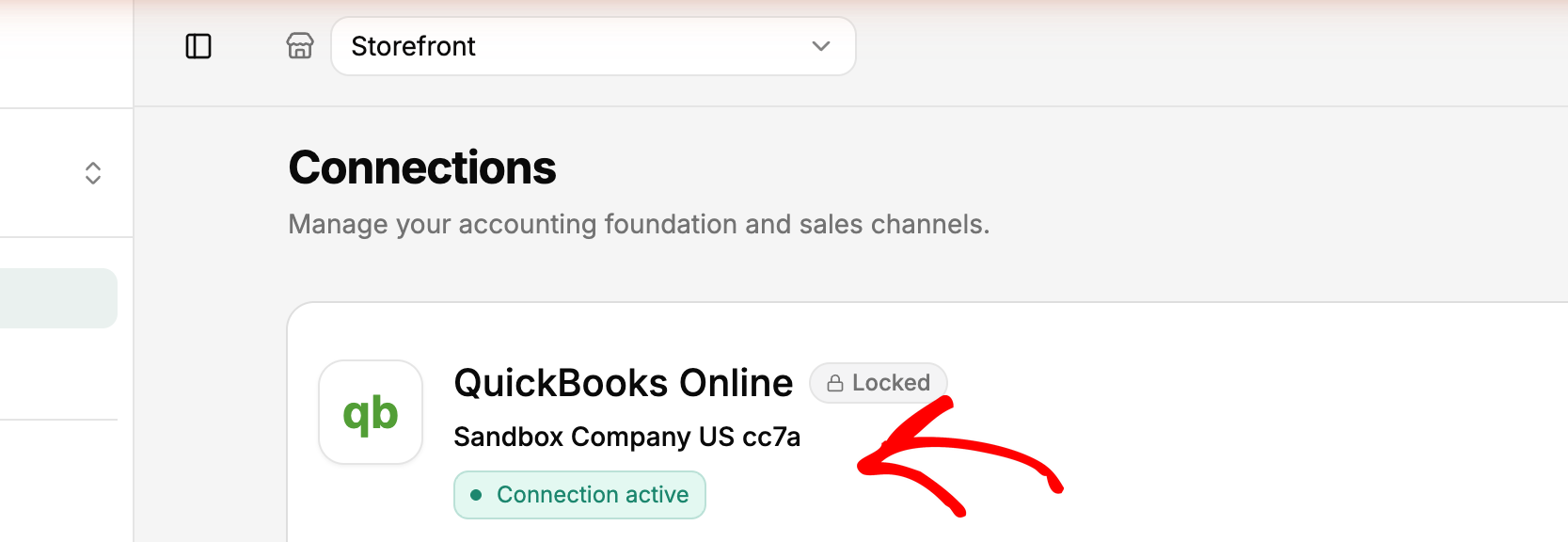
- Budete přesměrováni zpět do LedgerPort. Sekce QuickBooks na vaší stránce Připojení zobrazí zelený stav Připojeno.
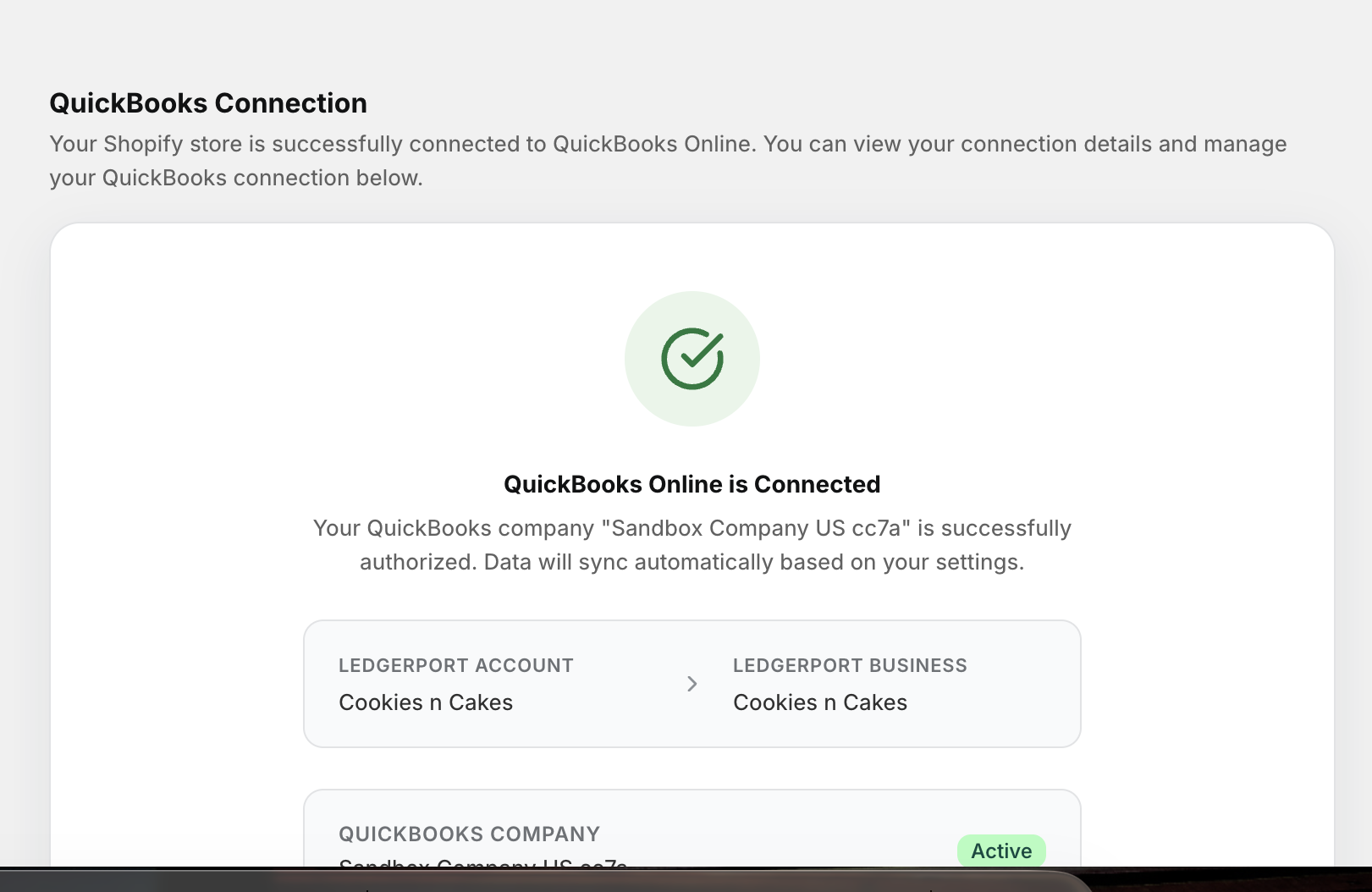
Důležité: Jakmile připojíte účetní platformu k firmě LedgerPort, nelze ji později změnit. Než kliknete na Autorizovat, chvíli si ověřte, že vybíráte správnou společnost QuickBooks.
Porozumění stavu připojení
LedgerPort monitoruje stav vašeho připojení k QuickBooks a zobrazuje indikátor stavu na stránce Připojení.
- Připojeno znamená, že připojení je aktivní a synchronizace probíhají normálně.
- Nezdravý obvykle znamená, že váš přístupový token k QuickBooks vypršel. To je běžné a snadno se to opravuje. Můžete se znovu připojit pomocí tokenu.
Pozastavení a obnovení synchronizace
Pokud potřebujete dočasně zastavit synchronizaci, aniž byste úplně odpojili QuickBooks, můžete synchronizaci pozastavit na stránce Připojení.
- V levém postranním panelu klikněte na Připojení.
- V části QuickBooks Online klikněte na Pozastavit synchronizaci.
- Chcete-li obnovit, klikněte na Obnovit synchronizaci ze stejného místa.
To je užitečné během inventur, údržbových oken nebo kdykoli potřebujete pauzu od automatické synchronizace, aniž byste ztratili nastavení připojení.
Odpojení QuickBooks
Pokud potřebujete připojení úplně odstranit, můžete tak učinit na stránce Připojení.
- V levém postranním panelu klikněte na Připojení.
- V části QuickBooks Online klikněte na Odpojit.
- Potvrďte, když budete vyzváni.
Poznámka: Odpojení QuickBooks pozastaví všechny synchronizace. Vaše existující data v QuickBooks nebudou ovlivněna, ale nic nového se nebude synchronizovat, dokud se znovu nepřipojíte.
Pokud narazíte na jakékoli problémy, kontaktujte nás a náš tým podpory vám rád pomůže.
