
Když LedgerPort synchronizuje objednávku ze Shopify do QuickBooks, potřebuje vědět, jaký typ transakce má na straně QuickBooks vytvořit. To ovládá metoda synchronizace objednávek.
LedgerPort podporuje pět metod: Příjemka tržby, Faktura, Odhad, Denní souhrn a Na základě štítků. Každá z nich vyhovuje jinému typu obchodu nebo pracovního postupu. Správný výběr hned na začátku ušetří spoustu práce při pozdějších úpravách.

Pochopení pěti synchronizačních metod
Příjemka tržby
Příjemka tržby v QuickBooks zaznamenává prodej, u kterého byla platba přijata v okamžiku nákupu. Toto je nejběžnější metoda pro standardní obchody Shopify, kde zákazníci platí při pokladně.
Použijte toto, pokud:
- Většina vašich objednávek je uhrazena okamžitě prostřednictvím Shopify Payments, PayPal nebo jiného platebního brány.
- Provozujete obchod typu přímý prodej spotřebiteli a neposkytujete zákazníkům úvěr ani platební podmínky.
- Chcete mít v QuickBooks přehledný záznam jedna ku jedné pro každou objednávku.
Každá objednávka ze Shopify vytvoří v QuickBooks jednu Příjemku tržby, včetně položek, daní, dopravy a slev.
Faktura
Faktura v QuickBooks zaznamenává prodej, u kterého se očekává platba později. Když LedgerPort synchronizuje objednávku jako Fakturu, nejprve vytvoří Fakturu a poté záznam o platbě, když je objednávka v Shopify uhrazena.
Použijte toto, pokud:
- Prodáváte velkoobchodně nebo B2B a nabízíte platební podmínky (například splatnost do 30 nebo 60 dnů).
- Potřebujete sledovat nezaplacené zůstatky u zákazníků, kteří platí po dodání.
- Váš účetní preferuje vidět otevřené pohledávky v QuickBooks.
Poznámka: Pokud používáte Faktury, LedgerPort vytvoří pro každou objednávku dva záznamy: Fakturu při zadání objednávky a Platbu, když je označena jako zaplacená v Shopify.
Odhad
Odhad v QuickBooks je nezaúčtovaný záznam používaný k reprezentaci potenciálního nebo čekajícího prodeje. Neovlivňuje vaše účetnictví, dokud není převeden na Fakturu nebo Příjemku tržby.
Použijte toto, pokud:
- Přijímáte objednávky, které ještě nejsou potvrzené nebo zaplacené.
- Váš pracovní postup zahrnuje cenové nabídky zákazníkům před finalizací prodeje.
- Chcete, aby se objednávky zobrazily v QuickBooks k revizi, než budou zaúčtovány jako skutečné příjmy.
Toto je nejméně běžná metoda pro obchody Shopify. Pokud si nejste jisti, zda ji potřebujete, pravděpodobně ji nepotřebujete.
Denní souhrn
Místo vytváření jednoho záznamu na objednávku, režim Denní souhrn vytvoří na konci každého dne jeden účetní zápis, který agreguje všechny objednávky z daného dne. Vaše QuickBooks zůstane čisté a spravovatelné i během rušných období.
Použijte toto, pokud:
- Zpracováváte vysoký objem objednávek (přibližně 100 nebo více denně) a nepotřebujete v QuickBooks podrobnosti pro jednotlivé objednávky.
- Váš účetní nebo knihař pracuje s celkovými částkami spíše než s jednotlivými transakcemi.
- Chcete snížit nepořádek v QuickBooks, aniž byste ztratili přesnost.
Poznámka: Zaúčtování denního souhrnu je k dispozici v plánech Growth a Scale. Není zahrnuto v plánu Starter.

Na základě štítků
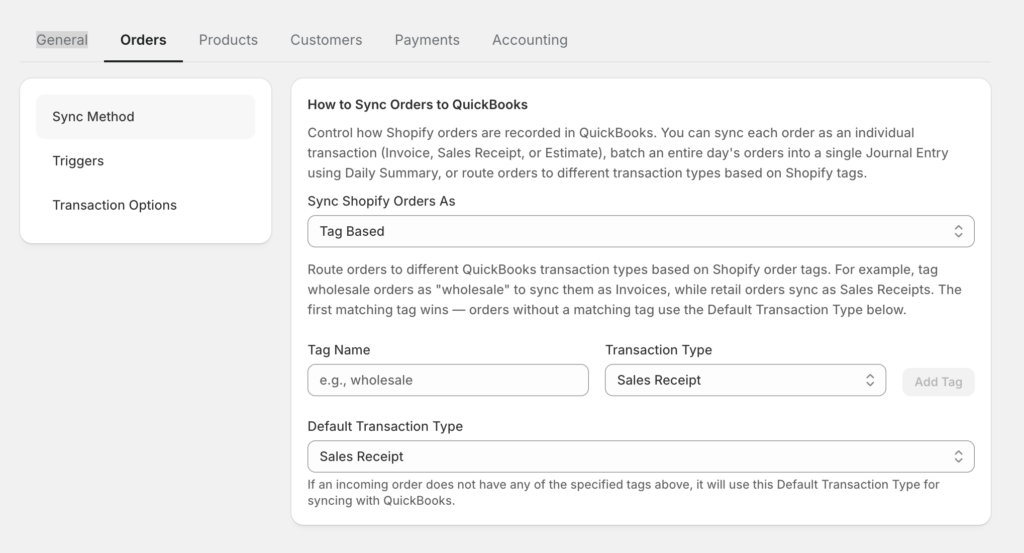
Režim Na základě štítků vám umožňuje používat štítky objednávek Shopify k řízení toho, jak je každá objednávka zaznamenána v QuickBooks. Vytváříte pravidla, která mapují konkrétní štítky na konkrétní typy transakcí, takže různé druhy objednávek jsou zpracovávány odlišně bez jakékoli manuální práce.
Například:
- Objednávky označené štítkem wholesale se synchronizují jako faktury.
- Objednávky označené štítkem retail se synchronizují jako prodejní doklady.
- Objednávky označené štítkem do-not-sync jsou zcela přeskočeny.
Použijte toto, pokud:
- Máte obchod s různými typy objednávek, který obsluhuje maloobchodní i velkoobchodní zákazníky.
- Chcete vyloučit určité objednávky ze synchronizace (vrácené zboží, interní objednávky, testovací objednávky).
- Potřebujete různé pracovní postupy QuickBooks pro různé prodejní kanály nebo typy objednávek.
Poznámka: Směrování na základě štítků je k dispozici pouze v plánu Scale.
Výběr správné metody
Nejste si jisti, která metoda vyhovuje vašemu obchodu? Zde je rychlý způsob, jak o tom přemýšlet.
| Pokud vy… | Použijte tuto metodu |
|---|---|
| Provozujete standardní DTC obchod, kde zákazníci platí při pokladně | Příjemka tržby |
| Prodáváte B2B nebo nabízíte zákazníkům platební podmínky | Faktura |
| Přijímáte zakázkové nebo čekající objednávky před potvrzením platby | Odhad |
| Zpracováváte velké množství objednávek a preferujete sumarizované účetnictví | Denní souhrn |
| Máte kombinaci maloobchodních, velkoobchodních objednávek nebo objednávek, které by měly být vyloučeny | Na základě štítků |
Pokud si stále nejste jisti, Prodejní doklad je správným výchozím bodem pro většinu obchodů.
Metodu synchronizace můžete kdykoli později změnit v části Sync Config » Orders.
Jak nakonfigurovat metodu synchronizace
- V levém postranním panelu klikněte na Konfigurace synchronizace.
- Klikněte na kartu Objednávky.
- V části Sync Method vyberte možnost, která vyhovuje vašemu obchodu.
- Pokud jste vybrali Tag-Based, přidejte svá pravidla pro štítky do tabulky pod rozbalovacím seznamem. Zadejte každý štítek Shopify a typ transakce QuickBooks, na který by se měl mapovat.
- Pokud jste vybrali Daily Summary, nakonfigurujte pole pro mapování účtů, která se zobrazí pod rozbalovacím seznamem.
- Kliknutím na Save uložte změny.
Poznámka: Změna metody synchronizace neovlivňuje objednávky, které již byly synchronizovány. Platí pouze pro budoucí objednávky.
Pokud narazíte na jakékoli problémy, kontaktujte nás a náš tým podpory vám rád pomůže.
