
Většina chyb synchronizace spadá do malé sady kategorií a má jasné řešení. Tato příručka pokrývá chyby, se kterými se zákazníci setkávají nejčastěji, co je způsobuje a co přesně s každou z nich dělat.
Pokud si nejste jisti, kde své chyby vůbec najít, začněte s Čtení a filtrování auditního protokolu, abyste našli konkrétní záznamy, které selhaly.
Stavy chyb na první pohled
Než se ponoříme do konkrétních chyb, zde je to, co znamená každý stav ve vašem auditním protokolu:
- Synchronizováno : záznam byl úspěšně odeslán do QuickBooks.
- Chyba : pokus o synchronizaci selhal. Záznam v protokolu bude obsahovat důvod.
- Čeká se : záznam je ve frontě a ještě nebyl zpracován.
- Pozastaveno : záznam čeká na splnění podmínky spouštějící synchronizaci, jako je požadavek na stav platby nebo splnění.
Níže uvedené chyby se všechny zobrazují se stavem Chyba ve vašich protokolech.
1. Zákazník nenalezen v QuickBooks
Co to znamená: LedgerPort se pokusil spárovat zákazníka ze Shopify s existujícím zákazníkem v QuickBooks a žádného nenašel. Objednávka nemohla být synchronizována, protože neexistoval žádný zákazník, ke kterému by se dala připojit.
Jak to opravit:
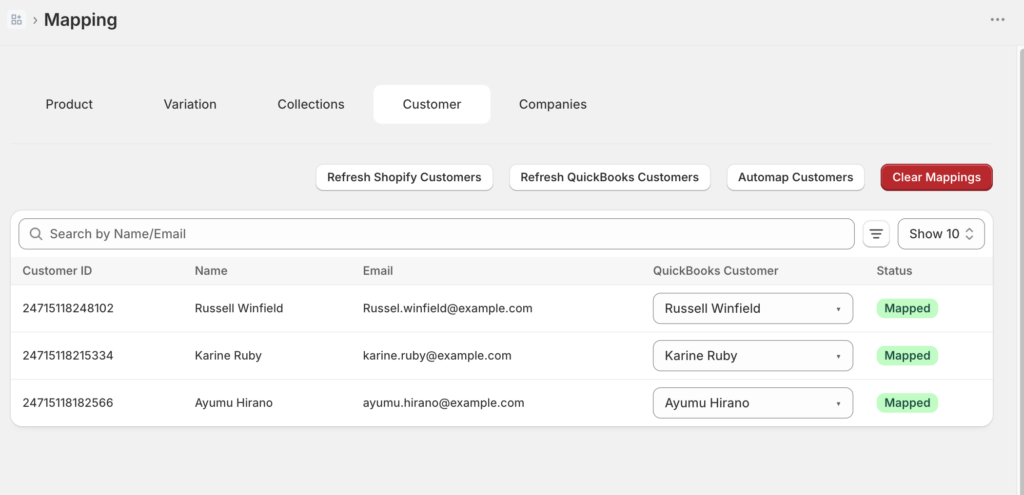
Možnost A: Ruční mapování zákazníka.
- Přejděte do Mapování v levém postranním panelu.
- Klikněte na Zákazníci.
- Najděte zákazníka a z rozbalovací nabídky vyberte odpovídající záznam QuickBooks.
- Přejděte do Ruční synchronizace » Objednávky a znovu synchronizujte postiženou objednávku.
Možnost B: Přepněte na režim obecného zákazníka. Pokud nepotřebujete sledování jednotlivých zákazníků v QuickBooks, můžete všechny nespárované zákazníky přesměrovat na jednoho obecného zákazníka QuickBooks.
- Přejděte do Konfigurace synchronizace » Zákazníci.
- Změňte strategii zákazníka na Obecný.
- Znovu synchronizujte postižené objednávky z Ruční synchronizace » Objednávky.
2. Nenalezený produkt
Co to znamená: LedgerPort nemohl najít odpovídající položku QuickBooks pro jeden nebo více produktů v objednávce. To se obvykle stává, když produkt existuje v Shopify, ale ještě nebyl namapován nebo vytvořen v QuickBooks.
Jak to opravit:
Možnost A: Spustit automatické mapování.
- Přejděte na Mapování » Produkty.
- Klikněte na Automatické mapování. LedgerPort se pokusí spárovat produkty podle SKU nebo názvu.
- Zkontrolujte všechny položky, které stále nejsou namapovány, a vyřešte je ručně.
Možnost B: Mapovat ručně.
- Přejděte na Mapování » Produkty.
- Najděte nenamapovaný produkt a z rozbalovací nabídky vyberte správnou položku QuickBooks.
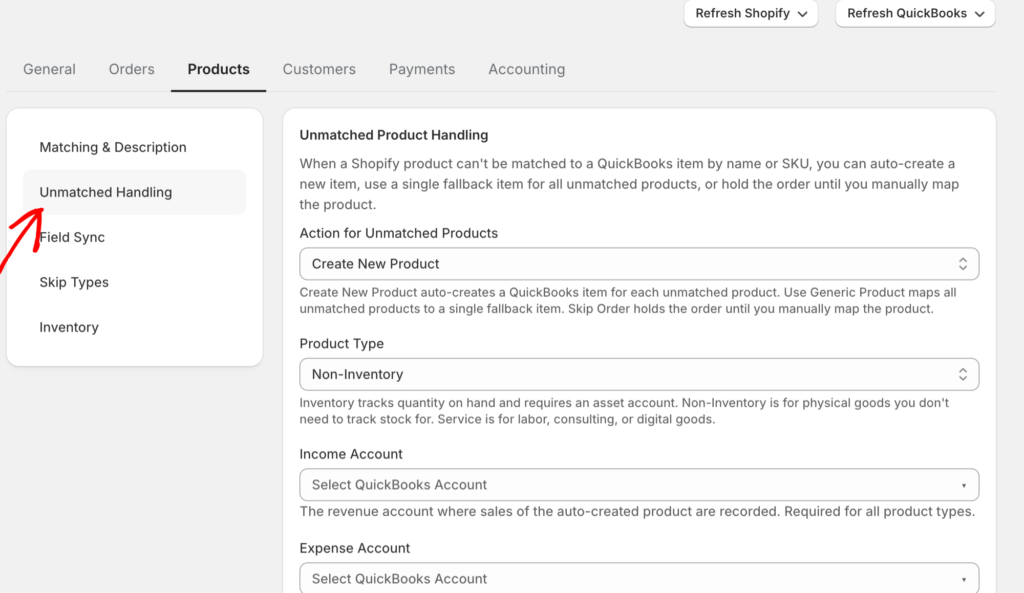
Možnost C: Nastavit výchozí náhradní produkt. Pokud chcete, aby se nenamapované produkty synchronizovaly pomocí zástupného prvku místo selhání:
- Přejděte na Konfigurace synchronizace » Produkty.
- V části Zpracování neshod vyberte Použít výchozí produkt a zvolte náhradní položku QuickBooks.
3. Nezdravé připojení QuickBooks / Chyba autorizace
Co to znamená: LedgerPort ztratil přístup k vašemu účtu QuickBooks. To je obvykle proto, že vypršela platnost přístupového tokenu QuickBooks. Jedná se o nejčastější chybu synchronizace a její náprava je přímočará.
Jak to opravit:
- Přejděte na Připojení v levém postranním panelu.
- V části QuickBooks Online klikněte na Znovu připojit.
- Přihlaste se do QuickBooks a klikněte na Autorizovat.
- Po opětovném připojení znovu synchronizujte všechny objednávky, které selhaly během období odpojení, z Ruční synchronizace » Objednávky.
4. Duplicitní záznam v QuickBooks
Co to znamená: LedgerPort se pokusil vytvořit transakci v QuickBooks, ale záznam se stejným číslem objednávky tam již existuje. To se může stát, pokud byla objednávka synchronizována ručně a poté znovu automaticky synchronizována, nebo pokud se předchozí synchronizace částečně dokončila.
Jak to opravit:
Nejprve zkontrolujte QuickBooks. Pokud je transakce tam a je správná, můžete ji v protokolech auditu označit jako vyřešenou bez opětovné synchronizace.
Pokud byl duplicitní záznam vytvořen omylem:
- Odstraňte duplicitní transakci v QuickBooks.
- Přejděte na Ruční synchronizace » Objednávky, najděte objednávku a znovu ji synchronizujte.
Abyste tomu v budoucnu předešli, ujistěte se, že nespouštíte ruční synchronizace objednávek, které již jsou ve frontě automatické synchronizace.
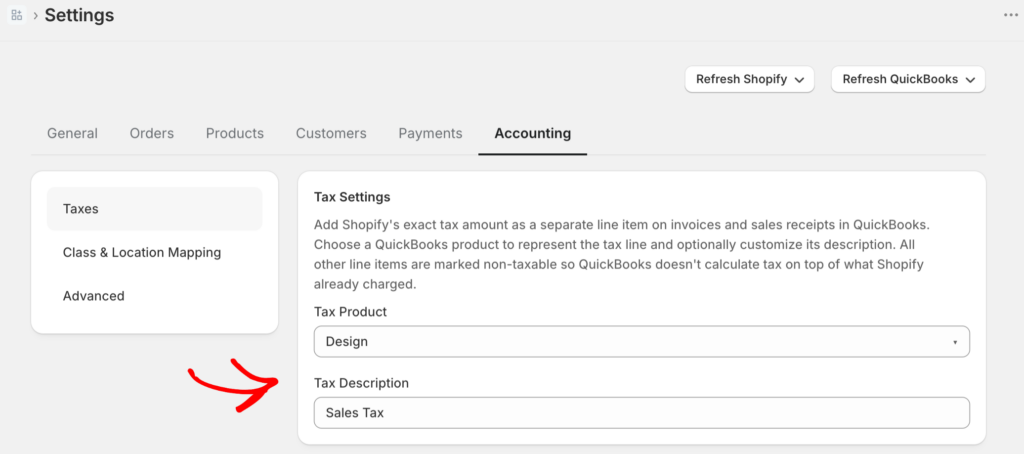
Co to znamená: Sazba daně použitá na objednávku Shopify nemá v LedgerPort odpovídající konfiguraci. Synchronizace se zastavila, protože nemohla určit, kam daň v QuickBooks zaznamenat.
Jak to opravit:
- Přejděte na Konfigurace synchronizace » Účetnictví.
- Zkontrolujte svou konfiguraci daní. Pokud používáte Daň z položky, zkontrolujte, zda všechny daňové sazby Shopify mají odpovídající kód daně QuickBooks.
- Pokud chcete, aby QuickBooks počítal daně automaticky, přepněte na Automatická daň z prodeje QuickBooks na stejné kartě.
- Znovu synchronizujte postižené objednávky z Ruční synchronizace » Objednávky.
6. Neplatný účet
Co to znamená: Účet QuickBooks odkazovaný ve vaší konfiguraci synchronizace (jako je účet příjmů, účet COGS nebo zúčtovací účet) již v QuickBooks neexistuje, nebo byl přejmenován či smazán.
Jak to opravit:
- Přihlaste se do QuickBooks a zkontrolujte svůj účetní plán, abyste potvrdili, které účty jsou aktivní.
- V LedgerPort přejděte na Konfigurace synchronizace a zkontrolujte karty Platby, Produkty a Účetnictví, zda neobsahují odkazy na účty, které mohou být zastaralé.
- Aktualizujte dotčené pole tak, aby ukazovala na správné aktivní účty.
- Znovu synchronizujte dotčené záznamy z Ruční synchronizace.
7. Časový limit API QuickBooks
Co to znamená: LedgerPort odeslal požadavek do QuickBooks, ale včas neobdržel odpověď. To je obvykle způsobeno dočasným zpomalením na straně QuickBooks, nikoli problémem s konfigurací.
Jak to opravit:
Počkejte několik minut a zkuste synchronizaci znovu.
- Přejděte na Ruční synchronizace a vyberte typ entity, která selhala (Objednávky, Produkty atd.).
- Vyberte dotčené záznamy a klikněte na Synchronizovat vybrané.
Pokud časové limity přetrvávají několik hodin, zkontrolujte stránku stavu QuickBooks Online, zda nedošlo k známému problému se službou.
8. Překročen limit požadavků
Co to znamená: LedgerPort provedl příliš mnoho požadavků na API QuickBooks v krátkém časovém období. QuickBooks vynucuje limity požadavků a tato chyba znamená, že limit byl dočasně dosažen. Nejčastěji se vyskytuje při synchronizaci velkého množství starších objednávek najednou.
Jak to opravit:
Není nutná žádná změna konfigurace. LedgerPort automaticky zopakuje požadavky s omezeným limitem. Pokud provádíte velkou ruční synchronizaci, dejte tomu 15 až 30 minut a znovu zkontrolujte protokoly. Záznamy se obvykle synchronizují samy, jakmile se resetuje okno s limitem požadavků.
9. Objednávka pozastavena
Co to znamená: Objednávka existuje v Shopify, ale ještě nespustila synchronizaci, protože nesplňuje vaše nakonfigurované podmínky spouštění synchronizace. Například, pokud je vaše synchronizace nastavena tak, aby běžela pouze na zaplacené objednávky a objednávka stále čeká na platbu, zůstane pozastavena, dokud nebude platba přijata.
Jak to opravit:
Toto je obvykle očekávané chování. Zkontrolujte nastavení spouštění synchronizace:
- Přejděte na Konfigurace synchronizace » Objednávky.
- Zkontrolujte, které stavy plateb a stavy vyřízení jsou nastaveny jako spouštěče synchronizace.
- Pokud se měla objednávka synchronizovat, potvrďte, že její stav v Shopify odpovídá vašim kritériím spouštění.
Pokud chcete objednávku synchronizovat okamžitě bez ohledu na její stav, přejděte na Ruční synchronizace » Objednávky, najděte objednávku a synchronizujte ji ručně.
10. Chybí povinné pole
Co to znamená: Objednávce nebo záznamu chybí informace, které QuickBooks vyžaduje k vytvoření transakce. Běžné příklady zahrnují chybějící fakturační adresu, prázdné jméno zákazníka nebo produkt bez ceny.
Jak to opravit:
- Otevřete objednávku v Shopify a doplňte chybějící informace (jméno zákazníka, adresa atd.).
- Vraťte se do LedgerPort a přejděte na Ruční synchronizace » Objednávky.
- Najděte objednávku a znovu ji synchronizujte.
Pokud je problém na straně QuickBooks (například povinné vlastní pole), přihlaste se do QuickBooks a zkontrolujte, zda šablona transakce neobsahuje povinná pole, která LedgerPort nemůže vyplnit.
Pokud žádný z výše uvedených problémů nevyřeší vaši chybu, úplná chybová zpráva ve vašich auditních protokolech obvykle ukáže na konkrétní příčinu. Viz Čtení a filtrování auditních protokolů, kde najdete a přečtete podrobnou chybovou zprávu pro jakýkoli neúspěšný záznam.
Připomenutí uchovávání protokolů: Jak daleko zpět můžete zobrazit auditní protokoly, závisí na vašem plánu. Bezplatný plán uchovává protokoly po dobu 7 dnů, růstový po dobu 30 dnů, škálovací po dobu 90 dnů a podnikový je uchovává neomezeně. Pro přístup ke starším protokolům můžete svůj plán upgradovat.
Pokud stále tápete, kontaktujte nás s čísly dotčených objednávek a snímkem obrazovky chyby z vašich auditních protokolů. Náš tým podpory vám bude schopen pomoci.
