
Karta Účetnictví v konfiguraci synchronizace LedgerPort je exkluzivní pro připojení Shopify. Zahrnuje nastavení, která se nevztahují na WooCommerce a která většina obchodníků Shopify bude muset během nastavení alespoň jednou zkontrolovat: jak jsou daně přeneseny do QuickBooks, jak řešit rozdíly zaokrouhlení a volitelná pravidla klasifikace, která vám umožní směrovat příjmy z různých kanálů Shopify, umístění, skupin zákazníků nebo značek objednávek do samostatných účtů, tříd nebo umístění v QuickBooks.
Většina obchodníků bude potřebovat pouze sekce Nastavení daní a Pokročilé. Čtyři funkce mapování – Kanál, Místo, Segment zákazníka a Štítek objednávky – jsou určeny pro firmy, které chtějí, aby QuickBooks odrážel jejich provozní strukturu (maloobchod vs. velkoobchod, obchod A vs. obchod B, online vs. POS) bez nutnosti ručního překlasifikování v QuickBooks Online po dokončení.
Přejděte na LedgerPort » Sync Config a klikněte na kartu Accounting. Tato karta se zobrazí pouze v případě, že aktivní připojení je obchod Shopify.

Po provedení změn na kartě Účetnictví se ve spodní části obrazovky zobrazí plovoucí Save Bar. Kliknutím na Save changes změny uložte.
Nastavení daní
QuickBooks ve výchozím nastavení aplikuje na faktury své vlastní daňové sazby, což způsobuje problém při synchronizaci ze Shopify: Shopify již vypočítala a vybrala od zákazníka přesnou daň a když si ji QuickBooks přepočítá navíc, vznikne nesrovnalost. Možnost Zobrazit daně jako položky toto řeší přenesením předem vypočítané částky daně ze Shopify jako samostatné položky na faktuře QuickBooks Online a označením všech ostatních položek jako nezdanitelných, takže QuickBooks nepřidá žádnou další daň.
Povolení daňových položek:
- Můžete zaškrtnout Show taxes as line items.
- V poli Tax Product vyberte položku produktu nebo služby QuickBooks, kterou chcete použít k reprezentaci daňové položky. Obvykle se jedná o položku pro nehmotný majetek s názvem něco jako „Sales Tax“, kterou jste si předem nastavili v QuickBooks.
- Volitelně zadejte Tax Description pro přizpůsobení popisku, který se zobrazí na řádku faktury (například „Shopify Sales Tax“).
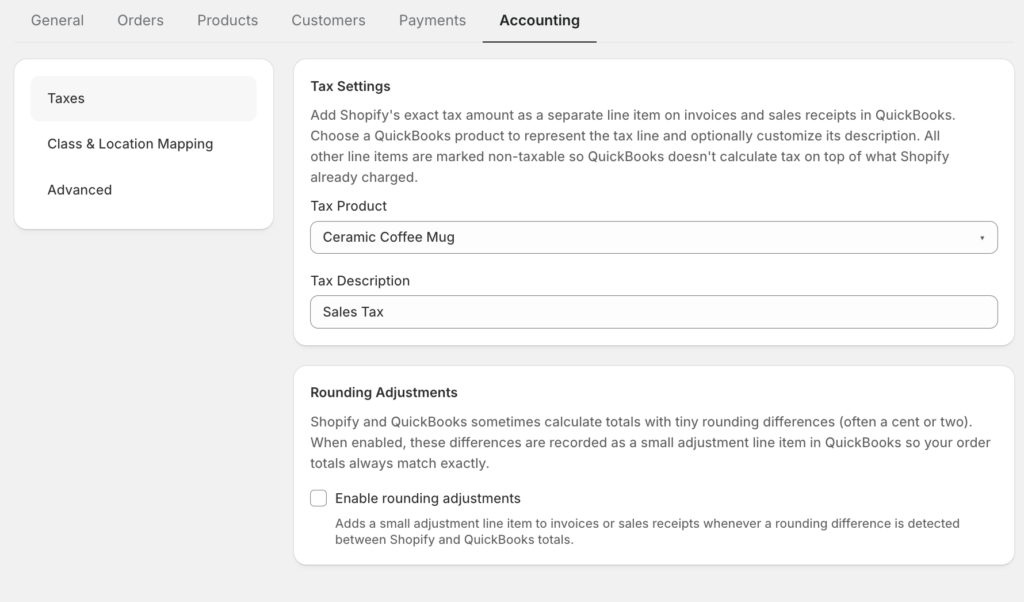
Poznámka: Položka Tax Product musí existovat ve vašem účtu QuickBooks, než se zobrazí v rozevíracím seznamu. Pokud je seznam prázdný, nejprve vytvořte položku v QuickBooks a poté se sem vraťte.
Úpravy zaokrouhlení
I když jsou daně synchronizovány správně, zaokrouhlování zlomků může vést k drobným rozdílům mezi celkovou částkou objednávky v Shopify a součtem položek v QuickBooks, obvykle v řádu několika centů. Pokud tyto rozdíly nebudou řešeny, faktury budou vykazovat nesplacenou částku, která neodpovídá skutečné platbě, což může vést k falešným neshodám plateb ve vašem účetnictví.
Povolení úprav zaokrouhlení říká LedgerPortu, aby jakýkoli zbytek zaúčtoval na vyhrazený produkt QuickBooks, aby celková částka faktury přesně vyvážila.
Povolení úprav zaokrouhlení:
- Můžete zaškrtnout políčko s textem Povolit úpravy zaokrouhlení.
- Vyberte Produkt pro zaokrouhlení z rozbalovací nabídky – položka QuickBooks, kterou jste vytvořili speciálně pro absorbování rozdílů v zaokrouhlení (běžně pojmenovaná „Úprava zaokrouhlení“ nebo podobně). Částky zaúčtované zde jsou obvykle méně než 0,01 $ na objednávku.
Poznámka: Toto nastavení ovlivňuje pouze faktury nebo prodejní doklady vytvořené společností LedgerPort od nynějška. Již synchronizované záznamy zpětně neupravuje.
Mapování kanálů
Shopify prodává prostřednictvím více kanálů – vašeho online obchodu, Shopify POS, Instagramu, Facebooku atd. Ve výchozím nastavení účtuje LedgerPort veškeré příjmy z kanálů na stejné účty QuickBooks. Pokud chcete vidět rozpis podle kanálů v QuickBooks (například pro porovnání příjmů z POS oproti online příjmům), mapování kanálů vám umožňuje přiřadit každý kanál Shopify ke konkrétnímu bankovnímu účtu, třídě nebo umístění QuickBooks, takže tato klasifikace je automaticky aplikována při synchronizaci objednávek.
Nastavení mapování kanálů:
- Můžete zaškrtnout Povolit mapování kanálů.
- V řádku pro zadávání vyberte z první rozbalovací nabídky Kanál Shopify, seznam zobrazí kanály aktuálně publikované ve vašem obchodě Shopify.
- Přiřaďte Třídu QuickBooks, Umístění QuickBooks nebo Bankovní účet QuickBooks (můžete nastavit jednu, dvě nebo všechny tři).
- Klikněte na Přidat. Mapování se zobrazí v tabulce níže.
- Opakujte pro každý kanál, který chcete klasifikovat samostatně.
Chcete-li mapování odebrat, klikněte na ikonu koše v daném řádku.
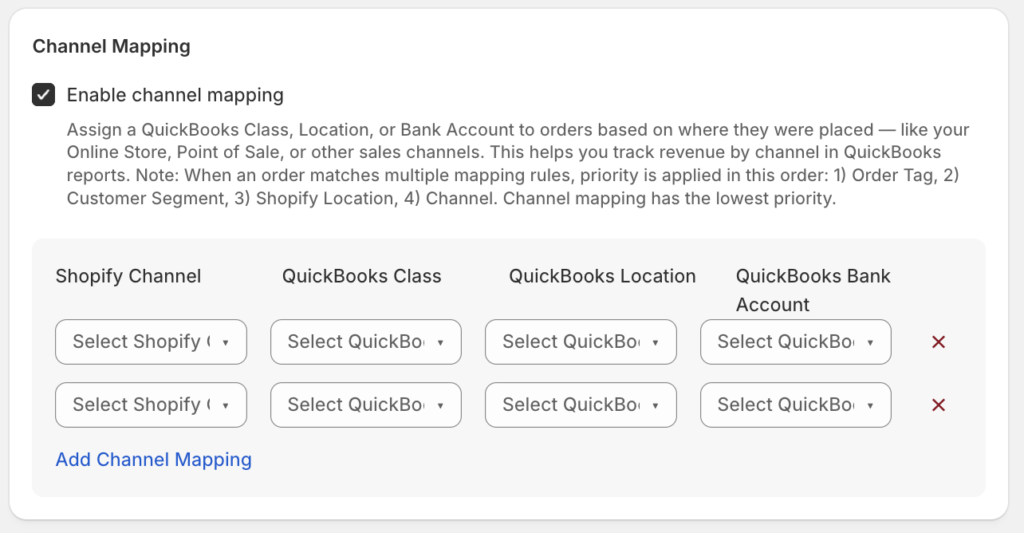
Poznámka: Před aktivací tlačítka Přidat musíte vybrat kanál Shopify a alespoň jedno cílové umístění QuickBooks.
Mapování umístění Shopify
Pokud váš obchod Shopify funguje z více fyzických míst – oddělených skladů, maloobchodních prodejen nebo distribučních center – Shopify přiřadí každou objednávku místu, které ji vyřizuje. Ve výchozím nastavení jsou tyto rozdíly v místech v QuickBooks neviditelné. Mapování míst vám umožní přenést tyto informace přiřazením každého místa Shopify k místu nebo třídě QuickBooks, takže můžete spouštět přehledy na úrovni míst v QuickBooks Online bez ručního přepisování záznamů.
Nastavení mapování umístění:
- Zaškrtněte Povolit mapování umístění Shopify.
- V řádku pro zadávání vyberte z první rozbalovací nabídky Umístění Shopify – seznam odráží aktivní umístění ve vašem účtu Shopify.
- Přiřaďte lokalitu QuickBooks, třídu QuickBooks nebo obojí.
- Klikněte na Přidat. Mapování se zobrazí v tabulce níže.
- Opakujte pro každou lokalitu Shopify, kterou chcete sledovat samostatně.
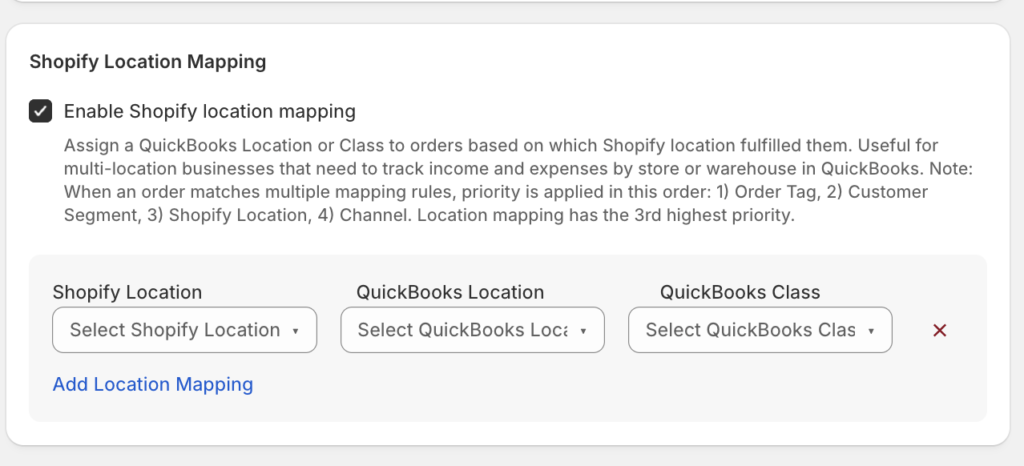
Poznámka: Lokality Shopify jsou načítány z vašeho živého účtu Shopify. Pokud se lokalita v rozevíracím seznamu nezobrazuje, potvrďte, že je aktivní v Shopify Admin » Lokality.
Mapování segmentů zákazníků
Shopify vám umožňuje vytvářet segmenty zákazníků – uložené skupiny založené na kritériích, jako je historie nákupů, štítky, geografie nebo typ zákazníka (např. velkoobchod vs. maloobchod). Pokud jsou tyto segmenty pro vaše účetnictví smysluplné, mapování segmentů zákazníků přenese tuto klasifikaci do QuickBooks automatickým přiřazením třídy nebo místa QuickBooks Online k objednávkám z každého segmentu.
To je obzvláště užitečné pro B2B obchodníky, kteří chtějí odděleně sledovat velkoobchodní a maloobchodní příjmy v QuickBooks, nebo pro firmy s věrnostními úrovněmi, které chtějí reportovat o každé úrovni nezávisle, aniž by museli ručně označovat každou fakturu v QuickBooks Online.
Nastavení mapování segmentů zákazníků:
- Zaškrtněte Povolit mapování segmentů zákazníků.
- Vyberte Segment zákazníka z prvního rozevíracího seznamu.
- Přiřaďte třídu QuickBooks, lokalitu QuickBooks nebo obojí.
- Klikněte na Přidat.
- Opakujte pro každý segment, který chcete klasifikovat.
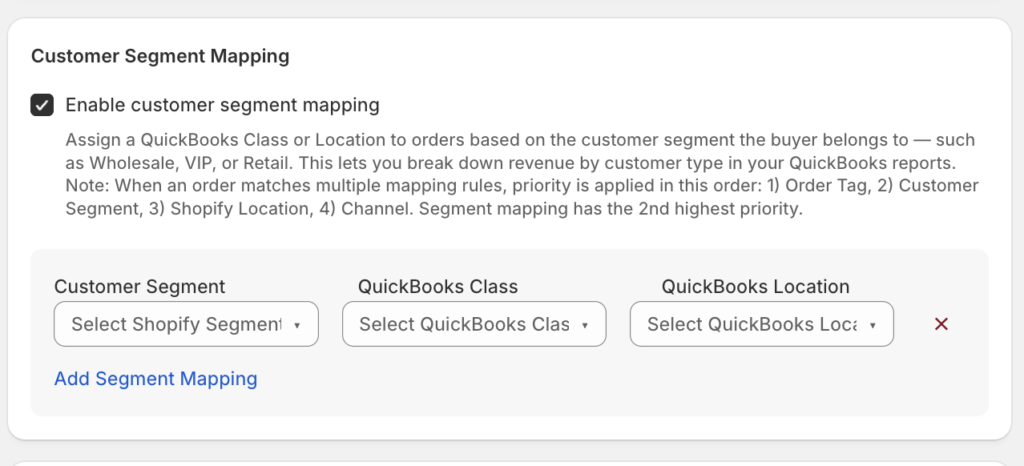
Poznámka: Segmenty zákazníků jsou načítány z vašeho účtu Shopify. Segmenty musí existovat v Shopify, než se zde zobrazí v rozevíracím seznamu.
Mapování značek objednávek
Štítky objednávek jsou označení, která vy nebo vaše automatizace připojujete k objednávkám Shopify – například k označení propagačních objednávek, nákupů dárkových karet, B2B objednávek nebo jakéhokoli jiného vámi definovaného seskupení. Mapování štítků objednávek přemění tyto štítky na klasifikaci QuickBooks a automaticky přiřadí třídu nebo místo QuickBooks Online jakékoli objednávce, která nese konkrétní štítek.
Například: pokud váš tým označí všechny objednávky zadané prostřednictvím partnerského referenčního programu štítkem jako „partner-referral“, můžete tento štítek namapovat na dedikovanou třídu QuickBooks a sledovat příjmy pocházející od partnerů bez jakékoli manuální práce v QuickBooks Online.
Nastavení mapování značek objednávek:
- Zaškrtněte Povolit mapování značek objednávek.
- Ve vstupním řádku zadejte přesný text značky objednávky Shopify do pole Značka objednávky. Značky nerozlišují malá a velká písmena – zadejte je přesně tak, jak se zobrazují v Shopify.
- Přiřaďte třídu QuickBooks, lokalitu QuickBooks nebo obojí.
- Klikněte na Přidat.
- Opakujte pro každou značku, kterou chcete směrovat.
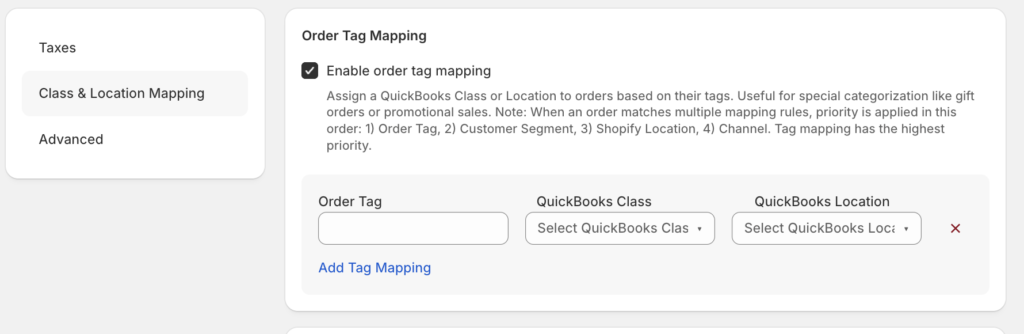
Poznámka: Mapování značek objednávek funguje na základě přesné shody textu. Pokud objednávka obsahuje více značek, LedgerPort použije mapování pro první značku v seznamu, pro kterou je nakonfigurováno pravidlo.
Pokročilá nastavení
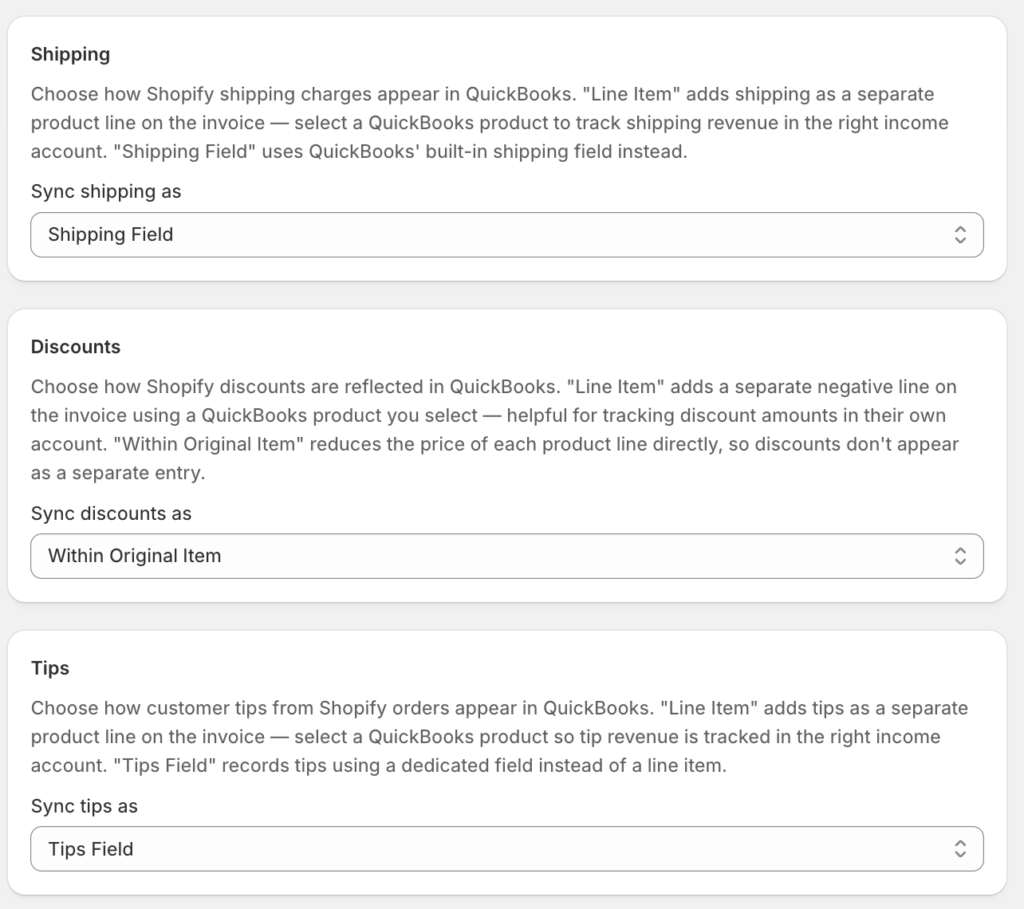
Sekce Pokročilé ovládá, jak budou čtyři konkrétní komponenty objednávky – doprava, slevy, spropitné a zobrazení faktury pro zákazníka – zaznamenány v QuickBooks. Tato nastavení platí pro každou synchronizovanou objednávku a měla by být zkontrolována před první synchronizací.
Doprava
Shopify účtuje dopravu jako samostatnou částku u každé objednávky. Máte dvě možnosti, jak ji LedgerPort zaznamená v QuickBooks:
- Položka: Doprava je přidána jako samostatná položka na faktuře nebo prodejním dokladu QuickBooks Online pomocí vámi vybraného produktu QuickBooks. Zvolte tuto možnost, pokud chcete sledovat příjmy nebo náklady na dopravu jako samostatnou položku ve vašich přehledech. Po výběru se zobrazí rozbalovací nabídka Produkt QuickBooks pro dopravu, vyberte produkt (obvykle servisní položka), který představuje dopravu.
- Pole Doprava : Doprava je zaznamenána v nativním poli pro částku dopravy QuickBooks na faktuře. Zvolte tuto možnost pro jednodušší rozložení faktury, kde se částka dopravy zobrazuje dole vedle daně, nikoli jako položka faktury.
Slevy
Slevy ze Shopify je třeba někde zaznamenat v QuickBooks. Vaše možnosti:
- Položka : Sleva se přidává jako záporná položka na faktuře. Díky tomu je sleva viditelná a oddělitelně sledovatelná ve výkazech QuickBooks Online. Po výběru se zobrazí rozbalovací nabídka Produkt QuickBooks pro slevy.
- V rámci původní položky : Sleva je absorbována do ceny původní položky, čímž se snižuje částka položky namísto přidání samostatné položky. To vytváří čistší fakturu, ale ztěžuje vykazování celkových poskytnutých slev.
Spropitné
Pokud váš obchod Shopify nebo POS přijímá spropitné, máte dvě možnosti:
- Položka : Spropitné je přidáno jako samostatná kladná položka na faktuře. V rozbalovací nabídce, která se zobrazí, vyberte Produkt QuickBooks pro spropitné.
- Pole Spropitné : Spropitné je zaznamenáno v nativním poli pro spropitné QuickBooks v transakci.
Integrace s obchodem
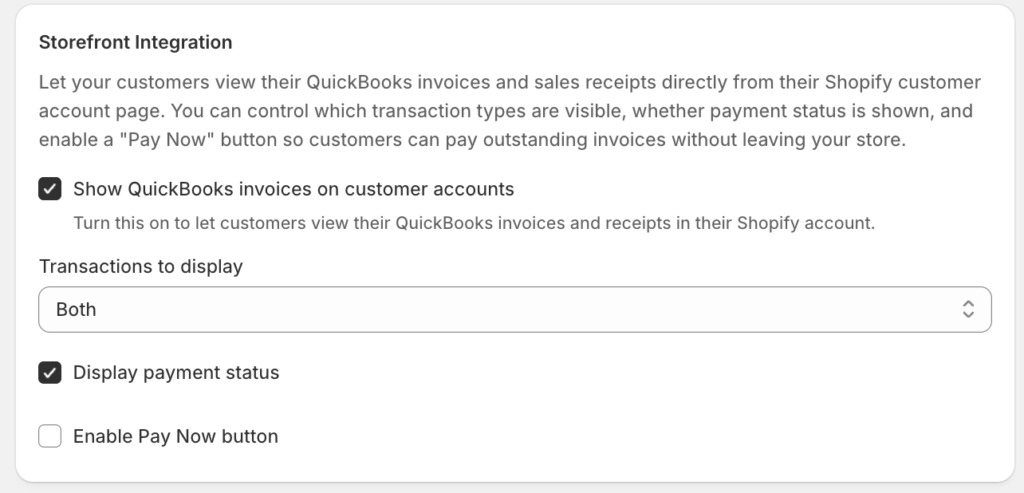
Integrace s obchodem propojuje vaše faktury QuickBooks s účty vašich zákazníků Shopify, což zákazníkům umožňuje prohlížet a platit jejich nezaplacené faktury přímo z klientského portálu vašeho obchodu Shopify. Toto je volitelné a je užitečné pouze v případě, že se vaši zákazníci přihlašují ke svým účtům Shopify a vy vystavujete faktury (běžné u B2B a velkoobchodních prodejen).
Povolení integrace s obchodem:
- Zaškrtněte Zobrazit faktury QuickBooks v zákaznických účtech.
- V rozbalovací nabídce Transakce k zobrazení vyberte, jaký typ transakce mohou zákazníci vidět: Faktura, Účtenka nebo Obě.
- Volitelně zaškrtněte Zobrazit stav platby a zobrazte, zda byla každá faktura zaplacena, částečně zaplacena nebo je splatná.
- Volitelně zaškrtněte Povolit tlačítko Zaplatit nyní a přidejte platební odkaz na každou zobrazenou fakturu. Po povolení vyberte Poskytovatele platebního odkazu, aktuálně je k dispozici QuickBooks, který používá nativní odkaz na platební portál QuickBooks.
Poznámka: Integrace s obchodem vyžaduje, aby vaše šablona Shopify podporovala stránky zákaznických účtů. Pokud zákazníci nemohou přistupovat k sekci účtů vašeho obchodu, faktury nebudou viditelné, i když je toto nastavení povoleno.
Často kladené dotazy
Musím před synchronizací nakonfigurovat všechna tato nastavení? Ne. Nastavení daní a pokročilá nastavení (Doprava, Slevy, Spropitné) stojí za to před první synchronizací zkontrolovat, protože ovlivňují, jak je každá objednávka zaznamenána. Funkce mapování — Kanál, Umístění, Segment zákazníka a Štítek objednávky — jsou volitelné a lze je přidat kdykoli. Použijí se pouze na objednávky synchronizované po uložení mapování.
Můj kanál nebo umístění se nezobrazuje v rozevíracím seznamu. Co bych měl zkontrolovat? LedgerPort načítá tyto seznamy přímo z vašeho účtu Shopify. Potvrďte, že je kanál nebo umístění aktivní v administraci Shopify. Pokud byl nedávno přidán, zkuste uložit aktuální nastavení konfigurace synchronizace a znovu otevřít kartu Účetnictví, abyste spustili nové vyhledávání.
Může jedna objednávka odpovídat více pravidlům mapování najednou? Objednávka může současně odpovídat jednomu pravidlu mapování kanálu, jednomu pravidlu mapování lokace, jednomu pravidlu mapování segmentu zákazníků a jednomu pravidlu mapování štítků objednávky, přičemž každé může použít jinou třídu nebo lokaci. Pokud více pravidel přiřadí stejné pole (například dvě pravidla se pokusí nastavit třídu QuickBooks Online), má přednost poslední odpovídající pravidlo.
Co se stane s objednávkami, které neodpovídají žádnému pravidlu mapování? Synchronizují se normálně bez jakékoli klasifikace třídy, umístění nebo bankovního účtu z karty Účetnictví. Vaše ostatní nastavení konfigurace synchronizace se stále uplatňují.
Povolil jsem Zobrazit daně jako položky, ale můj rozevírací seznam Daňový produkt je prázdný. Tento rozevírací seznam zobrazuje pouze položky, které již existují ve vašem účtu QuickBooks. Vytvořte v QuickBooks položku, která není skladem (například „Prodejní daň“), a vraťte se sem a vyberte ji.
Funguje tlačítko Zaplatit nyní v integraci obchodního místa okamžitě po jeho povolení? Tlačítko generuje platební odkaz QuickBooks pro každou fakturu. Odkaz vede na platební portál QuickBooks, takže zákazníci musí platbu dokončit tam. Pokud váš účet QuickBooks nemá povoleno zpracování plateb, odkaz nebude správně fungovat.
Pokud narazíte na jakékoli problémy, neváhejte nás kontaktovat kliknutím sem. Náš tým podpory vám bude schopen pomoci.
