
Shopify Payments konsoliduje výdělky vašeho obchodu do pravidelných plateb, které jsou zasílány přímo na váš bankovní účet. LedgerPort tyto platby sleduje a synchronizuje je s QuickBooks Online, takže vaše účetnictví přesně odráží vaše skutečné vklady hotovosti. Karta Platby na stránce Ruční synchronizace vám umožňuje zkontrolovat všechny načtené platby a na vyžádání odeslat jakoukoli z nich do QuickBooks.
Tato karta je k dispozici pouze pro připojení Shopify. Připojení WooCommerce nemají kartu Platby.
Přejděte na LedgerPort » Ruční synchronizace a klikněte na kartu Platby.
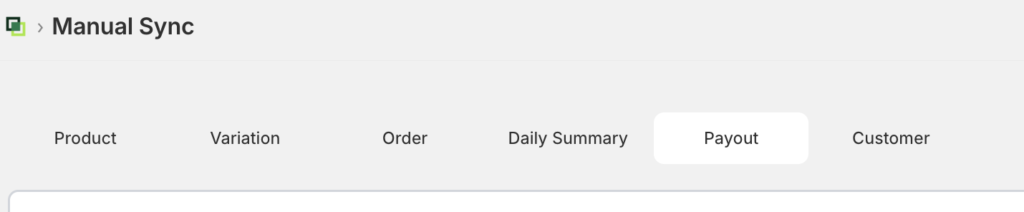
Karta Platby
Tabulka zobrazuje všechny záznamy plateb, které LedgerPort načetl z vašeho obchodu Shopify. Každý řádek představuje jeden vklad z Shopify Payments a zobrazuje:
- Datum platby: datum, kdy byla platba vydána společností Shopify
- Částka: částka platby formátovaná ve vaší obchodní měně
- Stav synchronizace: zda byla platba odeslána do QuickBooks
Hodnoty stavu synchronizace jsou stejné napříč všemi kartami Ruční synchronizace:
| Ikona | Stav | Co to znamená |
|---|---|---|
| Zelená fajfka | Synchronizováno | Úspěšně odesláno do QuickBooks |
| Jantarové hodiny | Čeká se | Ve frontě nebo probíhá |
| Červené X | Chyba | Poslední pokus o odeslání narazil na chybu |
| Šedá šipka | Přeskočeno | Vyloučeno nastavením konfigurace synchronizace |
| Jantarová pauza | Pozastaveno | Nebude synchronizováno, dokud nebude pozastavení zrušeno |
Pokud je tabulka prázdná, klikněte na Obnovit a načtěte nejnovější platby z vašeho obchodu Shopify.
Odesílání plateb do QuickBooks
- Zaškrtněte políčko vedle každé platby, kterou chcete odeslat. Chcete-li vybrat všechny řádky na aktuální stránce, zaškrtněte políčko v záhlaví sloupce.
- Klikněte na Odeslat v panelu nástrojů. Tlačítko zobrazuje počet vybraných plateb.
- Otevře se dialogové okno s potvrzením. Zkontrolujte počet a potvrďte. Jakmile se odeslání dokončí, klikněte na Zavřít. Tabulka se obnoví s aktualizovanými stavy synchronizace. Platby, které již mají stav Synchronizováno, jsou automaticky přeskočeny, pokud jsou zahrnuty do odeslání.
Kdy použít mapování plateb
Počáteční historický import: po prvním připojení LedgerPort k vašemu obchodu Shopify odešlete všechny existující záznamy plateb, abyste aktualizovali QuickBooks před povolením automatického synchronizování.
Po selhané synchronizaci: filtrujte tabulku podle stavu Selhalo, vyberte dotčené platby a znovu je odešlete po vyřešení základní chyby. Zkontrolujte LedgerPort » Protokoly auditu a přečtěte si konkrétní chybovou zprávu pro každý neúspěšný záznam.
Po přerušení připojení: pokud bylo vaše připojení QuickBooks dočasně odpojeno a platby během této doby nesynchronizovaly, spusťte je zde ručně namísto čekání na další automatický cyklus.
Často kladené dotazy
Jsou platby stejné jako objednávky? Ne. Platba je jeden vklad, který Shopify provede na váš bankovní účet, obvykle představující čisté výnosy z více objednávek mínus poplatky Shopify za fakturační období. Objednávky se synchronizují samostatně prostřednictvím karty Objednávky. Kartu Platby použijte, pokud potřebujete zaznamenat skutečné vklady hotovosti v QuickBooks namísto jednotlivých transakcí prodeje.
Vytvoří spuštění platby duplikát, pokud již byla synchronizována? Ne. Platby se stavem Synchronizováno jsou během spouštění automaticky přeskočeny, takže opakované spouštění dávky, která obsahuje již synchronizované záznamy, je bezpečné.
Proč je moje karta Platby po kliknutí na Obnovit prázdná? Potvrďte, že vaše připojení Shopify je aktivní v LedgerPort » Připojení a že je ve vašem obchodě povoleno Shopify Payments. Platby se zobrazí pouze v případě, že váš obchod zpracoval alespoň jeden platební cyklus.
Karta Platby není viditelná. Proč? Karta Platby se zobrazuje pouze pro připojení Shopify. Pokud prohlížíte připojení WooCommerce, tato karta není k dispozici.
Mohu spouštět platby, pokud je automatická synchronizace vypnutá? Ano. Stránka Ruční synchronizace funguje nezávisle na nastavení automatické synchronizace v Konfiguraci synchronizace. Záznamy zde můžete spouštět bez ohledu na to, zda je povoleno automatické synchronizování.
Pokud narazíte na jakékoli problémy, neváhejte nás kontaktovat kliknutím sem. Náš tým podpory vám bude schopen pomoci.
