
LedgerPort propojí váš obchod Shopify s QuickBooks Online a udržuje je synchronizované. Objednávky, produkty, zákazníci, zásoby a výplaty vše proudí automaticky, takže vaše účetnictví zůstává aktuální, aniž byste se ho museli dotýkat.
Tento průvodce pokrývá kompletní nastavení, od vytvoření účtu po spuštění první synchronizace. Počáteční nastavení zabere přibližně 15 minut z vaší aplikace Shopify.
Než začnete
Před nastavením LedgerPortu se ujistěte, že máte připraveno následující:
- Aktivní obchod Shopify s administrátorským přístupem.
- Aktivní účet QuickBooks Online. QuickBooks Desktop není podporován.
Upozorňujeme, že budete potřebovat administrátorský přístup nebo přístup vlastníka k oběma účtům, protože budete muset autorizovat LedgerPort k jejich propojení.
1. Vytvořte si účet LedgerPort
LedgerPort vám nabízí dva způsoby registrace. Jedním je přes LedgerPort Dashboard a druhým je v rámci vestavěné aplikace Shopify. Budeme diskutovat nastavení z aplikace Shopify, nicméně pokud jste se zaregistrovali přes LedgerPort Dashboard, můžete se řídit tímto průvodcem.
Nainstalujte LedgerPort z obchodu s aplikacemi Shopify
- Otevřete obchod s aplikacemi Shopify a vyhledejte LedgerPort.
- Klikněte na Přidat aplikaci a postupujte podle pokynů pro autorizaci Shopify.
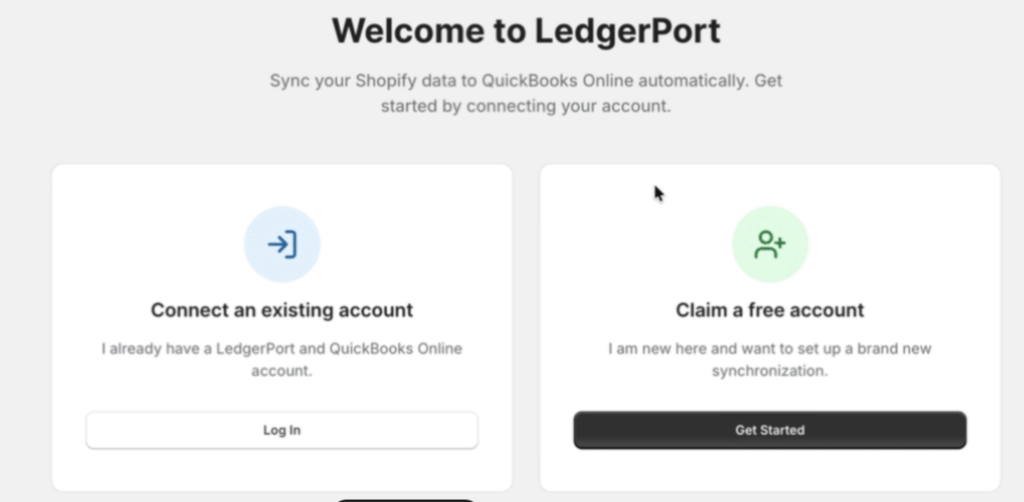
- Budete přesměrováni do vestavěné aplikace Shopify. Zde se můžete buď přihlásit k existujícímu účtu, nebo si vytvořit nový u LedgerPort. Podle vaší preference si můžete vybrat jednu metodu.
2. Správa vašeho prvního podniku
V LedgerPortu Podnik představuje jeden obchod Shopify spárovaný s jednou společností QuickBooks. Když instalujete aplikaci Shopify, název vašeho obchodu je automaticky přidán jako podnik.
Pokud se registrujete přes LedgerPort Dashboard, můžete spravovat svůj podnik zde.
Poznámka: Další firmy můžete přidat později z menu účtu. Kolik jich můžete spravovat najednou, závisí na vašem plánu.
3. Připojení QuickBooks Online
LedgerPort se připojuje k QuickBooks pomocí OAuth, což znamená, že jej autorizujete přímo v QuickBooks. Vaše heslo se nikdy nesdílí s LedgerPort.
- V levém postranním panelu klikněte na Připojení.
- V části QuickBooks Online klikněte na Připojit QuickBooks.
- Budete přesměrováni do QuickBooks. Přihlaste se a klikněte na Autorizovat, abyste udělili LedgerPortu přístup.
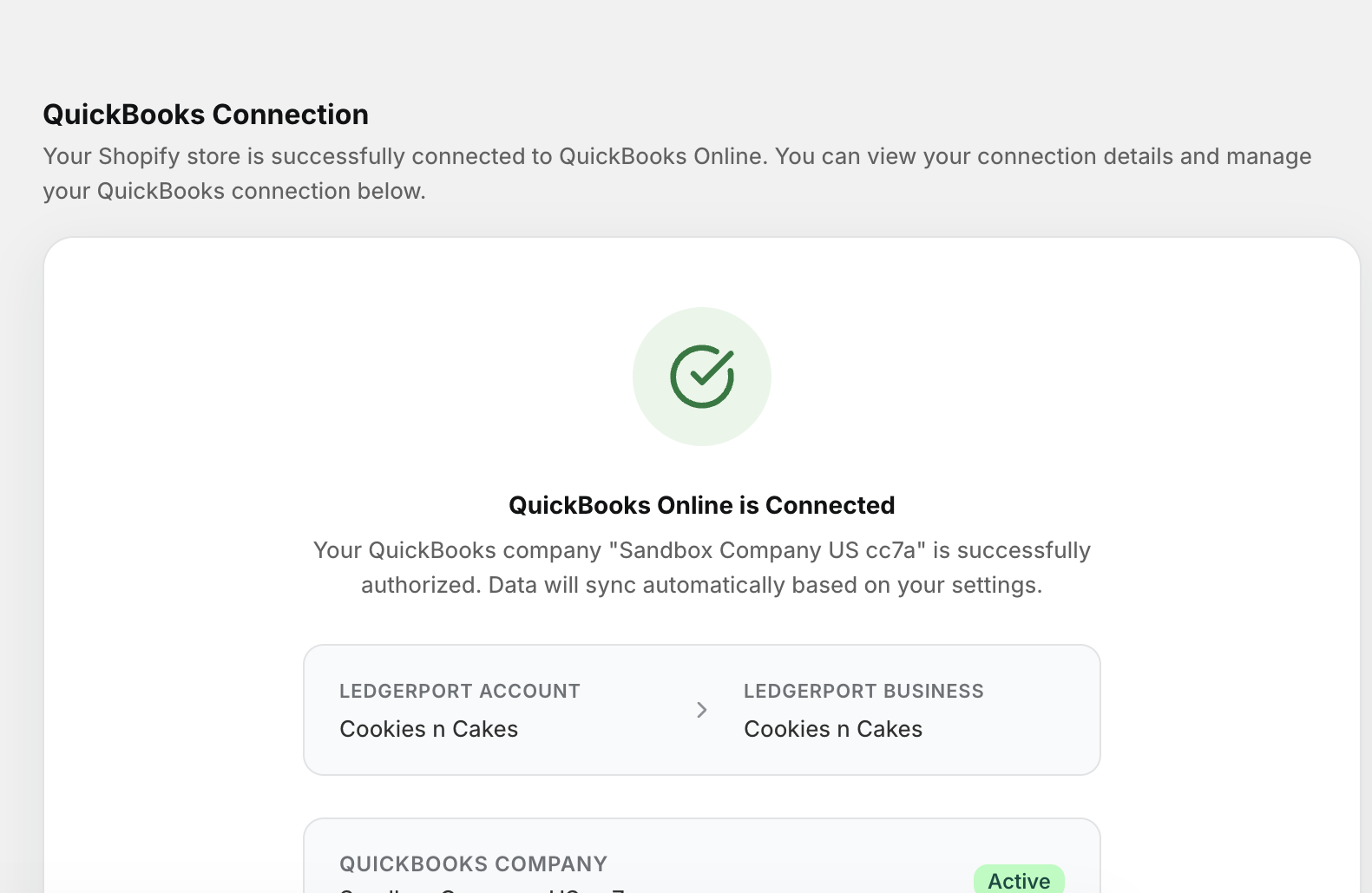
- Po autorizaci budete přesměrováni zpět do LedgerPortu a váš stav připojení se zobrazí jako Připojeno.
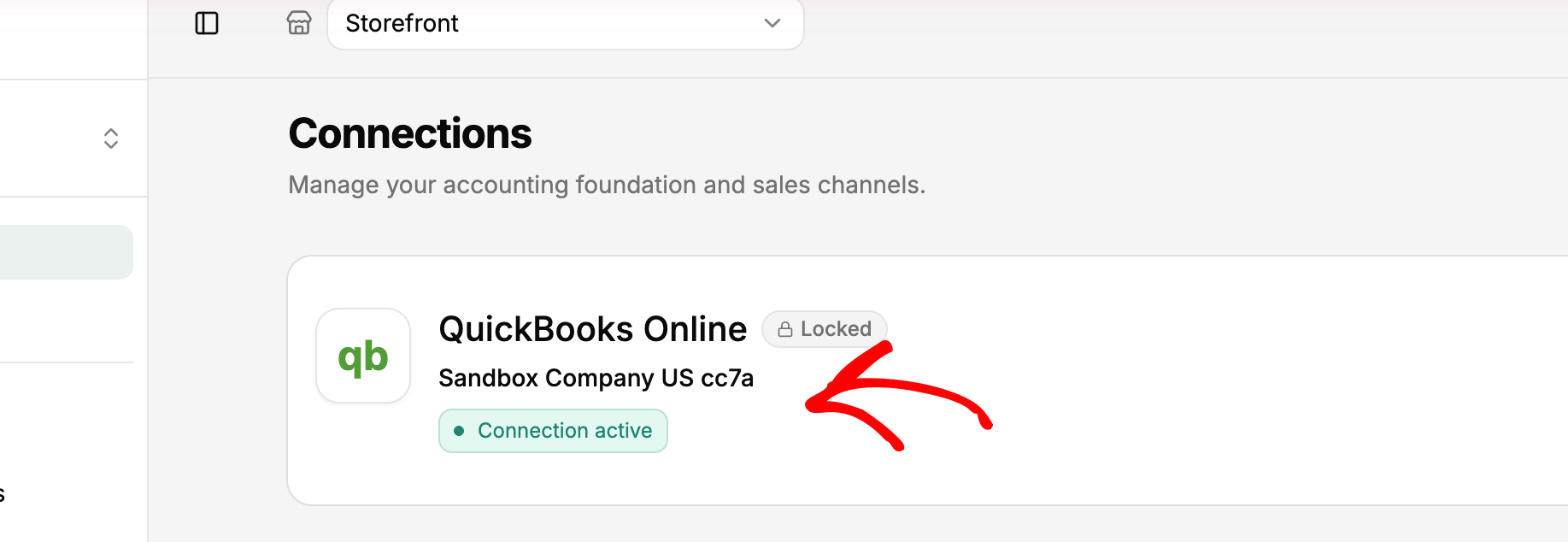
Důležité: Jakmile připojíte účetní platformu, nelze ji později změnit. Před pokračováním se ujistěte, že připojujete správnou společnost QuickBooks.
4. Připojení vašeho obchodu Shopify
Pokud jste nainstalovali LedgerPort z obchodu s aplikacemi Shopify, váš obchod je již připojen. Přejděte na krok 5.
5. Spusťte svou první synchronizaci
První věc, kterou musíte udělat, je spustit manuální synchronizaci. Tím se vaše existující data ze Shopify nahrají do QuickBooks a umožní vám potvrdit, že vše funguje, než se spustí automatická synchronizace.
- Z Dashboardu klikněte na Odeslat do QuickBooks.
- LedgerPort začne synchronizovat vaše produkty, zákazníky a objednávky do QuickBooks. To může trvat několik minut v závislosti na množství vašich dat.
- Po dokončení uvidíte souhrn toho, co bylo synchronizováno. Klikněte na Zobrazit protokoly synchronizace v levém postranním panelu pro úplné podrobnosti.
- V protokolech synchronizace zkontrolujte položky označené červeným stavem chyby. Tyto položky upozorňují na věci, které vyžadují pozornost, například na produkt, který se nepodařilo spárovat v QuickBooks.
Co dál
S běžícím LedgerPortem jsou zde několik dobrých dalších kroků:
- Nastavte mapování produktů a zákazníků, aby se vaše položky ze Shopify shodovaly se správnými záznamy v QuickBooks. Přejděte na Mapování v levém postranním panelu.
- Nakonfigurujte nastavení synchronizace objednávek a vyberte, jak se objednávky zaznamenávají v QuickBooks. Jsou podporovány prodejní doklady, faktury a denní souhrny. Přejděte na Sync Config » Orders.
- Namapujte své platební brány na správné clearingové účty QuickBooks. Přejděte na Sync Config » Payments.
Když jsou obě připojení aktivní a vaše první synchronizace je dokončena, LedgerPort běží na pozadí a udržuje QuickBooks aktuální. Již nebudete muset exportovat data ani nic kopírovat mezi systémy.
Pokud narazíte na jakékoli problémy, kontaktujte nás a náš tým podpory vám rád pomůže.
